
Guia
Visualizador DICOM sem computador: avalie TC e TCFC no iPad
Sim — você pode avaliar TC, TCFC odontológica e RM no iPad ou iPhone sem computador. O Ossidex (antigo MedScan), um app visualizador DICOM, importa os arquivos direto de um pendrive USB-C, do app Arquivos, do e-mail ou de um link na nuvem e os exibe em 2D, MPR, 3D e no arco panorâmico odontológico — sem precisar de computador. A única etapa que pode exigir um computador é copiar um disco óptico.
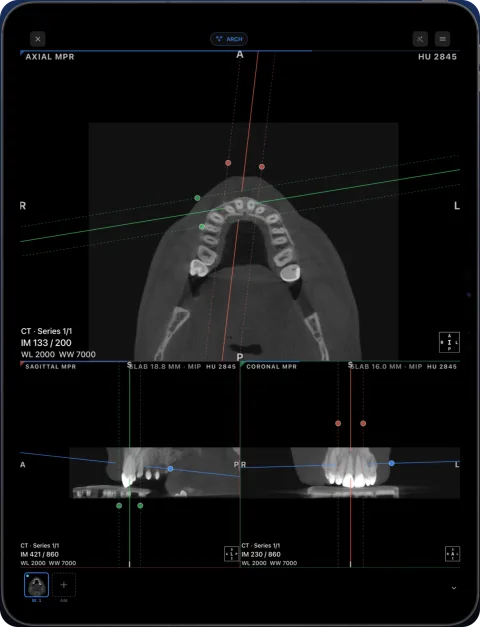
O que dá para fazer só com o iPad
- Importar de um pendrive USB-C ou leitor de cartão, do app Arquivos/iCloud Drive, do Mail, de mensageiros, do AirDrop ou de um link do Google Drive, Dropbox, OneDrive ou WeTransfer.
- Abrir pastas de CD com DICOMDIR, arquivos ZIP/RAR/7z/ISO e arquivos NIfTI.
- Percorrer os cortes, ajustar janela/nível, medir em milímetros e em HU.
- Usar MPR, 3D, vários painéis e o arco odontológico com cortes transversais (Pro).
- Conectar-se a um PACS via DICOMweb.
- Exportar imagens, um relatório em PDF ou uma cópia anonimizada.
Quando você ainda precisa de um computador
| Situação | Por quê | Alternativa |
|---|---|---|
| O exame está em CD/DVD | iPads não têm leitor de disco óptico | Copie o CD uma vez em qualquer PC/Mac ou peça à clínica um pendrive ou link |
| Arquivo autoextraível .exe | Precisa do Windows para descompactar | Peça à clínica um ZIP simples ou uma pasta DICOM |
| Só arquivos de projeto do fabricante | Formatos proprietários, não DICOM | Exporte DICOM padrão pelo software do fabricante |
| Planejamento de implantes ou desenho de guia | Exige software de planejamento dedicado | Use o seu software de planejamento; o Ossidex é um visualizador |
Por que profissionais estão migrando para o iPad
Abra tomografias, TCFC odontológicas e ressonâncias de qualquer aparelho no iPhone ou iPad que você já tem no bolso — sem precisar de computador. Profissionais que leem exames fora do consultório — na cadeira, em atendimentos em várias clínicas, de plantão — nos dizem a mesma coisa: carregar um notebook só para abrir um CD é justamente o que eles querem deixar de fazer. Um tablet abre o exame em segundos, é fácil de mostrar ao paciente e mantém os arquivos em um aparelho que já é protegido por Face ID ou código.
Como começar
- Instale o Ossidex. Gratuito na App Store para iPhone e iPad (iOS/iPadOS 17 ou posterior).
- Teste o exame de demonstração. Uma TCFC odontológica embutida tem todas as ferramentas liberadas, para você aprender os gestos primeiro.
- Importe um exame real. De um pendrive USB-C, do app Arquivos ou de um link. Os exames ficam disponíveis offline.
Como levar os arquivos ao iPad sem computador
| Origem | Do que você precisa | Como |
|---|---|---|
| Pendrive ou SSD externo | iPad com USB-C (ou adaptador Lightning para USB) | Conecte; o dispositivo aparece no app Arquivos; importe a pasta |
| Cartão SD de um aparelho de imagem | Leitor de cartão USB-C | O mesmo que um pendrive |
| E-mail ou mensageiro | Nada | Salve o anexo no app Arquivos ou compartilhe-o com o Ossidex |
| Link na nuvem | Conexão com a internet | Cole no Ossidex o link do Google Drive, Dropbox, OneDrive, iCloud, WeTransfer, Yandex Disk ou Mail.ru |
| PACS | Endpoint DICOMweb e acesso à rede | Adicione o servidor no Ossidex e baixe o exame |
| CD/DVD | Um leitor de disco óptico em qualquer computador, uma vez | Copie o CD para uma pasta ou pendrive, ou peça um link à clínica |
CDs com visualizador para Windows
A maioria dos CDs de pacientes traz um visualizador para Windows ao lado das imagens. No iPad você não precisa dele: se tocar no .exe por engano, o Ossidex sugere importar a pasta inteira. Ele lê o DICOMDIR (ou varre todos os arquivos quando o índice está corrompido), ignora os arquivos do visualizador e pede senha apenas quando um arquivo compactado está realmente criptografado. Detalhes: o CD só tem um visualizador para Windows.
Qual iPad
O Ossidex roda em iPads com iPadOS 17 ou posterior. Para volumes grandes de TC e TCFC, MPR e 3D, um iPad recente com mais memória oferece a experiência mais fluida; uma tela de 11 ou 13 polegadas é mais confortável que a de um celular para o arco odontológico com cortes transversais. O armazenamento também conta: mantenha alguns gigabytes livres para os exames que você guarda no aparelho.
Perguntas frequentes
O iPad pode substituir uma estação de trabalho de diagnóstico?
Depende das exigências locais para o seu uso. Muitos profissionais o usam para revisão, consultas e comunicação com o paciente.
Posso conectar um pendrive ao iPad?
Sim. iPads com USB-C aceitam pendrives e leitores de cartão USB-C diretamente; iPads mais antigos precisam do adaptador Lightning para USB da Apple. O pendrive aparece no app Arquivos.
Funciona em um Mac sem instalar um visualizador para computador?
A App Store também oferece o app Ossidex para iPad em Macs com Apple M1 ou posterior, com a indicação “Projetado para iPad”, sem validação específica para macOS.
Páginas relacionadas
Abrir CD de tomografia no iPhone ou iPad
Abra o CD de tomografia, ressonância ou TCFC da clínica no iPhone ou iPad: copie a pasta do disco, importe no Ossidex e dispense o visualizador para Windows.
Dentistas
TCFC de qualquer tomógrafo na cadeira: arco, cortes transversais, MPR, 3D e ressonância de ATM.
Importação por link: serviços e limites
Links que o Ossidex importa — Google Drive, Dropbox, OneDrive, iCloud Drive, WeTransfer, Yandex Disk, Mail.ru —, como o download é retomado e o que falha.
Visualizador DICOM online vs app
Visualizadores no navegador comparados, o que o envio significa para a privacidade e quando um app é a melhor ferramenta.
Melhores visualizadores DICOM 2026
14 visualizadores DICOM para computador, web e celular comparados: plataformas, preço, código aberto, uso offline, PACS e iPad.