
Руководство
Открывайте экспорты Carestream CS 3D, Sidexis и Romexis на iPad
Файл .exe на диске — это всего лишь программа-просмотрщик; само исследование почти всегда хранится рядом в стандартном формате DICOM. Скопируйте на iPad или iPhone всю папку с диска — не только файл .exe — и импортируйте её в Ossidex. Приложение пропустит программу для Windows и откроет изображения напрямую, без установки чего-либо.
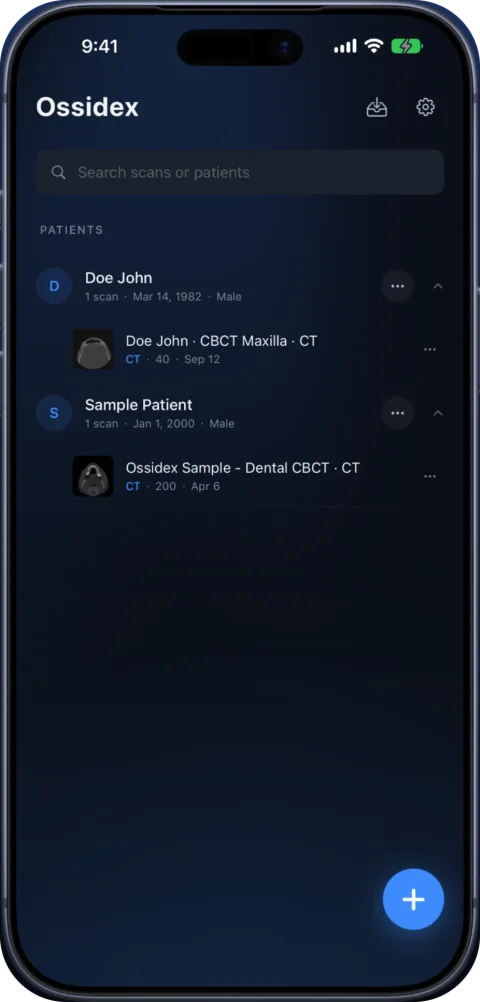
Откройте исследование на iPad или iPhone
- Скопируйте всё. На любом компьютере скопируйте всё содержимое диска в папку (или ZIP-архив) — программу-просмотрщик, DICOMDIR и все папки с данными.
- Перенесите файлы. Отправьте их с Mac через AirDrop, воспользуйтесь USB-C-накопителем или загрузите ZIP-архив в облачное хранилище.
- Импортируйте папку. В Ossidex нажмите + и выберите папку или ZIP-архив. Если по ошибке выбрать файл .exe, Ossidex предложит выбрать папку.
- Просмотрите исследование. Ossidex не использует программу просмотра и вспомогательные файлы, а отображает найденные исследования. На дисках Morita и Galileos вместо этого преобразуется собственный формат объёма, используемый программой просмотра.
Carestream CS 3D Imaging
Начните с полной папки диска CS 3D Imaging Lite или ZIP-архива. Ossidex пропускает ViewData.exe и ищет данные изображений; удалять программу просмотра не нужно. Если в папке содержатся только данные в проприетарном формате, запросите экспорт объёма в DICOM.
В исходной программе CS 3D откройте объём и в панели Export воспользуйтесь инструментом Volume export / Volume Converter. Выберите DICOM, папку назначения и способ сжатия. Проверьте аксиальную матрицу и толщину среза: сохраните исходное разрешение, если получателю нужны полные данные. Параметр Create DICOMDir добавляет индекс, но не сами изображения. Скопируйте всю папку готового экспорта. Трассировки нервов, симуляции имплантации и отчёты остаются в исходной программе. Подробнее об экспорте Carestream.
Dentsply Sirona Sidexis и Galileos
Стандартное исследование DICOM или экспорт DICOM Media открывается как данные изображений. Диск Galileos Viewer 3D также можно открыть из содержащейся на нём папки с объёмом. Это не относится к диску, на котором есть только программа просмотра Sidexis для 2D: в этом случае по-прежнему нужен экспорт DICOM.
В Sidexis 4 откройте исследование, перейдите в Output и выберите DICOM examination export. Включите основной объём и все необходимые дополнительные объёмы, затем сохраните все папки с изображениями. В английском руководстве версии 4.3.1 эта функция называется DICOM examination report; повторный экспорт импортированных объёмов ограничен. При необходимости запросите исходные данные DICOM. Для объёмов с диска Galileos ориентация пациента не записана, поэтому обозначения левой и правой стороны отсутствуют. Объёмы с диска большого размера могут быть уменьшены в разрешении. Ограничения Sidexis и Galileos.
Planmeca Romexis
Откройте КЛКТ в модуле 3D программы Romexis и выберите Export / 3D Export. Укажите Single Multi Frame DICOM File или Set of Single Frame DICOM Files. Ossidex поддерживает оба формата. Сохраните исходное разрешение и разрядность, завершите экспорт и перенесите папку назначения целиком, включая DICOMDIR, если он есть.
Для Ossidex запуск Romexis Viewer необязателен. Это отдельная программа для Windows и Mac; в этом руководстве экспортированные изображения открываются в Ossidex на iPad. Одного панорамного изображения недостаточно, чтобы получить объём КЛКТ. Планы имплантации, трассировки нервов и аннотации, созданные в Romexis, не входят в стандартный экспорт изображений. Если исследование направлено через Romexis Cloud, сначала скачайте данные DICOM. Подробнее об экспорте Romexis.
Проверьте исследование перед использованием расширенных режимов просмотра
Сверьте пациента, дату исследования, серии и количество срезов с исходным экспортом. Сначала прокрутите объём в режиме 2D. Для работы с собственными исследованиями в режимах MPR и 3D, а также для просмотра дуги и планирования имплантации требуется Pro; отсутствие пространственных данных или срезов — отдельные проблемы. Встроенная демонстрация КЛКТ позволяет попробовать расширенные инструменты до оформления подписки. Ossidex не связана ни с одним из этих трёх производителей.
Подробнее: Зачем на дисках есть программа-просмотрщик для Windows
Клиники записывают программу-просмотрщик на диск, чтобы его получатель мог открыть исследование на обычном компьютере с Windows. Большинство таких программ не работает в macOS или iPadOS, а для некоторых сначала нужно установить дополнительное ПО. Изображения записываются отдельно в формате DICOM, поэтому их можно открыть в любом DICOM-просмотрщике.
Подробнее: Какие программы-просмотрщики могут быть на диске
| Программное обеспечение производителя | Просмотрщик на диске | Изображения рядом |
|---|---|---|
| Dentsply Sirona Sidexis 4 | «Start Sidexis 4 Viewer.exe» (Windows, устанавливает просмотрщик) | Данные исследования; доступны варианты экспорта DICOM |
| Carestream CS 3D Imaging | CS 3D Imaging Lite, запускается файлом ViewData.exe | Стандартный объём DICOM, иногда с DICOMDIR |
| Vatech Ez3D-i | Simple Viewer Launcher / Simple Viewer Lite | По умолчанию экспортируются «DCM Files» |
| Planmeca Romexis | Romexis Viewer (запускатель для Windows и Mac) | Многофреймовый или однофреймовый DICOM, часто с DICOMDIR |
| J. Morita i-Dixel | One Volume Viewer (OneVolumeViewer.exe) | Без DICOM — файл CT_0.vol, который Ossidex считывает напрямую |
| Dentsply Sirona Galileos | Galileos Viewer (Wrap&Go 3D) | Без DICOM — папка …_vol_0, которую Ossidex считывает напрямую |
Примечания для программ конкретных производителей: Sidexis и Galileos, CS 3D Imaging, Ez3D-i, Romexis, Morita.
Подробнее: Если на диске нет файлов DICOM
На двух дисках с программами просмотра нет DICOM, но они всё равно открываются: Morita One Volume Viewer (CT_0.vol) и Sirona Galileos Viewer (папка …_vol_0) — Ossidex считывает данные объёма напрямую. Иногда на диске находится только другой проприетарный проект (например, файлы Invivo .inv/.apj, проект Ez3D или папка проекта производителя), без DICOM. Сторонние программы просмотра не могут надёжно открывать такие файлы. Попросите клинику экспортировать исследование в стандартный формат DICOM — это умеют все основные программы для КЛКТ.
Подробнее: На Mac
На Mac можно открыть ту же папку в настольном DICOM-просмотрщике или отправить её на iPad через AirDrop. В App Store также доступно приложение Ossidex для iPad на компьютерах Mac с Apple M1 или новее; оно отмечено как «Разработано для iPad, не проверено для macOS».
Подробнее: Что произойдёт, если выбрать файл .exe в Ossidex
При первой попытке часто выбирают саму программу-просмотрщик — Viewer.exe, Start.exe или похожий файл — в приложении «Файлы». Ossidex распознаёт, что это программа для Windows, а не изображение, и предлагает импортировать всю папку с диска, добавляя кнопку для её выбора. Импортируйте папку: Ossidex пропустит файлы программы-просмотрщика, прочитает DICOMDIR или просканирует все файлы и сгруппирует изображения по исследованиям.
Начиная с версии 1.11.1 Ossidex также восстанавливает изображения, которые на старых дисках сохранены без стандартных идентификаторов DICOM (UID), а также фотографии и JPEG-файлы без расширения. Поэтому реже возникает ситуация, когда приложение сообщает, что импортировать нечего. Кроме того, теперь приложение не запрашивает пароль для вспомогательных файлов программы-просмотрщика — только для архивов, которые действительно зашифрованы.
Подробнее: Типичные варианты содержимого диска
| Что видно на диске | Где находятся изображения | Что импортировать |
|---|---|---|
DICOMDIR + DICOM/ папка + Viewer.exe | В DICOM/ | Всю папку с диска |
autorun.inf + IMAGES/ + папка программы-просмотрщика | В IMAGES/ | Всю папку с диска |
Нумерованные папки (PAT00001/STD00001/…) | В нумерованных папках | Всю папку с диска |
Только один большой файл .exe или .zip.exe | В самораспаковывающемся архиве | Сначала распакуйте архив на Windows или запросите ZIP-архив |
Только файл проекта производителя (например, .inv) | В закрытом формате | Попросите экспортировать данные в DICOM |
Подробнее: Как скопировать диск без Windows
На Mac вставьте диск (или подключите внешний накопитель), выделите в Finder всё его содержимое и скопируйте в новую папку. Файлы .exe просто не запустятся — это не проблема. Затем отправьте папку на iPad через AirDrop или сохраните её в iCloud Drive. Если компьютера нет, попросите клинику скопировать диск на USB-C-накопитель или отправить ссылку — см. раздел DICOM-просмотрщик без компьютера.
От экспорта стоматологических данных до просмотра исследования
Для начала воспользуйтесь инструкцией по экспорту DICOM из InVivo или руководством по дискам и экспорту Morita. В обзоре Ossidex 2.0 показано, как просматривать импортированные изображения.
Помощь с конкретным файлом или проблемой импорта
Часто задаваемые вопросы
Можно ли запустить программу-просмотрщик .exe на iPad?
Нет. iPadOS не поддерживает запуск программ для Windows. Но это и не нужно — откройте файлы DICOM в приложении для просмотра DICOM.
Будет ли Ossidex запрашивать пароль для файлов с диска?
Только для действительно зашифрованных архивов. Вспомогательные файлы на дисках не вызывают запрос пароля.
Что делать, если я скопировал только папку программы-просмотрщика?
Ossidex не найдёт изображений и предложит выбрать папку с исследованием. Вернитесь и скопируйте весь диск.
Источники
Related pages
Открыть диск DICOM на iPhone или iPad
Откройте исследование DICOM на iPhone или iPad с USB-накопителя, из папки или по ссылке; узнайте, как импортировать и просматривать его.
Открывайте КЛКТ с любого томографа
Что находится на диске с КЛКТ, что экспортировать и инструкции для разных производителей.
Исследование не открывается: решения
Узнайте, что делать, если DICOM не открывается: неполная загрузка, скопирован лишь просмотрщик, закрытый формат, архив с паролем или нехватка памяти.
DICOMDIR: что это такое и как открыть его на iPhone, iPad или ПК
DICOMDIR — индексный файл диска с медицинскими снимками. Как бесплатно открыть весь диск на iPhone, iPad, Mac или ПК и что делать, если снимков не видно.