
Посібник
Перегляд DICOM без комп’ютера: КТ і КЛКТ на iPad
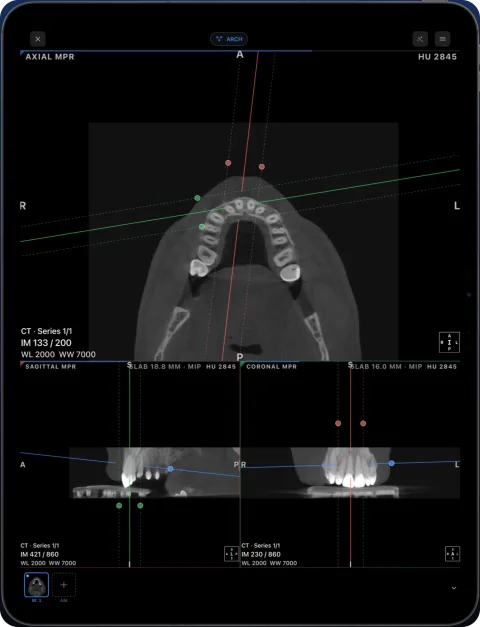
Так — ви можете переглядати КТ, стоматологічні КЛКТ і МРТ на iPad або iPhone без комп’ютера. Ossidex, застосунок-переглядач DICOM, імпортує файли безпосередньо з накопичувача USB-C, застосунку «Файли», електронної пошти або хмарного посилання та відображає їх у режимах 2D, MPR, 3D і у вигляді панорамної зубної дуги — без комп’ютера. Єдиний крок, для якого може знадобитися комп’ютер, — копіювання даних з оптичного диска.
 rtAttenPenn · Zenodo 3873446 · CC BY 4.0
Що можна робити лише на iPad
- Імпортувати файли з USB-C-накопичувача чи пристрою для читання карток, із програми «Файли»/iCloud Drive, пошти, месенджерів, через AirDrop або за посиланням Google Drive, Dropbox, OneDrive чи WeTransfer.
- Відкривати папки з дисків із DICOMDIR, архіви ZIP/RAR/7z/ISO та файли NIfTI.
- Переглядати зрізи, налаштовувати вікно/рівень, вимірювати відстані в міліметрах і значення HU.
- Використовувати МПР, 3D, багатопанельний режим і стоматологічну дугу з поперечними зрізами (Pro).
- Підключатися до PACS через DICOMweb.
- Експортувати зображення, звіт у PDF або анонімізовану копію.
Коли комп’ютер усе ж потрібен
| Ситуація | Причина | Що робити |
|---|---|---|
| Дослідження записане на CD/DVD | В iPad немає оптичного дисковода | Скопіюйте диск один раз на будь-якому ПК або Mac чи попросіть надати USB-накопичувач або посилання |
| Саморозпаковуваний архів .exe | Для розпакування потрібна Windows | Попросіть клініку надати звичайний ZIP-архів або папку DICOM |
| Лише файли проєкту виробника | Пропрієтарні формати, не DICOM | Експортуйте стандартні файли DICOM із програмного забезпечення виробника |
| Планування імплантації або проєктування хірургічного шаблону | Оновлено у версії 2.0 | Планування імплантації |
Чому лікарі переходять на iPad
Відкривайте КТ, стоматологічну КЛКТ і МРТ із будь-якого сканера на iPhone або iPad, який ви вже маєте при собі, — без ноутбука. Лікарі, які переглядають дослідження поза кабінетом — біля крісла пацієнта, під час консультацій у кількох клініках або на чергуванні, — кажуть нам одне й те саме: саме ноутбук, який доводиться носити із собою лише для відкриття диска, вони хотіли б залишити вдома. На планшеті дослідження відкривається за лічені секунди, його зручно показати пацієнтові, а файли зберігаються на пристрої, захищеному Face ID або кодом допуску.
Початок роботи
- Установіть Ossidex. Безкоштовно в App Store для iPhone та iPad (iOS/iPadOS 17 або новіша версія).
- Спробуйте демонстраційне дослідження. У вбудованому прикладі стоматологічної КЛКТ доступні всі інструменти — спочатку опануйте жести керування.
- Імпортуйте реальне дослідження. З USB-C-накопичувача, із програми «Файли» або за посиланням. Дослідження залишаються доступними без підключення до інтернету.
Як перенести файли на iPad без комп’ютера
| Джерело | Що потрібно | Як це зробити |
|---|---|---|
| USB-накопичувач або зовнішній SSD | iPad із USB-C (або перехідник Lightning на USB) | Підключіть накопичувач — він з’явиться у програмі «Файли»; імпортуйте папку |
| SD-картка з пристрою для візуалізації | Пристрій для читання карток USB-C | Так само, як із USB-накопичувача |
| Електронна пошта або месенджер | Нічого | Збережіть вкладення у «Файли» або надішліть його в Ossidex через меню поширення |
| Посилання на хмарне сховище | Підключення до інтернету | Вставте в Ossidex посилання Google Drive, Dropbox, OneDrive, iCloud, WeTransfer, Яндекс Диска або Mail.ru |
| PACS | Кінцева точка DICOMweb і доступ до мережі | Додайте сервер в Ossidex і завантажте дослідження |
| CD/DVD | Оптичний привід на будь-якому комп’ютері — один раз | Скопіюйте диск у папку або на USB-накопичувач чи попросіть клініку надіслати посилання |
Диски з переглядачем для Windows
На більшості дисків для пацієнтів разом зі зображеннями є переглядач для Windows. На iPad він не потрібен: якщо ви помилково торкнетеся .exe, Ossidex запропонує натомість імпортувати всю папку. Застосунок зчитує DICOMDIR (або сканує всі файли, якщо індекс пошкоджений), пропускає файли переглядача й запитує пароль лише тоді, коли архів справді зашифрований. Докладніше: на диску є лише переглядач для Windows.
Який iPad обрати
Ossidex працює на iPad з iPadOS 17 або новішою версією. Для великих об’ємів КТ і КЛКТ, МПР та 3D найкраще підійде новіший iPad із більшим обсягом пам’яті; для перегляду стоматологічної дуги з поперечними зрізами екран діагоналлю 11 або 13 дюймів зручніший, ніж телефон. Важливий і обсяг сховища: звільніть кілька гігабайтів для досліджень, які зберігатимете на пристрої.
Перевірте дослідження перед роботою без підключення до інтернету
- Завершіть імпорт, поки є підключення. Завантажте повне дослідження та дочекайтеся, доки воно з’явиться у бібліотеці Ossidex. Посилання на хмарне сховище або файл, видимий в iCloud, не підтверджує, що весь його вміст імпортовано.
- Відкрийте потрібну серію. Перевірте дані пацієнта й дослідження, перегляньте зрізи серії та спробуйте потрібні вам режими перегляду. Для використання МПР, 3D і стоматологічної дуги у власних дослідженнях потрібен Pro.
- Перевірте роботу без мережі. Увімкніть режим польоту, а також вимкніть Wi-Fi, потім закрийте й знову відкрийте імпортоване дослідження. Переконайтеся, що потрібні зрізи й режими перегляду доступні.
- Окремо підготуйте інший пристрій. Якщо замість iPhone ви використовуватимете iPad, імпортуйте дослідження і на цей iPad. Спільна підписка не копіює бібліотеку досліджень між пристроями.
Для яких дій потрібне підключення?
Для завантаження нового дослідження, отримання дослідження з PACS, придбання чи відновлення підписки потрібне підключення до інтернету. Уже імпортоване дослідження переглядається локально. Переглядач у браузері — окремий інструмент: вибрані у вкладці файли не додаються до офлайн-бібліотеки застосунку, і не слід розраховувати, що вони залишаться доступними після закриття вкладки.
Поширені запитання
Чи може iPad замінити діагностичну робочу станцію?
Це залежить від місцевих вимог до вашої діяльності. Багато лікарів використовують його для перегляду, консультацій і спілкування з пацієнтами.
Чи можна підключити USB-накопичувач до iPad?
Так. До iPad із USB-C можна безпосередньо підключати USB-C-накопичувачі та пристрої для читання карток; для старіших моделей iPad потрібен перехідник Lightning на USB від Apple. Накопичувач з’явиться у програмі «Файли».
Чи працює застосунок на Mac без встановлення настільного переглядача?
В App Store застосунок Ossidex для iPad також доступний на комп’ютерах Mac із чипом Apple M1 або новішим із позначкою «Створено для iPad, не перевірено для macOS».
Related pages
Відкрити DICOM-диск на iPhone або iPad
Відкрийте дослідження DICOM на iPhone або iPad із USB-накопичувача, папки чи посилання. Дізнайтеся про імпорт та інструменти перегляду.
Стоматологам
КЛКТ із будь-якого сканера біля стоматологічного крісла: дуга, зрізи, MPR, 3D і МРТ СНЩС.
Імпорт за посиланням із хмари: підтримувані сервіси й обмеження
Дізнайтеся, які посилання з Google Drive, Dropbox та інших сервісів імпортує Ossidex, як відновлюється завантаження та які посилання не працюють.
Онлайн-переглядач DICOM чи застосунок
Порівняння браузерних переглядачів, що означає завантаження для конфіденційності та коли краще скористатися застосунком.
Найкращі переглядачі DICOM 2026
Порівняння 14 настільних, веб- і мобільних переглядачів DICOM: платформи, ціна, відкритий код, автономна робота, PACS та iPad.