
Anleitung
DICOM-Viewer ohne Computer: CT und DVT auf dem iPad ansehen
Ja – Sie können CT-, dentale DVT- und MRT-Untersuchungen ohne Computer auf einem iPad oder iPhone ansehen. Ossidex (früher MedScan), eine DICOM-Viewer-App, importiert die Dateien direkt von einem USB-C-Laufwerk, aus der Dateien-App, aus E-Mails oder über einen Cloud-Link und zeigt sie in 2D, MPR und 3D sowie als dentales Panoramabild an – kein Laptop nötig. Nur das Kopieren einer optischen Disc erfordert möglicherweise einen Computer.
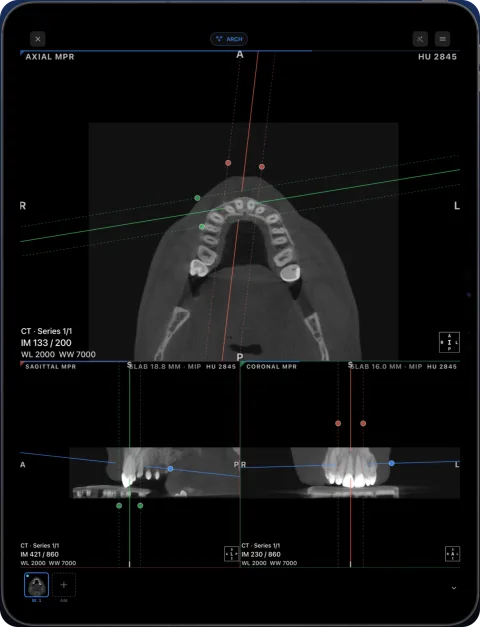
Was Sie allein mit dem iPad tun können
- Importieren Sie Dateien von einem USB-C-Stick oder Kartenleser, aus „Dateien“/iCloud Drive, Mail, Messengern, per AirDrop oder über einen Google-Drive-, Dropbox-, OneDrive- oder WeTransfer-Link.
- Öffnen Sie Disc-Ordner mit DICOMDIR, ZIP-/RAR-/7z-/ISO-Archive und NIfTI-Dateien.
- Blättern Sie durch die Schichten, passen Sie Fenster und Niveau an und messen Sie in Millimetern und HU.
- Nutzen Sie MPR, 3D, Mehrfachansichten und den Zahnbogen mit Querschnitten (Pro).
- Stellen Sie über DICOMweb eine Verbindung zu einem PACS her.
- Exportieren Sie Bilder, einen PDF-Bericht oder eine anonymisierte Kopie.
Wann Sie weiterhin einen Computer benötigen
| Situation | Warum | Lösung |
|---|---|---|
| Die Untersuchung liegt auf einer CD/DVD | iPads haben kein optisches Laufwerk | Kopieren Sie die Disc einmalig auf einem beliebigen PC oder Mac oder bitten Sie um einen USB-Stick oder Link |
| Selbstentpackendes .exe-Archiv | Zum Entpacken ist Windows erforderlich | Bitten Sie die Klinik um eine normale ZIP-Datei oder einen DICOM-Ordner |
| Nur herstellerspezifische Projektdateien | Proprietäre Formate, kein DICOM | Exportieren Sie standardkonformes DICOM mit der Software des Herstellers |
| Implantatplanung oder Schablonendesign | Dafür ist eine spezielle Planungssoftware erforderlich | Verwenden Sie Ihre Planungssoftware; Ossidex ist ein Viewer |
Warum Behandler auf das iPad umsteigen
Öffnen Sie CT-, dentale DVT- und MRT-Untersuchungen von jedem Scanner auf dem iPhone oder iPad, das Sie ohnehin dabeihaben – kein Laptop nötig. Behandler, die Untersuchungen außerhalb der Praxis auswerten – am Behandlungsstuhl, bei Konsultationen in mehreren Kliniken oder im Bereitschaftsdienst – berichten uns immer wieder dasselbe: Sie möchten nicht mehr nur zum Öffnen einer Disc einen Laptop mitnehmen müssen. Auf einem Tablet lässt sich eine Untersuchung in Sekundenschnelle öffnen, leicht mit Patienten besprechen und auf einem Gerät aufbewahren, das bereits mit Face ID oder einem Code gesichert ist.
Einrichtung
- Ossidex installieren. Kostenlos im App Store für iPhone und iPad (iOS/iPadOS 17 oder neuer).
- Beispieluntersuchung ausprobieren. Bei einer integrierten dentalen DVT sind alle Werkzeuge freigeschaltet, damit Sie zuerst die Gesten kennenlernen können.
- Eine echte Untersuchung importieren. Von einem USB-C-Laufwerk, aus „Dateien“ oder über einen Link. Untersuchungen bleiben offline verfügbar.
Dateien ohne Computer auf das iPad übertragen
| Quelle | Was Sie benötigen | Vorgehen |
|---|---|---|
| USB-Stick oder externe SSD | iPad mit USB-C (oder Lightning-auf-USB-Adapter) | Anschließen; das Laufwerk erscheint in „Dateien“; den Ordner importieren |
| SD-Karte aus einem Bildgebungsgerät | USB-C-Kartenleser | Wie bei einem USB-Laufwerk |
| E-Mail oder Messenger | Nichts | Den Anhang in „Dateien“ sichern oder mit Ossidex teilen |
| Cloud-Link | Internetverbindung | Den Google-Drive-, Dropbox-, OneDrive-, iCloud-, WeTransfer-, Yandex-Disk- oder Mail.ru-Link in Ossidex einfügen |
| PACS | DICOMweb-Endpunkt und Netzwerkzugriff | Den Server in Ossidex hinzufügen und die Untersuchung herunterladen |
| CD/DVD | Einmalig ein optisches Laufwerk an einem beliebigen Computer | Die Disc in einen Ordner oder auf einen USB-Stick kopieren oder die Klinik um einen Link bitten |
Discs mit einem Windows-Viewer
Auf den meisten Patienten-Discs befindet sich neben den Bildern auch ein Windows-Viewer. Auf dem iPad benötigen Sie ihn nicht: Wenn Sie versehentlich auf .exe tippen, schlägt Ossidex stattdessen vor, den gesamten Ordner zu importieren. Die App liest die DICOMDIR-Datei (oder durchsucht bei einem fehlerhaften Index alle Dateien), überspringt die Viewer-Dateien und fragt nur dann nach einem Passwort, wenn ein Archiv tatsächlich verschlüsselt ist. Einzelheiten: Die Disc enthält nur einen Windows-Viewer.
Welches iPad?
Ossidex läuft auf iPads mit iPadOS 17 oder neuer. Für umfangreiche CT- und DVT-Datensätze sowie MPR und 3D bietet ein aktuelles iPad mit mehr Arbeitsspeicher die flüssigste Nutzung. Ein 11- oder 13-Zoll-Bildschirm eignet sich besser als ein Smartphone für den Zahnbogen mit Querschnitten. Auch der Speicherplatz ist wichtig: Halten Sie einige Gigabyte für Untersuchungen frei, die Sie auf dem Gerät speichern möchten.
Untersuchung prüfen, bevor Sie offline gehen
- Import bei bestehender Verbindung abschließen. Laden Sie die gesamte Untersuchung herunter und warten Sie, bis sie in der Ossidex-Bibliothek erscheint. Ein Cloud-Link oder eine in iCloud sichtbare Datei beweist nicht, dass alle Inhalte importiert wurden.
- Benötigte Serie öffnen. Prüfen Sie die Angaben zu Patient und Untersuchung, blättern Sie durch die Serie und testen Sie die Ansichten, die Sie verwenden möchten. MPR, 3D und der Zahnbogen erfordern bei eigenen Untersuchungen Pro.
- Ohne Netzwerkverbindung testen. Aktivieren Sie den Flugmodus und schalten Sie zusätzlich WLAN aus. Schließen Sie dann die importierte Untersuchung und öffnen Sie sie erneut. Vergewissern Sie sich, dass die benötigten Schichten und Ansichten verfügbar sind.
- Anderes Gerät separat vorbereiten. Wenn Sie statt Ihres iPhones ein iPad verwenden, importieren Sie die Untersuchung auch auf dieses iPad. Ein geteiltes Abonnement überträgt die Untersuchungsbibliothek nicht zwischen Geräten.
Welche Schritte erfordern weiterhin eine Verbindung?
Das Herunterladen einer neuen Untersuchung, das Abrufen einer PACS-Untersuchung sowie der Kauf oder die Wiederherstellung eines Abonnements erfordern eine Verbindung. Eine bereits importierte Untersuchung wird lokal angezeigt. Der Browser-Viewer ist ein separates Werkzeug: Dateien, die Sie in einem Browser-Tab auswählen, werden nicht in die Offline-Bibliothek der App übernommen. Verlassen Sie sich außerdem nicht darauf, dass der Tab nach dem Schließen weiterhin verfügbar ist.
Häufig gestellte Fragen
Kann ein iPad einen diagnostischen Arbeitsplatz ersetzen?
Das hängt von den örtlichen Anforderungen für Ihren Anwendungszweck ab. Viele Behandler nutzen es zur Befunddurchsicht, für Konsultationen und die Kommunikation mit Patienten.
Kann ich ein USB-Laufwerk an ein iPad anschließen?
Ja. iPads mit USB-C können USB-C-Sticks und Kartenleser direkt aufnehmen; für ältere iPads benötigen Sie Apples Lightning-auf-USB-Adapter. Das Laufwerk erscheint in der Dateien-App.
Funktioniert es auf einem Mac, ohne einen Desktop-Viewer zu installieren?
Im App Store ist die Ossidex-iPad-App auch für Macs mit Apple M1 oder neuer verfügbar. Sie ist als „Für iPad entwickelt, für macOS nicht verifiziert“ gekennzeichnet.
Related pages
Eine DICOM-CD auf dem iPhone oder iPad öffnen
Kopieren Sie CT, MRT oder dentale DVT (CBCT) von CD in Ossidex auf iPhone oder iPad. Den Windows-Viewer benötigen Sie dafür nicht.
Zahnärzte
Dentale DVT von jedem Scanner direkt am Behandlungsstuhl: Panoramakurve, Querschnitte, MPR, 3D und Kiefergelenk-MRT.
Cloud-Link-Import: Anbieter und Einschränkungen
Ossidex importiert Links von Google Drive, Dropbox, OneDrive und weiteren Anbietern. Erfahren Sie, wie Downloads fortgesetzt werden und was nicht geht.
Online-DICOM-Viewer vs. App
Browser-Viewer im Vergleich, was ein Upload für den Datenschutz bedeutet und wann eine App die bessere Wahl ist.
Die besten DICOM-Viewer 2026
14 Desktop-, Web- und Mobil-Viewer im Vergleich: Plattformen, Preise, Open Source, Offline-Nutzung, PACS und iPad.