
Planmeca Romexis
Как открыть снимки КЛКТ Planmeca Romexis на iPad и iPhone
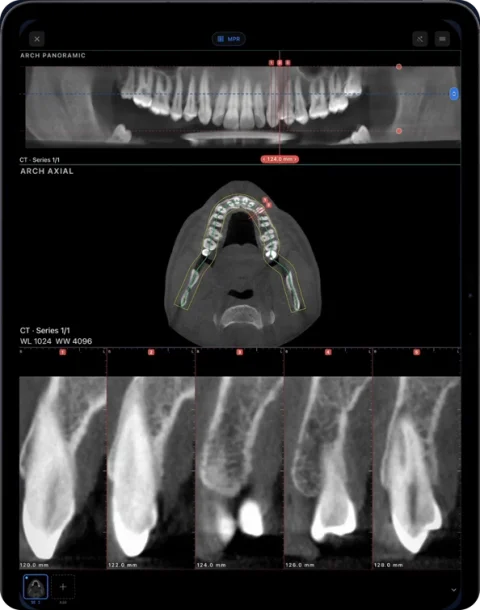
Romexis Viewer — бесплатная программа Planmeca для Windows и Mac, но не для iPad. Чтобы открыть КЛКТ Planmeca Romexis на iPad или iPhone, используйте файлы DICOM из экспорта Romexis или с диска пациента в Ossidex — DICOM-просмотрщике для iPhone и iPad. Приложение отображает дугу, срезы, MPR и 3D-модель.
Romexis Viewer и Ossidex: сравнение
| Romexis Viewer | mRomexis (iOS) | Ossidex | |
|---|---|---|---|
| Требуется сервер Romexis | Нет | Да | Нет |
| Платформы | Windows, macOS | iPad | iPhone, iPad |
| Цена | Бесплатная загрузка | Платное приложение (48,99 $ в App Store США; последнее обновление — февраль 2019 года) | Бесплатная загрузка; для работы с дугой, MPR и 3D нужна подписка Pro |
| Открывает диск или экспорт Romexis | Да | Нет — подключается к серверу Romexis в сети клиники | Да — читает данные DICOM |
| КЛКТ других производителей | Открывает DICOM | Нет | Да — любой стандартный DICOM |
| Панорамная дуга со срезами | Да | Зависит от сервера | Да |
Romexis Viewer — очевидный выбор для компьютера в клинике: его выпускает та же компания, что и сканер. Ossidex подойдёт, если нужно открыть исследование на планшете или телефоне либо вы получили снимки Romexis, но у вас нет Romexis.
Что содержит экспорт Romexis
В инструкции Planmeca по экспорту описаны два варианта DICOM для 3D-объёмов:
- Один многофреймовый файл DICOM — весь объём в одном файле. Planmeca рекомендует этот вариант; он удобнее всего и для iPad.
- Набор однофреймовых файлов DICOM — отдельный файл для каждого среза, обычно около 500 файлов.
Оба варианта можно экспортировать вместе с Romexis Viewer или записать на CD вместе с программой просмотра. В этом случае программа находится в одной папке с набором файлов DICOM и DICOMDIR, а на Mac диск запускается с помощью «RomexisViewer Launcher». Для Ossidex программа просмотра не нужна: приложение читает DICOMDIR или сканирует папку и находит объём. Точные названия файлов программы просмотра отличаются в разных версиях Romexis.
Как открыть исследование Romexis в Ossidex
- Откройте 3D-объём. Выберите пациента и откройте КЛКТ в модуле Romexis 3D. Панорамный снимок или снимок экрана — это не объёмные данные.
- Выберите DICOM в настройках экспорта объёма. Откройте «Экспорт» / «Экспорт 3D». Выберите «Один многофреймовый файл DICOM» или «Набор однофреймовых файлов DICOM». Сохраните исходное разрешение и глубину цвета: экспорт с более низким разрешением или обрезанный объём изменит полученные данные. Названия пунктов меню зависят от версии Romexis.
- Сохраните экспорт полностью. Выберите папку назначения и завершите экспорт. Romexis Viewer для Ossidex не требуется. Сохраните все файлы изображений и DICOMDIR, если он есть.
- Перенесите и импортируйте. Сохраните папку или ZIP-архив в приложении «Файлы» на iPhone или iPad либо воспользуйтесь ссылкой для скачивания от клиники. В Ossidex нажмите + и выберите папку или архив либо вставьте ссылку. Не удаляйте исходные файлы, пока не проверите импортированное исследование.
- Проверьте импортированную объёмную серию. Проверьте данные пациента и исследования, выберите объёмную серию и пролистайте её от начала до конца. MPR, 3D и зубная дуга в собственных исследованиях требуют Pro; все инструменты можно попробовать на встроенном примере. Двумерная рентгенограмма остаётся 2D-изображением.
Работа с объёмом Planmeca в Ossidex
После импорта объём Romexis работает в приложении так же, как любая другая КЛКТ. Для стоматологических задач обычно сначала открывают режим дуги: проведите линию дуги по аксиальному срезу — ниже появятся панорамное изображение и пронумерованные поперечные срезы, как в режимах имплантации и панорамного просмотра Romexis. MPR показывает аксиальную, сагиттальную и корональную плоскости со связанными перекрестиями. В режиме 3D объём визуализируется с настройками отображения костей и зубов. При измерениях используются значения межпиксельного расстояния из DICOM, записанные Romexis при экспорте, поэтому расстояния указываются в миллиметрах.
Что не переносится: планы имплантации, разметка нервов, аннотации и сегментация, созданные в Romexis, хранятся в Romexis, а не в экспорте DICOM. Вы увидите данные изображений и сможете добавить собственные измерения в Ossidex.
Как отправить исследование Romexis коллеге с iPad
Если направивший пациента стоматолог работает на iPad, обычно удобнее всего отправить экспорт DICOM в ZIP-архиве через iCloud Drive, Google Drive, Dropbox, OneDrive или WeTransfer. Получателю достаточно вставить ссылку в Ossidex — загрузка и импорт выполняются за один шаг (импорт по ссылке). Если в исследовании не должно быть имени пациента, включите анонимизацию при экспорте из Romexis. Добавляйте Romexis Viewer только в том случае, если получатель может открыть исследование также на компьютере Windows или Mac.
Распространённые проблемы
- «Не удалось распознать данные» — обычно скопирована только папка программы просмотра. Скопируйте папку, в которой находятся
DICOMDIRи файлы изображений. - Появляются только 2D-изображения — возможно, экспорт содержит только панорамные или внутриротовые снимки. Экспортируйте 3D-объём.
- Исследование отправлено через Romexis Cloud — сначала скачайте DICOM из направления, затем импортируйте файл.
- Очень большой экспорт из однофреймовых файлов — перед отправкой упакуйте папку в ZIP-архив; Ossidex открывает архив напрямую.
Planmeca Romexis — товарный знак Planmeca Oy. Ossidex — независимый DICOM-просмотрщик, не связанный с Planmeca Oy, не одобренный и не спонсируемый этой компанией. Приведённые ниже сведения о продуктах основаны на открытой документации производителя и могут меняться от версии к версии.
Проверка экспорта: что проверить перед обращением за помощью
| Что вы видите | Что проверить |
|---|---|
| Только программа запуска для Windows или проект производителя | Запросите исходный экспорт изображений DICOM. Переименование EXE-файла или файла проекта в .dcm не преобразует его в формат DICOM |
| Только один срез, предварительный просмотр или отчёт | Импортируйте всю папку или ZIP-архив и выберите серию реконструированного объёма |
| Часть срезов отсутствует | Сравните данные с исходным экспортом и скопируйте его заново. В одном DICOMDIR нет файлов изображений |
| Серия открывается в 2D, но MPR недоступен | Отдельно проверьте доступ к Pro и совместимость данных: для реконструкции может не хватать пространственной информации |
| Измерения или планы имплантации из программы производителя отсутствуют | Стандартный экспорт изображений и редактируемый проект планирования производителя — это разные файлы |
При обращении в клинику скажите: «Пожалуйста, отправьте полное реконструированное исследование КЛКТ в стандартном формате DICOM со всеми файлами изображений, в исходном разрешении, в виде папки или ZIP-архива. Одной программы просмотра для Windows недостаточно». Передавайте данные пациента только уполномоченному получателю. Если импорт по-прежнему не удаётся, обратитесь в службу поддержки, указав версию приложения, программу и версию для экспорта, а также точный текст сообщения об ошибке.
Часто задаваемые вопросы
Есть ли Romexis Viewer для iPad?
Приложение Planmeca для iOS — mRomexis — платное; для просмотра 3D-снимков требуется подключение к серверу Romexis в локальной сети. Сам Romexis Viewer работает на Windows и Mac. Ossidex открывает экспорты DICOM и диски Romexis на iPad без сервера.
Можно ли открыть диск Romexis на Mac?
Да, в Romexis Viewer (Planmeca предоставляет программу запуска для Mac на диске) — или на iPad с помощью Ossidex.
Экспортировать одним многофреймовым файлом или набором однофреймовых?
В Ossidex открываются оба варианта. Один многофреймовый файл быстрее копировать и импортировать.
Открывает ли Ossidex 2D-снимки Romexis?
Да, если они экспортированы в формате DICOM: панорамные, цефалометрические и внутриротовые снимки открываются как 2D-изображения.
Источники
Related pages
Открывайте КЛКТ с любого томографа
Что находится на диске с КЛКТ, что экспортировать и инструкции для разных производителей.
DICOM-просмотрщик стоматологической КЛКТ
Панорамная реконструкция зубной дуги, поперечные срезы, MPR и 3D для конусно-лучевой КТ с любого сканера.
Dentsply Sirona Sidexis / Galileos
Диски Wrap&Go и экспорт DICOM из Sidexis 4 и Galileos.
i-CAT / KaVo / Invivo
Экспорт из Tx STUDIO и преобразование файлов Invivo .inv/.apj в DICOM.
Панорамная реконструкция зубной дуги и поперечных срезов по данным любой КЛКТ
Наметьте зубную дугу на КЛКТ на iPad или iPhone: получите панораму, пронумерованные поперечные срезы, нумерацию зубов, измерения HU и PDF-отчёт.
Диск только с программой-просмотрщиком .exe для Windows
На диске из клиники может быть просмотрщик только для Windows. DICOM-файлы рядом с ним можно открыть на iPad, iPhone или Mac, скопировав всю папку.