
Guía
Visor DICOM sin computadora: revise TC y CBCT en un iPad
Sí: puedes revisar TC, CBCT dental y RM en un iPad o iPhone sin computadora. Ossidex, un visor DICOM, importa los archivos directamente desde una unidad USB-C, la app Archivos, el correo electrónico o un enlace en la nube, y los muestra en 2D, MPR, 3D y un arco panorámico dental, sin computadora. El único paso que podría requerir una computadora es copiar un disco óptico.
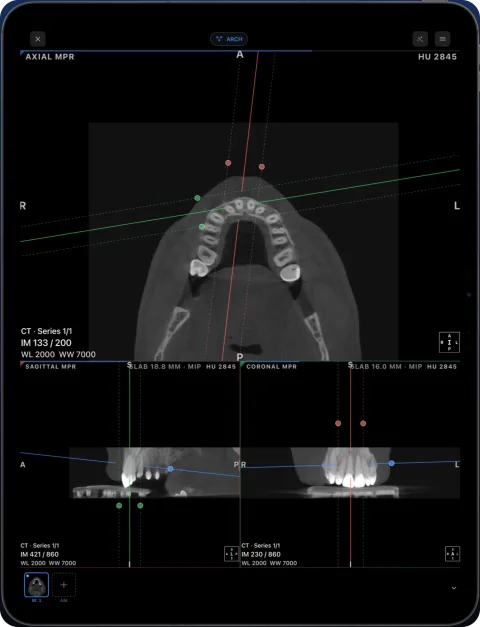 rtAttenPenn · Zenodo 3873446 · CC BY 4.0
Qué puede hacer solo con el iPad
- Importar desde una memoria USB-C o un lector de tarjetas, Archivos/iCloud Drive, Mail, apps de mensajería, AirDrop o un enlace de Google Drive, Dropbox, OneDrive o WeTransfer.
- Abrir carpetas de discos con DICOMDIR, archivos ZIP/RAR/7z/ISO y archivos NIfTI.
- Desplazarse por los cortes, ajustar el nivel y la amplitud de ventana, y medir en milímetros y HU.
- Usar MPR, 3D, la vista multipanel y el arco dental con cortes transversales (Pro).
- Conectarse a un PACS mediante DICOMweb.
- Exportar imágenes, un informe PDF o una copia anonimizada.
Cuándo todavía necesita una computadora
| Situación | Motivo | Solución alternativa |
|---|---|---|
| El estudio está en un CD/DVD | Los iPad no tienen unidad óptica | Copia el disco una vez en cualquier PC o Mac, o solicita una memoria USB o un enlace |
| Archivo .exe autoextraíble | Se necesita Windows para descomprimirlo | Solicita a la clínica un archivo ZIP normal o una carpeta DICOM |
| Solo archivos de proyecto del proveedor | Formatos propietarios, no DICOM | Exporta DICOM estándar desde el software del proveedor |
| Planificación de implantes o diseño de guías | Actualizado en la versión 2.0 | Planificación de implantes |
Por qué los profesionales eligen el iPad
Abra estudios de TC, CBCT dental y RM de cualquier equipo en el iPhone o iPad que ya lleva consigo; sin computadora. Los profesionales que revisan estudios fuera del consultorio —junto al sillón dental, en consultas en varias clínicas o durante una guardia— nos comentan lo mismo: quieren dejar de cargar una laptop solo para abrir un disco. Una tableta abre el estudio en segundos, facilita mostrárselo al paciente y mantiene los archivos en un dispositivo protegido con Face ID o un código de acceso.
Cómo empezar
- Instale Ossidex. Gratis en App Store para iPhone y iPad (iOS/iPadOS 17 o posterior).
- Pruebe el estudio de muestra. El estudio de CBCT dental incluido tiene todas las herramientas desbloqueadas para que primero aprenda a usar los gestos.
- Importe un estudio real. Desde una unidad USB-C, Archivos o un enlace. Los estudios quedan disponibles sin conexión.
Cómo transferir archivos al iPad sin computadora
| Origen | Qué necesita | Cómo hacerlo |
|---|---|---|
| Memoria USB o SSD externo | iPad con USB-C (o adaptador de USB a Lightning) | Conéctelo; la unidad aparecerá en Archivos. Importe la carpeta |
| Tarjeta SD de un equipo de diagnóstico por imágenes | Lector de tarjetas USB-C | Igual que con una unidad USB |
| Correo electrónico o app de mensajería | Nada | Guarde el archivo adjunto en Archivos o compártalo con Ossidex |
| Enlace en la nube | Conexión a Internet | Pegue en Ossidex el enlace de Google Drive, Dropbox, OneDrive, iCloud, WeTransfer, Yandex Disk o Mail.ru |
| PACS | Punto de conexión DICOMweb y acceso a la red | Agregue el servidor en Ossidex y descargue el estudio |
| CD/DVD | Una unidad óptica en cualquier computadora, solo una vez | Copie el disco en una carpeta o memoria USB, o pida un enlace a la clínica |
Discos con un visor para Windows
La mayoría de los discos para pacientes incluyen un visor para Windows junto con las imágenes. No lo necesita en un iPad: si por error toca .exe, Ossidex le sugerirá importar la carpeta completa. Lee el DICOMDIR (o busca en todos los archivos si el índice está dañado), omite los archivos del visor y solo solicita una contraseña cuando el archivo realmente está cifrado. Más información: el disco solo tiene un visor para Windows.
Qué iPad elegir
Ossidex funciona en iPad con iPadOS 17 o posterior. Para manejar volúmenes grandes de TC y CBCT, MPR y 3D, un iPad reciente con más memoria ofrece la experiencia más fluida; una pantalla de 11 o 13 pulgadas resulta más cómoda que un teléfono para ver el arco dental con cortes transversales. El almacenamiento también importa: deje varios gigabytes libres para los estudios que guarde en el dispositivo.
Revise el estudio antes de desconectarse
- Complete la importación mientras tenga conexión. Descargue el estudio completo y espere a que aparezca en la biblioteca de Ossidex. Que un enlace en la nube o un archivo visible en iCloud esté disponible no significa que se haya importado todo su contenido.
- Abra la serie que necesita. Revise los datos del paciente y del estudio, desplácese por la serie y pruebe las vistas que piensa usar. Para usar MPR, 3D y el arco dental con sus propios estudios, necesita Pro.
- Haga una prueba sin conexión. Active el modo avión y también desactive el Wi-Fi; después, cierre y vuelva a abrir el estudio importado. Confirme que estén disponibles los cortes y las vistas que necesita.
- Prepare por separado el otro dispositivo. Si va a usar un iPad en lugar de su iPhone, importe el estudio también en ese iPad. Una suscripción compartida no copia la biblioteca de estudios de un dispositivo a otro.
¿Qué pasos todavía requieren conexión?
Se necesita conexión para descargar un estudio nuevo, recuperar un estudio de PACS y comprar o restaurar una suscripción. La visualización de un estudio ya importado se realiza localmente. El visor del navegador es una herramienta aparte: los archivos seleccionados en una pestaña no se agregan a la biblioteca sin conexión de la app, y no debe contar con que la pestaña siga disponible después de cerrarla.
Preguntas frecuentes
¿Puede un iPad reemplazar una estación de diagnóstico?
Depende de los requisitos locales para el uso que le dará. Muchos profesionales lo usan para revisar estudios, hacer consultas y comunicarse con los pacientes.
¿Puedo conectar una unidad USB a un iPad?
Sí. Los iPad con USB-C admiten directamente memorias USB-C y lectores de tarjetas; los iPad más antiguos necesitan el adaptador Lightning a USB de Apple. La unidad aparecerá en la app Archivos.
¿Funciona en una Mac sin instalar un visor de escritorio?
La App Store también ofrece la app de Ossidex para iPad en Mac con Apple M1 o posterior, con la etiqueta «Diseñada para iPad; no verificada para macOS».
Related pages
Abrir un CD DICOM en iPhone o iPad
Abra estudios DICOM en iPhone o iPad desde USB, carpeta o enlace. Aprenda qué solicitar, cómo importarlos y visualizarlos.
Dentistas
CBCT de cualquier escáner en el sillón: arco, cortes transversales, MPR, 3D y RM de la ATM.
Importar desde un enlace en la nube: proveedores y limitaciones
Conoce qué enlaces de Google Drive, Dropbox y otros proveedores importa Ossidex, cómo se reanudan las descargas y qué enlaces no funcionan.
Visor DICOM en línea vs. aplicación
Comparación de visores en el navegador, qué implica subir archivos para la privacidad y cuándo conviene más una aplicación.
Mejores visores DICOM de 2026
Comparamos 14 visores DICOM para escritorio, web y dispositivos móviles: plataformas, precios, código abierto, uso sin conexión, PACS y iPad.