
Planmeca Romexis
Planmeca Romexis CBCT taramalarını iPad ve iPhone’da açın
Planmeca Romexis disk klasörünüzü veya DICOM ZIP dosyanızı iPhone ve iPad için bağımsız bir görüntüleyici olan Ossidex’te açın. Klasörün tamamını seçin: uygulama görüntüleri bulur, tetkikleri ve serileri otomatik olarak gruplandırır. Disk görüntüleyici dosyalarını elle kaldırmanız gerekmez.
Disk klasörünüz hazır mı? Buradan başlayın
- Klasörün tamamını saklayın. Disk klasörünün tamamını Dosyalar’a kopyalayın veya ZIP dosyasının tamamını kaydedin. DICOMDIR dosyasını ve yanındaki görüntü klasörlerini birlikte tutun. EXE dosyasını çalıştırmanız veya dosyaları kendiniz sıralamanız gerekmez.
- Ossidex’te klasörü seçin. iPhone veya iPad’de + simgesine dokunun ve klasörün ya da arşivin tamamını seçin. Ossidex içeriği tarar, görüntü olmayan dosyaları atlar ve tetkiklerle serileri gruplandırır.
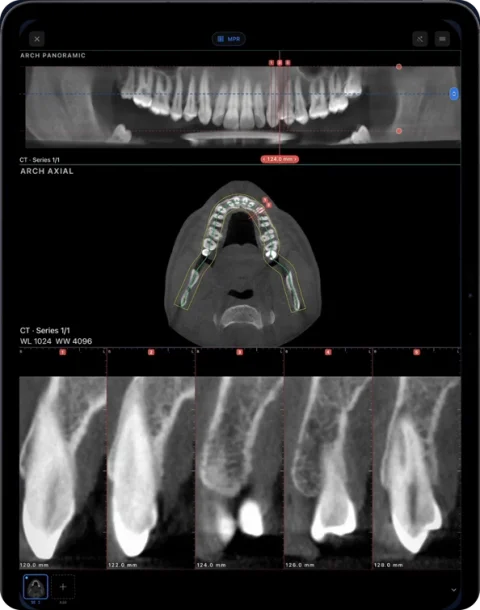
- Tetkiki açın ve kontrol edin. Tetkik ve seriyi seçin, ardından görüntüler arasında gezinmek için kaydırın. Ossidex, uyumlu tetkiklerde 2D görüntüleme, MPR, 3D ve diş arkı sunar.
DICOM klasörünüzü tarayıcıda deneyin
Tarayıcı görüntüleyicide klasörün tamamını veya bir ZIP dosyasını seçin. Tüm görüntü dosyalarını bir arada tutun; tek başına bir DICOMDIR dosyası, tarayıcının yanındaki dosyalara erişmesini sağlamaz. Tarayıcının kendi biçim ve boyut sınırları vardır.
Tarayıcı görüntüleyici, geçerli uzamsal kalibrasyon varsa milimetre cinsinden doğrusal cetvelle birlikte ücretsiz 2D ve MPR sunar. Geçerli aralık bilgisi yoksa cetvel kullanılamaz. Açı ölçümü, ROI, dışa aktarma, 3D ve dental ark özellikleri iPhone/iPad uygulamasında bulunur.
Sık karşılaşılan sorunlar
- “Hiçbir şey tanınmadı” — genellikle yalnızca görüntüleyici klasörü kopyalanmıştır.
DICOMDIRdosyasını ve görüntü dosyalarını içeren klasörü kopyalayın. - Yalnızca 2D görüntüler görünüyor — dışa aktarımda yalnızca panoramik veya ağız içi görüntüler bulunuyor olabilir. 3D hacmi dışa aktarın.
- Tarama Romexis Cloud üzerinden gönderilmiş — DICOM dosyasını önce yönlendirme iletisinden indirin, ardından dosyayı içe aktarın.
- Çok büyük tek kareli dışa aktarımlar — göndermeden önce klasörü ZIP’e sıkıştırın; Ossidex arşivi doğrudan açar.
Planmeca Romexis, Planmeca Oy’nin ticari markasıdır. Ossidex bağımsız bir görüntüleyicidir; Planmeca Oy ile bağlantısı yoktur, Planmeca Oy tarafından onaylanmamış veya desteklenmemiştir. Aşağıdaki üretici bilgileri, üreticinin herkese açık belgelerinden alınmıştır ve yazılım sürümleri arasında değişebilir.
Belirli bir dosya veya içe aktarma sorunuyla ilgili yardım
Sık sorulan sorular
iPad için Romexis Viewer var mı?
Planmeca’nın iOS uygulaması mRomexis ücretlidir ve 3D görüntüleri yalnızca yerel ağdaki bir Romexis sunucusuna bağlandığında gösterir. Romexis Viewer ise Windows ve Mac’te çalışır. Ossidex, sunucu gerektirmeden Romexis DICOM dışa aktarımlarını ve disklerini iPad’de açar.
Romexis diskini Mac’te açabilir miyim?
Evet, Romexis Viewer ile (Planmeca diskte Mac başlatıcısı sunar) veya iPad’de Ossidex ile açabilirsiniz.
Çok kareli mi, tek kareli dışa aktarım mı?
Her ikisi de Ossidex’te açılır. Tek bir çok kareli dosyayı kopyalamak ve içe aktarmak daha hızlıdır.
Ossidex Romexis 2D görüntülerini açar mı?
DICOM olarak dışa aktarılmışlarsa evet — panoramik, sefalometrik ve ağız içi görüntüler 2D görüntü olarak açılır.
Yalnızca DICOMDIR dosyasını seçebilir miyim?
iPhone ve iPad için Ossidex, DICOMDIR dosyasını dizin olarak okur ve burada belirtilen görüntü dosyalarını bulur. Yalnızca dizin seçilmişse ve yanındaki görüntülere erişilemiyorsa uygulama, disk klasörünün tamamını seçmenizi ister. Önce Windows görüntüleyici dosyalarını kaldırmanız gerekmez.
Ayrıntılar: Romexis Viewer ile Ossidex karşılaştırması
| Romexis Viewer | mRomexis (iOS) | Ossidex | |
|---|---|---|---|
| Romexis sunucusu gerekir | Hayır | Evet | Hayır |
| Platformlar | Windows, macOS | iPad | iPhone, iPad |
| Fiyat | Ücretsiz indirme | Ücretli uygulama (ABD App Store’da $48.99; son güncelleme Şubat 2019) | Yerleşik örnekler; güncel koşullar App Store’da |
| Romexis diski veya dışa aktarılan dosyayı açar | Evet | Hayır — klinik ağı üzerindeki bir Romexis sunucusuna bağlanır | Evet — DICOM’u okur |
| Diğer üreticilerin CBCT cihazları | DICOM’u açar | Hayır | Evet — tüm standart DICOM dosyalarını |
| Kesitlerle birlikte panoramik ark | Evet | Sunucuya bağlı | Evet |
Klinik bilgisayarında Romexis Viewer doğal bir tercihtir ve tarayıcıyla aynı şirket tarafından üretilir. Ossidex ise taramayı tabletinizde veya telefonunuzda görüntülemek istediğinizde ya da Romexis kullanmadan Romexis taramaları aldığınızda çözüm sunar.
Ayrıntılar: Romexis dışa aktarımının içeriği
Planmeca’nın dışa aktarma kılavuzunda 3D hacimler için iki DICOM seçeneği açıklanıyor:
- Tek çok kareli DICOM dosyası — tüm hacim tek bir dosyadadır. Planmeca bunu önerir; iPad’de kullanmak için de en kolay seçenektir.
- Tek kareli DICOM dosyaları kümesi — her kesit için bir dosya; genellikle yaklaşık 500 dosya.
Her iki seçenek de Romexis Viewer ile dışa aktarılabilir veya görüntüleyiciyle birlikte CD’ye yazdırılabilir. Bu durumda görüntüleyici, DICOM dosya kümesiyle ve onun DICOMDIR dosyasıyla aynı klasörde bulunur; Mac’te disk “RomexisViewer Launcher” ile başlatılır. Ossidex’in görüntüleyiciye ihtiyacı yoktur: DICOMDIR dosyasını okur veya klasörü tarayarak hacmi bulur. Görüntüleyici dosyalarının tam adları Romexis sürümüne göre değişir.
Ayrıntılar: Klasörde DICOM görüntüleri yoksa: özgün yazılımdan dışa aktarın
- 3D hacmi açın. Hastayı seçip CBCT’yi Romexis 3D modülünde açın. Panoramik görüntü veya ekran görüntüsü, hacmin kendisi değildir.
- Hacim dışa aktarımında DICOM’u seçin. Export / 3D Export seçeneğini açın. Single Multi Frame DICOM File veya Set of Single Frame DICOM Files seçeneğini belirleyin. Özgün çözünürlüğü ve bit derinliğini koruyun; daha düşük çözünürlüklü ya da kırpılmış bir hacmi dışa aktarmak, aldığınız veriyi değiştirir. Seçenek adları Romexis sürümüne göre değişebilir.
- Dışa aktarımın tamamını kaydedin. Bir hedef klasör seçin ve dışa aktarma işlemini tamamlayın. Ossidex için Romexis Viewer isteğe bağlıdır. Tüm görüntü dosyalarını ve varsa DICOMDIR dosyasını saklayın.
Ayrıntılar: Planmeca hacmini Ossidex’te görüntüleme
İçe aktarıldıktan sonra Romexis hacmi, uygulamadaki diğer CBCT’ler gibi çalışır. Dental sorularda genellikle ilk başvurulan görünüm ark görünümüdür: aksiyel kesitte arkı izleyin; Romexis’in implant ve panoramik görünümlerinde olduğu gibi panoramik görüntü ve numaralandırılmış kesitler altta görünür. MPR, bağlantılı artı imleçleriyle aksiyel, sagittal ve koronal düzlemleri sunar; 3D görünüm ise hacmi kemik ve diş hazır ayarlarıyla işler. Ölçümler, Romexis’in dışa aktarıma yazdığı DICOM piksel aralığına göre yapılır; bu nedenle mesafeler milimetre cinsindendir.
Aktarılmayanlar: Romexis içinde oluşturulan implant planları, sinir çizimleri, açıklamalar ve segmentasyonlar DICOM dışa aktarımında değil, Romexis’te saklanır. Görüntü verilerini görür ve Ossidex’te kendi ölçümlerinizi ekleyebilirsiniz.
Ayrıntılar: Romexis taramasını iPad kullanan bir meslektaşınıza gönderme
Yönlendiren diş hekimi iPad kullanıyorsa DICOM dışa aktarımını ZIP dosyası olarak iCloud Drive, Google Drive, Dropbox, OneDrive veya WeTransfer üzerinden paylaşmak genellikle en kolay yoldur: alıcı bağlantıyı Ossidex’e yapıştırır; indirme ve içe aktarma tek adımda gerçekleşir (bağlantıdan içe aktarma). Taramada hastanın adı bulunmamalıysa Romexis dışa aktarımında anonimleştirmeyi etkinleştirin. Alıcı dosyayı Windows PC veya Mac’te de açabilecekse Romexis Viewer’ı ekleyin.
Ayrıntılar: Dışa aktarma kontrol listesi: yardım istemeden önce kontrol edilecekler
| Gördüğünüz durum | Sonraki kontrol |
|---|---|
| Yalnızca Windows başlatıcısı veya üreticiye ait bir proje dosyası | Özgün DICOM görüntü dışa aktarımını isteyin; bir EXE veya proje dosyasının adını .dcm olarak değiştirmek dosyayı dönüştürmez |
| Yalnızca tek bir kesit, önizleme veya rapor | Klasörün veya ZIP dosyasının tamamını içe aktarın ve yeniden oluşturulmuş hacim serisini seçin |
| Bazı kesitler eksik | Kaynak dışa aktarımla karşılaştırıp yeniden kopyalayın; DICOMDIR tek başına görüntüleri içermez |
| Seri 2D olarak açılıyor ancak MPR kullanılamıyor | Pro erişimini veri uyumluluğundan ayrı olarak kontrol edin; uzamsal bilgilerin eksik olması yeniden oluşturmayı engelleyebilir |
| Üreticiye ait ölçümler veya implant planları görünmüyor | Standart görüntü dışa aktarımı ile üreticinin düzenlenebilir planlama projesi farklı dosyalardır |
Kliniğe iletmek için şu mesajı kullanın: “Lütfen yeniden oluşturulmuş CBCT tetkikinin tamamını, tüm görüntü dosyalarıyla ve özgün çözünürlükte, standart DICOM biçiminde bir klasör veya ZIP dosyası olarak gönderin. Yalnızca Windows görüntüleyicisi yeterli değildir.” Hasta verilerini yalnızca yetkili bir alıcıyla paylaşın. İçe aktarma hâlâ başarısız olursa uygulama sürümü, dışa aktarma yazılımının adı ve sürümü ile ekranda görünen tam mesajı destek ekibine iletin.
Related pages
Herhangi bir tarayıcıdan CBCT’yi açın
CBCT diskinde neler bulunur, neleri dışa aktarmalısınız ve üreticiye göre talimatlar.
Diş CBCT görüntüleyici
Herhangi bir tarayıcıdan alınan konik ışınlı BT için panoramik ark, kesitler, MPR ve 3D.
Dentsply Sirona Sidexis / Galileos
Galileos Viewer diskleri doğrudan açılır; Sidexis 4 DICOM dışa aktarımları da çalışır.
i-CAT / KaVo / Invivo
Tx STUDIO’dan dışa aktarma ve Invivo .inv/.apj dosyalarını DICOM’a dönüştürme.
Herhangi bir CBCT’den dental panoramik ark ve kesitler
CBCT’de dental arkı işaretleyin; numaralandırılmış kesitler, diş numaraları, HU probu ve PDF raporu içeren canlı bir panorama elde edin — iPad ve iPhone’da.
Carestream, Sidexis ve Romexis dışa aktarımları
Carestream CS 3D, Sidexis veya Romexis taramalarını iPad’de Ossidex’e aktarın. Dışa aktarma adımlarını öğrenin.