
Herhangi bir tarayıcı
Herhangi bir tarayıcıdan CBCT tetkikini iPad veya iPhone’da açın
Herhangi bir tarayıcıdan alınan CBCT’yi iPad veya iPhone’da açmak için standart DICOM dosyalarına ya da Ossidex’in olduğu gibi okuyabildiği Morita One Volume Viewer veya Sirona Galileos Viewer diskine ihtiyacınız vardır. Windows görüntüleyici programı ve diğer özel proje dosyaları gerekmez. Disk klasörünü veya DICOM dışa aktarımını Dosyalar uygulamasına kopyalayın ya da bağlantı olarak gönderin ve iPhone ile iPad için bir DICOM görüntüleyici uygulaması olan Ossidex’e aktarın — bilgisayar gerekmez.
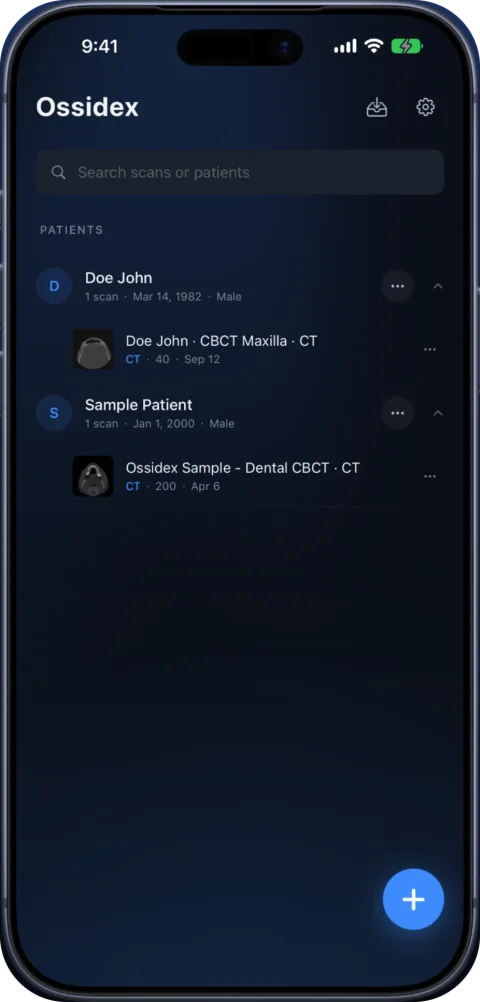
Görüntüleme iş akışını inceleyin
Görüntüleri aktardıktan sonra, seri seçimini, bağlantılı görünümleri ve dental araçları görmek için Ossidex 2.0 tanıtımını izleyin.
CBCT diskinde neler bulunur
Diş görüntüleme merkezlerinden alınan hasta diskleri ve USB bellekler markadan markaya farklı görünür, ancak aynı bileşenlerden oluşur:
| Gördüğünüz | Nedir | Ossidex bunu kullanıyor mu? |
|---|---|---|
DICOMDIR dosyası | Diskteki DICOM görüntülerinin dizini (DICOM Part 10 ortamı) | Evet — geçerliyse okunur; aksi hâlde klasör taranır |
Görüntü klasörleri (DICOM, IMAGES, DICOMRM, numaralı klasörler) | DICOM kesitlerinin kendisi; çoğu zaman dosya uzantısı yoktur | Evet — tarama bunlardan oluşur |
Tek bir büyük .dcm dosyası | Hacmin tamamını içeren çok kareli bir DICOM | Evet |
.exe, autorun.inf, DLL’ler, görüntüleyici klasörü | Windows görüntüleyicisi (Romexis Viewer, Sidexis 4 Viewer, CS 3D Imaging Lite, Ez3D-i Simple Viewer…) | Hayır — atlanır; yalnızca Windows’ta çalışır |
Morita CT_0.vol, Galileos …_vol_0 klasörü | DICOM içermeyen One Volume Viewer ve Galileos Viewer disklerindeki görüntüleyiciye özgü hacim verileri | Evet — CBCT hacmi olarak okunur |
Proje dosyaları (.inv, .apj, Ez3D projeleri, üreticiye özgü proje biçimleri) | Planlama veya görüntüleme programına özgü dosyalar | Hayır — önce DICOM’a aktarılmalıdır |
Taramayı siz yaptıysanız neleri dışa aktarmalısınız
Hacmi iPad’de görüntülemek üzere kendi CBCT yazılımınızdan dışa aktarıyorsanız, DICOM dışa aktarımı seçeneğini belirleyin. Tek bir çok kareli dosya veya bir dizi tek kareli kesit dosyası kullanılabilir. Anonimleştirme ve DICOMDIR seçeneklerini kullanabilirsiniz. Üreticinin görüntüleyicisini eklemenizin sakıncası yoktur — Ossidex bunu yok sayar — ancak dışa aktarılan dosyanın boyutunu artırır. Dışa aktarımı iPad’den erişebileceğiniz bir klasöre (Dosyalar uygulamasıyla eşitlenen paylaşımlı ağ klasörü, iCloud Drive veya USB-C sürücüsü) kaydedin ya da ZIP’e sıkıştırıp bağlantı olarak gönderin.
Taramayı aldıysanız
Yalnızca tarama olduğunu düşündüğünüz dosyayı değil, diskin veya USB belleğin tamamını kopyalayın. Mac veya PC’de diskin tamamını iCloud Drive’a ya da USB-C belleğe sürükleyin; iPad’de bu klasörü içe aktarın. Size ZIP, RAR, 7z veya ISO dosyası gönderildiyse, olduğu gibi içe aktarın — Ossidex, parola korumalı arşivler ve başka arşivlerin içindeki arşivler de dahil olmak üzere arşiv dosyalarını açar. Ayrıntılı yönergeler: DICOM CD, yalnızca .exe görüntüleyici içeren disk, bulut bağlantısı.
Yine de açılmıyorsa
Sorunların çoğu diskin yalnızca bir bölümünün kopyalanmasından, indirme işleminin tamamlanmamasından veya diskte yalnızca özel bir proje dosyasının bulunmasından kaynaklanır. Sorun giderme kılavuzunda her durum ele alınır: tetkik açılmıyor. Taramayı yine de açamıyorsanız support@ossidex.com adresine yazın — yeni disk düzenleri düzenli olarak eklenir.
Belirli bir dosya veya içe aktarma sorunuyla ilgili yardım
Üreticiye göre talimatlar
Planmeca Romexis
Romexis Viewer ile oluşturulmuş Romexis DICOM dışa aktarımlarını ve hasta disklerini açın.
Dentsply Sirona Sidexis / Galileos
Galileos Viewer diskleri doğrudan açılır; Sidexis 4 DICOM dışa aktarımları da çalışır.
Carestream CS 3D Imaging
CS 3D Imaging Lite ve DICOM hacim dışa aktarımlarını içeren diskler.
Vatech Ez3D-i
DCM dosyaları ve Simple Viewer içeren Ez3D-i diskleri ve dışa aktarımları.
OnDemand3D
Proje dosyası yerine Cybermed OnDemand3D’den DICOM dışa aktarın.
NewTom NNT
NewTom CBCT cihazlarından alınan DICOM dışa aktarımları ve NNT Viewer diskleri.
i-CAT / KaVo / Invivo
Tx STUDIO’dan dışa aktarma ve Invivo .inv/.apj dosyalarını DICOM’a dönüştürme.
J. Morita i-Dixel / One Volume Viewer
One Volume Viewer diskleri doğrudan açılır; i-Dixel DICOM dışa aktarımları da açılır.
Anatomage InVivo
InVivoDental veya InVivo 6'dan eksiksiz bir DICOM hacmi dışa aktarın; .inv projelerini ve açıklamaları ayrı tutun.
Sık sorulan sorular
Diskteki görüntüleyici programına ihtiyacım var mı?
Hayır. Diskteki görüntüleyici, Windows için bir programdır. Ossidex, yanındaki DICOM dosyalarını doğrudan okur; Morita ve Galileos disklerinde ise görüntüleyicinin kendi hacim verilerini okur.
Hangi CBCT markaları destekleniyor?
Standart DICOM dışa aktarımı yapan tüm markalarla uyumludur — buna Planmeca, Dentsply Sirona, Carestream, Vatech, Cybermed OnDemand3D, NewTom, i-CAT ve Morita dâhil güncel tüm dental CBCT sistemleri dahildir. Morita One Volume Viewer ve Sirona Galileos Viewer diskleri, DICOM dışa aktarımı olmadan açılır.
Ossidex özel proje dosyalarını açabilir mi?
İki üretici biçimi doğrudan açılır: Morita One Volume Viewer hacimleri (.vol) ve Galileos Viewer verileri. Invivo .inv/.apj, Ez3D projeleri veya planlama projeleri gibi diğer proje dosyalarının, bunları oluşturan programda DICOM’a aktarılması gerekir.
Related pages
Diş CBCT görüntüleyici
Herhangi bir tarayıcıdan alınan konik ışınlı BT için panoramik ark, kesitler, MPR ve 3D.
iPhone veya iPad’de DICOM CD’yi açma
DICOM tetkikini iPhone veya iPad’de USB, klasör ya da bağlantıdan açın; içe aktarmayı ve görüntüleme araçlarını öğrenin.
DICOMDIR: nedir ve iPhone, iPad veya PC’de nasıl açılır?
DICOMDIR, tıbbi görüntüleme diskinin dizin dosyasıdır. Diski iPhone, iPad, Mac veya PC’de açın ve görüntüleri göstermeyen bir DICOMDIR sorununu giderin.
iPhone ve iPad’de ZIP, RAR, 7z veya ISO arşivlerindeki DICOM dosyalarını açın
Ossidex, ZIP, RAR, 7z, TAR/GZ ve ISO arşivlerindeki DICOM tetkiklerini iPhone ve iPad’de açar.
Anatomage InVivo
InVivoDental veya InVivo 6'dan eksiksiz bir DICOM hacmi dışa aktarın; .inv projelerini ve açıklamaları ayrı tutun.