
Rehber
iPad’de Carestream CS 3D, Sidexis ve Romexis dışa aktarımlarını açın
Diskteki .exe yalnızca bir görüntüleyicidir; tarama verileri neredeyse her zaman yanında standart DICOM biçiminde saklanır. Yalnızca .exe dosyasını değil, disk klasörünün tamamını iPad veya iPhone’unuza kopyalayın ve klasörü Ossidex’e aktarın. Ossidex, Windows programını atlayarak herhangi bir kurulum yapmadan görüntüleri doğrudan açar.
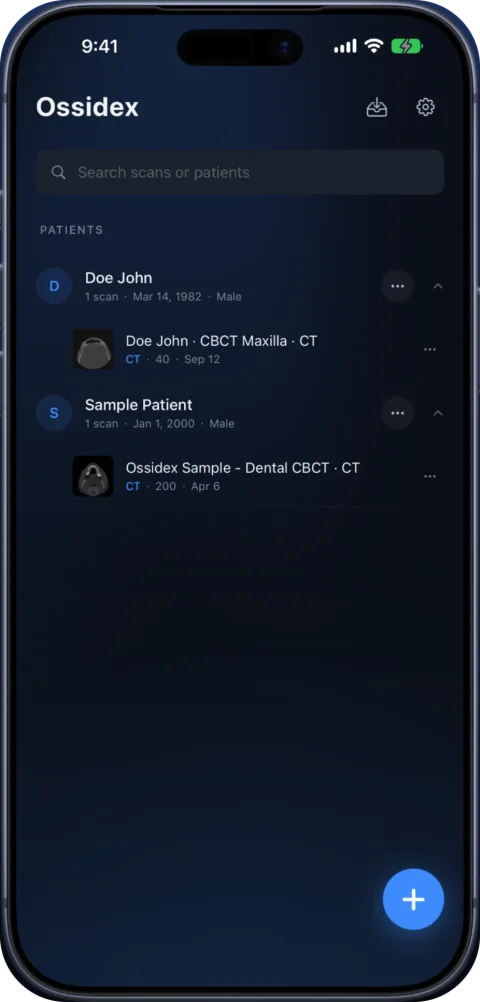
iPad veya iPhone’da açın
- Her şeyi kopyalayın. Herhangi bir bilgisayarda diskin tamamını bir klasöre (veya ZIP dosyasına) kopyalayın — görüntüleyici, DICOMDIR ve tüm veri klasörleri dahil.
- Aktarın. Mac’inizden AirDrop ile gönderin, USB-C sürücüsü kullanın veya ZIP dosyasını bir bulut hizmetine yükleyin.
- Klasörü içe aktarın. Ossidex’te + düğmesine dokunun ve klasörü ya da ZIP dosyasını seçin. Yanlışlıkla .exe dosyasını seçerseniz Ossidex bunun yerine klasörü seçmenizi önerir.
- Görüntüleyin. Ossidex, görüntüleyici programını ve yardımcı dosyaları yok sayar ve bulduğu tetkikleri listeler. Morita ve Galileos disklerinde bunun yerine görüntüleyicinin kendi hacmini dönüştürür.
Carestream CS 3D Imaging
CS 3D Imaging Lite disk klasörünün tamamıyla veya ZIP dosyasıyla başlayın. Ossidex, ViewData.exe öğesini atlar ve görüntü verilerini arar; görüntüleyiciyi kaldırmanız gerekmez. Klasör yalnızca tescilli biçimdeki verileri içeriyorsa DICOM hacim dışa aktarımı isteyin.
Orijinal CS 3D yazılımında hacmi açın ve Export bölmesindeki Volume export / Volume Converter aracını kullanın. DICOM’u, hedef klasörü ve sıkıştırmayı seçin. Alıcı tüm verilere ihtiyaç duyuyorsa aksiyel matrisi ve kesit kalınlığını kontrol edip özgün çözünürlüğü koruyun. Create DICOMDir bir dizin oluşturur; görüntüleri oluşturmaz. Tamamlanan dışa aktarım klasörünün tamamını kopyalayın. Sinir izlemeleri, implant simülasyonları ve raporlar orijinal yazılımda kalır. Carestream dışa aktarım ayrıntıları.
Dentsply Sirona Sidexis ve Galileos
Standart bir DICOM tetkiki veya DICOM Media dışa aktarımı, görüntü verisi olarak açılır. Galileos Viewer 3D diski de kendi hacim klasöründen açılabilir. Bu, yalnızca 2D Sidexis görüntüleyicisini içeren bir diskten farklıdır: bu durumda yine DICOM dışa aktarımı gerekir.
Sidexis 4’te tetkiki açın, Output bölümüne girin ve DICOM examination export’u seçin. Ana hacmi ve gereken tüm ayrıntı hacimlerini ekleyin, ardından tüm görüntü klasörlerini koruyun. İngilizce 4.3.1 kılavuzunda bu işlem DICOM examination report olarak adlandırılır ve içe aktarılmış hacimlerin yeniden dışa aktarılması kısıtlanır; gerekirse özgün DICOM’u isteyin. Galileos disk hacimlerinde hasta yönü kaydedilmediğinden sağ/sol etiketleri bulunmaz. Büyük disk hacimlerinin çözünürlüğü düşürülebilir. Sidexis ve Galileos sınırlamalarını inceleyin.
Planmeca Romexis
Romexis 3D modülünde CBCT’yi açın ve Export / 3D Export’u seçin. Single Multi Frame DICOM File veya Set of Single Frame DICOM Files seçeneklerinden birini belirleyin. Ossidex her iki biçimi de destekler. Özgün çözünürlüğü ve bit derinliğini koruyun, dışa aktarımı tamamlayın ve DICOMDIR varsa bu dosya da dahil olmak üzere hedef klasörün tamamını aktarın.
Ossidex için Romexis Viewer başlatıcısı isteğe bağlıdır. Bu, Windows ve Mac için ayrı bir yazılımdır; bu kılavuz, dışa aktarılan görüntüleri iPad’de Ossidex ile açmayı anlatır. Yalnızca panoramik görüntü CBCT hacmi değildir. Romexis’te oluşturulan implant planları, sinir izlemeleri ve açıklamalar standart görüntü dışa aktarımına dahil olmaz. Romexis Cloud üzerinden yönlendirme yapılıyorsa önce DICOM’u indirin. Romexis dışa aktarım ayrıntıları.
Gelişmiş görünümleri kullanmadan önce tetkiki kontrol edin
Hastayı, tetkik tarihini, seriyi ve kesit sayısını kaynak dışa aktarımıyla karşılaştırarak doğrulayın. Önce hacmi 2D olarak kaydırıp inceleyin. Kendi tetkiklerinizde MPR, 3D, ark ve implant planlama özelliklerini kullanmak için Pro gerekir; eksik uzamsal veriler veya eksik kesitler ise ayrı sorunlardır. Yerleşik CBCT demosu, abone olmadan önce gelişmiş araçları denemenizi sağlar. Ossidex bu üç üreticiden de bağımsızdır.
Ayrıntılar: Disklerde neden Windows görüntüleyicisi bulunur?
Klinikler, alıcının taramayı yaygın olarak kullanılan bir Windows bilgisayarda açabilmesi için diske bir görüntüleyici ekler. Bu görüntüleyicilerin çoğu macOS veya iPadOS’ta çalışmaz; bazılarıysa önce yazılım kurulmasını gerektirir. Görüntüler ayrıca DICOM biçiminde kaydedilir, bu nedenle herhangi bir DICOM görüntüleyici bunları okuyabilir.
Ayrıntılar: Disklerde karşılaşabileceğiniz görüntüleyiciler
| Üretici yazılımı | Disk görüntüleyicisi | Görüntülerle birlikte |
|---|---|---|
| Dentsply Sirona Sidexis 4 | “Start Sidexis 4 Viewer.exe” (Windows; görüntüleyiciyi yükler) | Tetkik verileri; DICOM dışa aktarma seçenekleri mevcut |
| Carestream CS 3D Imaging | ViewData.exe ile başlatılan CS 3D Imaging Lite | Standart DICOM hacmi; isteğe bağlı olarak DICOMDIR ile |
| Vatech Ez3D-i | Simple Viewer Launcher / Simple Viewer Lite | Varsayılan olarak “DCM Files” dışa aktarılır |
| Planmeca Romexis | Romexis Viewer (Windows ve Mac başlatıcısı) | Çok çerçeveli veya tek çerçeveli DICOM; çoğunlukla DICOMDIR ile |
| J. Morita i-Dixel | One Volume Viewer (OneVolumeViewer.exe) | DICOM yok — Ossidex’in doğrudan okuyabildiği bir CT_0.vol hacmi |
| Dentsply Sirona Galileos | Galileos Viewer (Wrap&Go 3D) | DICOM yok — Ossidex’in doğrudan okuyabildiği bir …_vol_0 klasörü |
Üreticiye özgü notlar: Sidexis ve Galileos, CS 3D Imaging, Ez3D-i, Romexis, Morita.
Ayrıntılar: Diskte DICOM yoksa
DICOM içermeyen iki görüntüleyici diski yine de açılabilir: Morita One Volume Viewer (CT_0.vol) ve Sirona Galileos Viewer (…_vol_0 klasörü); Ossidex hacim verilerini doğrudan okur. Bazen bir disk yalnızca başka bir özel proje (örneğin Invivo .inv/.apj dosyaları, bir Ez3D projesi veya üreticiye ait bir proje klasörü) içerir ve DICOM içermez. Bu projeleri üçüncü taraf görüntüleyiciler güvenilir biçimde açamaz. Kliniğinizden taramayı standart DICOM biçiminde dışa aktarmasını isteyin — tüm yaygın CBCT paketleri bunu yapabilir.
Ayrıntılar: Mac’te
Mac’te aynı klasörü bir masaüstü DICOM görüntüleyicisinde açabilir veya AirDrop ile iPad’e gönderebilirsiniz. App Store’da, Apple M1 veya sonraki çipli Mac’ler için Ossidex’in iPad uygulaması da listelenir. Uygulama “iPad için tasarlanmıştır, macOS’ta doğrulanmamıştır” olarak işaretlidir.
Ayrıntılar: Ossidex’te .exe dosyasını seçerseniz ne olur?
İlk denemede Dosyalar uygulamasından görüntüleyici programına — Viewer.exe, Start.exe veya benzer bir dosyaya — dokunmak sık rastlanan bir durumdur. Ossidex bunun bir görüntü değil, Windows programı olduğunu anlar ve klasörü seçmeniz için bir düğme sunarak tüm disk klasörünü içe aktarmanızı önerir. Klasörü içe aktardığınızda Ossidex görüntüleyici dosyalarını atlar, DICOMDIR dosyasını okur veya tüm dosyaları tarar ve görüntüleri tetkikler hâlinde gruplandırır.
Ossidex, 1.11.1 sürümünden itibaren eski disklerde standart DICOM tanımlayıcıları (UID’ler) olmadan saklanan görüntüleri ve dosya uzantısı olmadan kaydedilmiş fotoğrafları veya JPEG dosyalarını da kurtarır. Böylece “içe aktarılacak hiçbir şey yok” durumuyla daha az karşılaşırsınız. Ayrıca gerçekten şifrelenmiş arşivler dışında, görüntüleyicinin kendi yardımcı dosyaları için artık parola istemez.
Ayrıntılar: Tipik disk düzenleri
| Diskte gördükleriniz | Görüntülerin bulunduğu yer | İçe aktarılacak öğe |
|---|---|---|
DICOMDIR + DICOM/ klasörü + Viewer.exe | DICOM/ içinde | Disk klasörünün tamamı |
autorun.inf + IMAGES/ + görüntüleyici klasörü | IMAGES/ içinde | Disk klasörünün tamamı |
Numaralandırılmış klasörler (PAT00001/STD00001/…) | Numaralandırılmış klasörlerin içinde | Disk klasörünün tamamı |
Yalnızca tek bir büyük .exe veya .zip.exe | Kendi kendine açılan bir arşivin içinde | Önce Windows’ta çıkarın veya ZIP dosyası isteyin |
Yalnızca üreticiye ait proje dosyası (örn. .inv) | Özel bir biçimde | DICOM dışa aktarımı isteyin |
Ayrıntılar: Diski Windows kullanmadan kopyalama
Mac’te diski (veya harici sürücüyü) takın, Finder’da içindeki her şeyi seçip yeni bir klasöre kopyalayın; .exe dosyalarının çalışmaması sorun değildir. Ardından klasörü AirDrop ile iPad’e gönderin veya iCloud Drive’a koyun. Bilgisayarınız yoksa klinikten diski bir USB-C belleğe kopyalamasını ya da size bir bağlantı göndermesini isteyin — bkz. bilgisayar gerektirmeyen DICOM görüntüleyici.
Diş hekimliği dışa aktarımından görüntüleyiciye
Önce InVivo DICOM dışa aktarma adımlarını veya Morita disk ve dışa aktarma kılavuzunu inceleyin. Ossidex 2.0 turu, içe aktarılan görüntüleri nasıl inceleyeceğinizi gösterir.
Belirli bir dosya veya içe aktarma sorunuyla ilgili yardım
Sık sorulan sorular
.exe görüntüleyicisini iPad’de çalıştırabilir miyim?
Hayır. iPadOS Windows programlarını çalıştıramaz. Buna gerek de yoktur — DICOM dosyalarını bir DICOM görüntüleyici uygulamasıyla açın.
Ossidex disk dosyaları için parola ister mi?
Yalnızca gerçekten şifrelenmiş arşivler için. Disklerdeki yardımcı dosyalar parola isteği oluşturmaz.
Yalnızca görüntüleyici klasörünü kopyaladıysam ne olur?
Ossidex görüntü bulamaz ve taramanın bulunduğu klasörü seçmenizi önerir. Geri dönüp diskin tamamını kopyalayın.
Kaynaklar
Related pages
iPhone veya iPad’de DICOM CD’yi açma
DICOM tetkikini iPhone veya iPad’de USB, klasör ya da bağlantıdan açın; içe aktarmayı ve görüntüleme araçlarını öğrenin.
Herhangi bir tarayıcıdan CBCT’yi açın
CBCT diskinde neler bulunur, neleri dışa aktarmalısınız ve üreticiye göre talimatlar.
Tetkik açılmıyor: çözümler
Açılmayan DICOM tetkikleri: eksik indirmeler, görüntüleyici kopyaları, özel dosyalar, parolalı arşivler, portal bağlantıları ve bellek sorunlarına çözümler.
DICOMDIR: nedir ve iPhone, iPad veya PC’de nasıl açılır?
DICOMDIR, tıbbi görüntüleme diskinin dizin dosyasıdır. Diski iPhone, iPad, Mac veya PC’de açın ve görüntüleri göstermeyen bir DICOMDIR sorununu giderin.