
Kılavuz
Mail, AirDrop veya Dosyalar’dan iPhone’da DICOM dosyaları nasıl açılır?
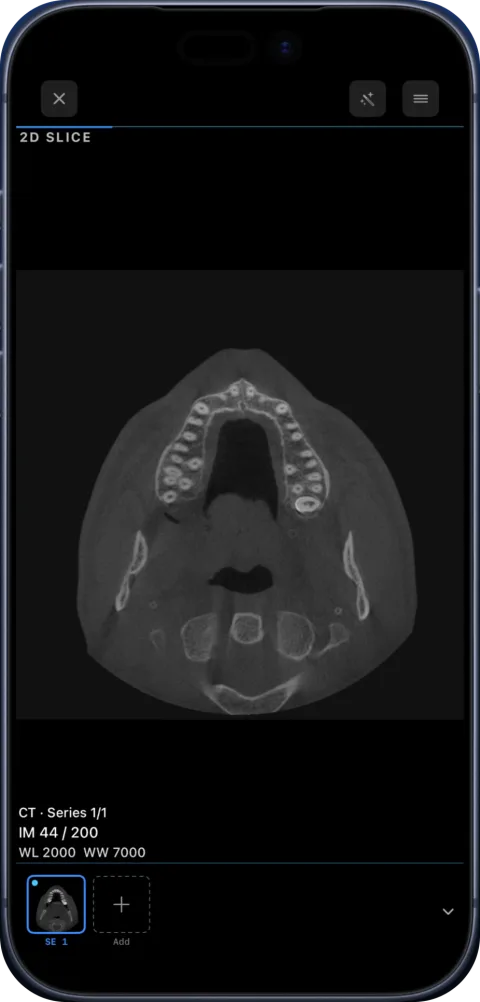
iPhone’da yerleşik bir DICOM görüntüleyici bulunmadığından e-posta veya AirDrop ile gönderilen tarama bilinmeyen bir belge olarak görünür. Ossidex gibi bir DICOM görüntüleyici uygulaması yükleyin, eki uygulamayla paylaşın (veya Dosyalar’a kaydedip içe aktarın); Ossidex dosyaları tetkik ve seriler halinde gruplandırır. .dcm dosyasının ne olduğu ve bilgisayarda nasıl açılacağı DCM dosya görüntüleyici sayfasında açıklanmıştır. Dosya WhatsApp veya Telegram’dan mı geldi? Boyut sınırları, bağlantılar ve taramayı geri gönderme hakkında bilgi için WhatsApp veya Telegram’dan gönderilen bir taramayı açma sayfasına bakın.
iPhone .dcm dosyalarını neden önizleyemez?
DICOM dosyaları, Quick Look ve Fotoğraflar’ın tanımadığı bir biçimde piksel verileriyle birlikte üst verileri de içerir. Ayrıca birçok DICOM dosyasının hiç uzantısı yoktur veya JPEG 2000 ya da JPEG-LS ile sıkıştırılmıştır; sıradan bir görüntüleyici bunları çözüp açamaz. Özel bir DICOM görüntüleyici dosya başlığını okur, doğru ölçeklendirmeyi uygular ve görüntüyü tıbbi pencere/seviye kontrolleriyle gösterir.
Mail’den veya başka bir uygulamadan
- Ossidex’i yükleyin. App Store’dan indirin — ücretsizdir ve hesap açmanız gerekmez.
- Eki açın. Mesajdaki dosyaya veya ZIP’e dokunun ve paylaş düğmesini seçin.
- Ossidex’e gönderin. Paylaşım menüsünden Ossidex’i seçin veya “Dosyalar’a Kaydet”i seçip sonraki adımda Dosyalar’dan içe aktarın.
- Dosyalar’dan içe aktarın. Ossidex’te + simgesine dokunun, Dosyalar’ı seçin ve dosyayı, birden fazla dosyayı, klasörü veya ZIP’i seçin.
- Görüntüleyin. Tetkiki açın; kesitler arasında gezinmek için parmağınızı kaydırın, yakınlaştırmak için parmaklarınızı kıstırıp açın ve pencere/seviyeyi değiştirmek için sürükleyin.
Tek dosyalar ve tüm tetkik
Bir .dcm dosya genellikle tek bir görüntüdür — BT veya MR’dan tek bir kesit ya da tek bir röntgen görüntüsü. Tam bir tetkik çok sayıda dosyadan oluşur. Size yalnızca birkaç kesit gönderildiyse yalnızca onları görürsünüz. BT, MR veya CBCT için tüm seride gezinebilmeniz ve Pro ile MPR ve 3D’yi kullanabilmeniz amacıyla mümkünse ZIP veya bulut bağlantısı olarak tam tetkiki isteyin.
| Size gelen | Yapabilecekleriniz |
|---|---|
| Bir .dcm dosyası | Görüntüyü görüntüleyin ve ölçün |
| Birkaç .dcm dosyası | Bu kesitler arasında gezinin |
| Tetkikin ZIP’i veya klasörü | Tüm seriler, MPR, 3D, ark (Pro) |
| Paylaşım bağlantısı | Bağlantıyı indirmek için Ossidex’e yapıştırın |
Uzantısı olmayan dosyalar
Diskler ve PACS dışa aktarımları genellikle dosyaları IM000001 veya 1.2.840… gibi uzantısız adlandırır. Bu normaldir. Ossidex, DICOM’u dosya adına göre değil içeriğine göre tanır; bu nedenle hiçbir dosyayı yeniden adlandırmadan klasörün tamamını seçebilirsiniz. Standart 128 baytlık DICOM ön ekine sahip olmayan dosyaları da kurtarır.
Ücretsiz olanlar
Ossidex’i, tüm araçları deneyebileceğiniz yerleşik dental CBCT ve beyin MR örnekleri de dahil olmak üzere ücretsiz indirip deneyebilirsiniz. Pro, kendi tetkiklerinizde tüm araçların kilidini açar; güncel koşullar App Store’da gösterilir.
iPhone’da alınan dosyaların kaydedildiği yer
| Uygulama | Dosyanın bulunduğu yer | Nasıl içe aktarılır |
|---|---|---|
| Siz kaydedene kadar mesajda kalır | Eke dokunun → Paylaş → Dosyalar’a Kaydet’i seçin veya doğrudan Ossidex ile paylaşın | |
| WhatsApp’ın içinde kalır; belgeler Dosyalar’a otomatik olarak kaydedilmez | Belgeyi açın → Paylaş → Dosyalar’a Kaydet’i (veya Ossidex’i) seçin | |
| Telegram | Telegram’ın önbelleğinde kalır | Dosyayı açın → Paylaş → Dosyalar’a Kaydet’i seçin; Telegram bağlantıları Ossidex tarafından indirilemez |
| Safari indirmeleri | Dosyalar → İndirilenler | Dosyalar → İndirilenler’den içe aktarın |
| Mac’ten AirDrop | Dosyalar → İndirilenler (veya seçtiğiniz uygulama) | Alınan klasörü Dosyalar’dan içe aktarın |
Sohbet üzerinden ayrı ayrı çok sayıda .dcm dosyası gönderildiyse, gönderen kişiden klasörü ZIP olarak sıkıştırmasını isteyin — mesajlaşma uygulamaları dosyaları sıkıştırabilir veya yeniden adlandırabilir; tek bir ZIP, seriyi bir arada tutar.
Dosyayı adım adım açma
- Dosyayı Dosyalar’a kaydedin. Paylaş → Dosyalar’a Kaydet’i seçin ve “Taramalar” gibi daha sonra bulabileceğiniz bir klasör belirleyin.
- Ossidex’e aktarın. Ana ekranda + simgesine dokunun, Dosyalar’ı seçin ve dosyayı, birden fazla dosyayı, klasörü veya ZIP’i seçin.
- Serileri kontrol edin. Ossidex görüntüleri DICOM tanımlayıcılarına göre gruplandırır. Bir BT veya MR, hastanın altında bir veya daha fazla seri olarak görünür; tek bir röntgen görüntüsü ise tek görüntü olarak görünür.
- Görüntüleyin. Tek parmağınızla kaydırarak kesitler arasında gezinin, parmaklarınızı kıstırıp açarak yakınlaştırın ve pencere/seviyeyi değiştirmek için iki parmağınızla sürükleyin. Ölçümler yan menüdedir.
Taramayı eksiksiz aldığınızı kontrol etme
Bir BT veya MR serisinde genellikle onlarca ila yüzlerce kesit bulunur. BT için kesit sayacı “1 / 1” gösteriyorsa serinin yalnızca tek bir görüntüsü elinizdedir; tam klasörü isteyin. Bir tetkikte benzer adlara sahip birden fazla seri görünüyorsa bunlar genellikle farklı rekonstrüksiyonlar (yumuşak doku ve kemik) veya MR sekanslarıdır — hepsi aynı tetkike aittir.
Belirli bir dosya veya içe aktarma sorunuyla ilgili yardım
Sık sorulan sorular
DICOM’u Fotoğraflar uygulamasında açabilir miyim?
Hayır. Fotoğraflar uygulaması DICOM dosyalarını çözüp açamaz. Bir DICOM görüntüleyici uygulaması gerekir.
Ossidex dosyamı yüklüyor mu?
Taramalar iPhone veya iPad’inizde açılır ve işlenir. Hesap gerekmez; görüntüleriniz Ossidex sunucularına yüklenmez.
iPhone’da DICOM’u JPG’ye dönüştürebilir miyim?
Evet. Görüntüyü Ossidex’te açın ve Dışa Aktar menüsünden görüntü veya PDF raporu olarak dışa aktarın.
Related pages
.dcm dosyası görüntüleyici: .dcm dosyası nedir ve her cihazda nasıl açılır
.dcm dosyasının ne olduğunu, Windows, Mac, tarayıcı ve iPad için DCM görüntüleyicileri ve DCM’yi JPG’ye güvenle dönüştürmeyi öğrenin.
DICOM dosyası nedir? Tıbbi görüntüleme formatı açıklanıyor
DICOM; BT, MR ve röntgen görüntülerinin standart dosya formatıdır. İçeriği, tetkik ve seriler, DICOM dosyası nasıl açılır?
Bulut bağlantısından tetkik açın
Google Drive, Dropbox, OneDrive, WeTransfer veya iCloud’dan paylaşılan BT, MR ya da CBCT tetkikini iPhone veya iPad’de Ossidex’e bağlantıyı yapıştırarak açın.
iPhone ve iPad’de Ossidex DICOM görüntüleyiciyi deneyin
Ossidex’i iPhone ve iPad’de dental CBCT ve beyin MR örnekleriyle deneyin. Kendi tetkiklerinizden önce MPR, 3D ve diş hekimliği araçlarını keşfedin.