
Ratgeber
So öffnen Sie DICOM-Dateien auf dem iPhone aus Mail, AirDrop oder Dateien
Auf dem iPhone ist kein DICOM-Viewer integriert. Deshalb wird eine per E-Mail oder AirDrop gesendete Untersuchung als unbekanntes Dokument angezeigt. Installieren Sie eine DICOM-Viewer-App wie Ossidex und teilen Sie den Anhang damit (oder speichern Sie ihn in „Dateien“ und importieren Sie ihn). Ossidex ordnet die Dateien Untersuchungen und Serien zu. Was eine .dcm-Datei ist und wie Sie sie auf einem Computer öffnen, erfahren Sie im DCM-Datei-Viewer. Über WhatsApp oder Telegram erhalten? Unter Untersuchung über WhatsApp oder Telegram öffnen finden Sie Informationen zu Größenbeschränkungen, Links und zum Zurücksenden einer Untersuchung.
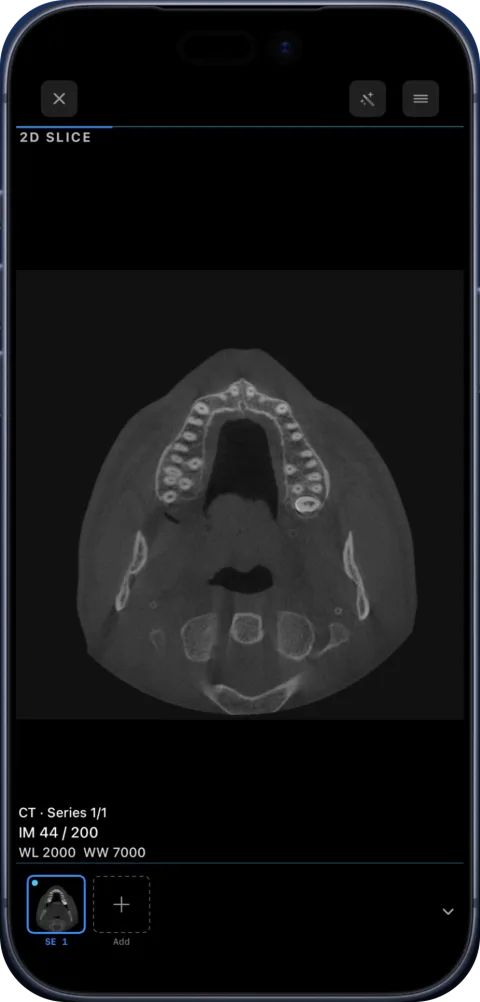
Warum das iPhone keine .dcm-Dateien anzeigen kann
DICOM-Dateien enthalten Pixeldaten und Metadaten in einem Format, das Quick Look und Fotos nicht erkennen. Viele DICOM-Dateien haben außerdem keine Dateiendung oder sind mit JPEG 2000 oder JPEG-LS komprimiert, was ein normaler Bildbetrachter nicht decodieren kann. Ein spezieller DICOM-Viewer liest den Dateikopf, wendet die richtige Skalierung an und zeigt das Bild mit medizinischen Fenster-/Niveau-Einstellungen an.
Aus Mail oder einer anderen App
- Ossidex installieren. Laden Sie die App kostenlos aus dem App Store herunter – ohne Konto.
- Den Anhang öffnen. Tippen Sie in der Nachricht auf die Datei oder ZIP-Datei und dann auf die Teilen-Taste.
- An Ossidex senden. Wählen Sie Ossidex im Teilen-Menü aus oder tippen Sie auf „In Dateien sichern“ und importieren Sie die Datei im nächsten Schritt aus „Dateien“.
- Aus „Dateien“ importieren. Tippen Sie in Ossidex auf +, wählen Sie „Dateien“ und dann eine Datei, mehrere Dateien, einen Ordner oder eine ZIP-Datei aus.
- Anzeigen. Öffnen Sie die Untersuchung. Blättern Sie mit einem Finger durch die Schichten, ziehen Sie zum Vergrößern zwei Finger auseinander und ändern Sie Fenster/Niveau durch Ziehen.
Einzelne Dateien oder eine ganze Untersuchung
Eine .dcm-Datei ist üblicherweise ein Bild – eine einzelne Schicht einer CT- oder MRT-Untersuchung oder eine Röntgenaufnahme. Eine vollständige Untersuchung besteht aus vielen Dateien. Wenn Ihnen nur wenige Schichtbilder gesendet wurden, sehen Sie auch nur diese. Bitten Sie bei CT, MRT oder dentaler DVT (CBCT) um die vollständige Untersuchung, idealerweise als ZIP-Datei oder Cloud-Link. So können Sie durch die gesamte Serie blättern und mit Pro MPR und 3D nutzen.
| Sie haben erhalten | Das können Sie tun |
|---|---|
| Eine .dcm-Datei | Dieses Bild anzeigen und messen |
| Einige .dcm-Dateien | Durch diese Schichtbilder blättern |
| Eine ZIP-Datei oder ein Ordner mit der Untersuchung | Alle Serien, MPR, 3D, Zahnbogen (Pro) |
| Ein Freigabelink | Fügen Sie den Link in Ossidex ein, um die Dateien herunterzuladen |
Dateien ohne Dateiendung
Bei Datenträgern und PACS-Exporten haben Dateien oft Namen wie IM000001 oder 1.2.840… und keine Dateiendung. Das ist normal. Ossidex erkennt DICOM am Dateiinhalt, nicht am Dateinamen. Sie können also den ganzen Ordner auswählen, ohne etwas umzubenennen. Auch Dateien ohne den standardmäßigen 128-Byte-DICOM-Präambel werden erkannt.
Was kostenlos ist
Der Download ist kostenlos: Sie können jede Untersuchung importieren, in 2D durch die Bilder blättern, Fenster/Niveau anpassen und Messungen vornehmen. Eine integrierte DVT-Beispieluntersuchung schaltet alle Werkzeuge frei, damit Sie sie ausprobieren können. MPR, 3D, der Zahnbogen, Mehrfeldlayouts und unbegrenzter Export sind Teil von Pro. Pro ist ein optionales, automatisch verlängerbares Abonnement; der Preis für Ihr Land wird im App Store angezeigt.
Wo auf dem iPhone empfangene Dateien gespeichert werden
| App | Speicherort der Datei | So importieren Sie sie |
|---|---|---|
| Bleibt in der Nachricht, bis Sie sie sichern | Tippen Sie auf den Anhang → Teilen → In Dateien sichern oder teilen Sie ihn direkt mit Ossidex | |
| In WhatsApp; Dokumente werden nicht automatisch in „Dateien“ gesichert | Öffnen Sie das Dokument → Teilen → In Dateien sichern (oder Ossidex) | |
| Telegram | Im Cache von Telegram | Öffnen Sie die Datei → Teilen → In Dateien sichern; Telegram-Links selbst können nicht von Ossidex heruntergeladen werden |
| Safari-Downloads | Dateien → Downloads | Aus „Dateien“ → Downloads importieren |
| AirDrop von einem Mac | Dateien → Downloads (oder die ausgewählte App) | Den empfangenen Ordner aus „Dateien“ importieren |
Wenn Ihnen jemand viele einzelne .dcm-Dateien in einem Chat gesendet hat, bitten Sie darum, den Ordner stattdessen als ZIP-Datei zu senden. Messenger komprimieren oder benennen Dateien oft um; eine einzelne ZIP-Datei hält die Serie zusammen.
Datei Schritt für Schritt öffnen
- In „Dateien“ sichern. Tippen Sie auf Teilen → In Dateien sichern und wählen Sie einen Ordner, den Sie leicht wiederfinden, zum Beispiel „Untersuchungen“.
- In Ossidex importieren. Tippen Sie auf dem Startbildschirm auf +, wählen Sie „Dateien“ und dann eine Datei, mehrere Dateien, einen Ordner oder eine ZIP-Datei aus.
- Serien überprüfen. Ossidex ordnet Bilder anhand ihrer DICOM-Kennungen. Eine CT- oder MRT-Untersuchung wird beim Patienten als eine oder mehrere Serien angezeigt; eine einzelne Röntgenaufnahme als ein Bild.
- Anzeigen. Blättern Sie mit einem Finger, ziehen Sie zum Vergrößern zwei Finger auseinander und ändern Sie Fenster/Niveau durch Ziehen mit zwei Fingern. Messungen finden Sie im Seitenmenü.
Prüfen, ob Sie die vollständige Untersuchung haben
Eine CT- oder MRT-Serie umfasst üblicherweise Dutzende bis Hunderte Schichtbilder. Zeigt der Schichtzähler bei einer CT „1 / 1“, haben Sie nur ein Bild aus der Serie; bitten Sie um den vollständigen Ordner. Wenn eine Untersuchung mehrere ähnlich benannte Serien enthält, handelt es sich meist um unterschiedliche Rekonstruktionen (Weichteil und Knochen) oder MRT-Sequenzen – sie gehören alle zu derselben Untersuchung.
Häufig gestellte Fragen
Kann ich DICOM in der Fotos-App öffnen?
Nein. Fotos kann DICOM nicht decodieren. Sie benötigen eine DICOM-Viewer-App.
Lädt Ossidex meine Datei hoch?
Untersuchungen werden auf Ihrem iPhone oder iPad geöffnet und verarbeitet. Sie benötigen kein Konto, und Ihre Bilder werden nicht auf Ossidex-Server hochgeladen.
Kann ich DICOM auf dem iPhone in JPG umwandeln?
Ja. Öffnen Sie das Bild in Ossidex und exportieren Sie es über das Menü „Export“ als Bild oder PDF-Bericht.
Related pages
DCM-Datei-Viewer: Was eine .dcm-Datei ist und wie Sie sie auf jedem Gerät öffnen
Erfahren Sie, wie Sie .dcm-Dateien unter Windows, auf Mac und iPad oder im Browser öffnen und sicher in JPG umwandeln.
Was ist eine DICOM-Datei? Das medizinische Bildformat erklärt
DICOM ist das Standardformat für CT, MRT und Röntgenbilder. Erfahren Sie, wie Dateien, Untersuchungen und Serien aufgebaut sind.
Untersuchung über einen Cloud-Link öffnen
Öffnen Sie CT, MRT oder dentale DVT (CBCT) per Cloud-Link auf iPhone oder iPad. Fügen Sie den Link zum Herunterladen der Untersuchung in Ossidex ein.
Kostenloser DICOM-Viewer für iPhone und iPad: kostenlos und Pro
Ossidex ist kostenlos herunterladbar: CT, dentale DVT (CBCT) und MRT importieren, in 2D ansehen und messen. Erfahren Sie, was Pro zusätzlich bietet.