
Guía
Cómo abrir archivos DICOM en iPhone desde Mail, AirDrop o Archivos
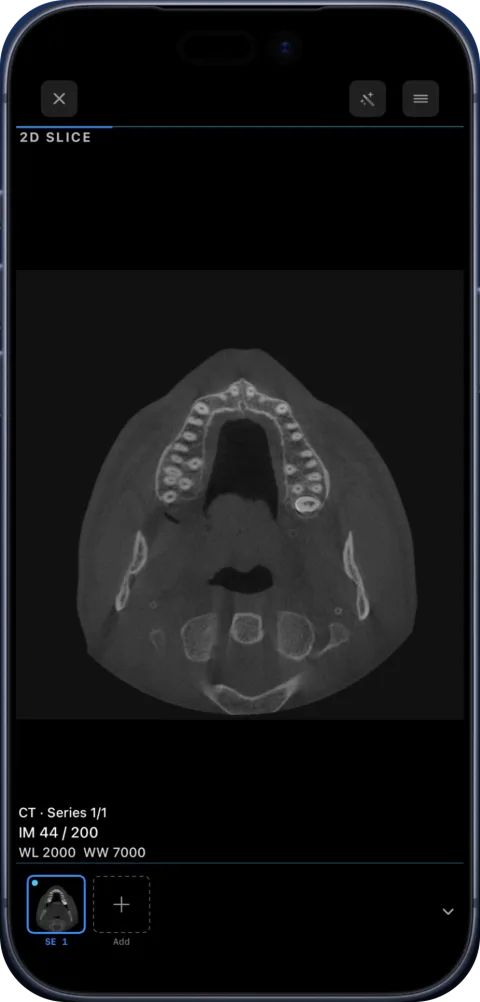
El iPhone no incluye un visor DICOM, así que un estudio enviado por correo electrónico o AirDrop aparece como un documento desconocido. Instala una app de visor DICOM, como Ossidex, y comparte el archivo adjunto con ella (o guárdalo en Archivos e impórtalo). Ossidex agrupa los archivos en estudios y series. En Visor de archivos DCM explicamos qué es un archivo .dcm y cómo abrirlo en una computadora. ¿Lo recibiste por WhatsApp o Telegram? Consulta cómo abrir un estudio enviado por WhatsApp o Telegram para conocer los límites de tamaño, los enlaces y cómo devolver un estudio.
Por qué el iPhone no puede previsualizar archivos .dcm
Los archivos DICOM contienen datos de píxeles y metadatos en un formato que Vista rápida y Fotos no reconocen. Muchos archivos DICOM tampoco tienen extensión o vienen comprimidos con JPEG 2000 o JPEG-LS, que un visor de imágenes común no puede decodificar. Un visor DICOM específico lee el encabezado del archivo, aplica la escala correcta y muestra la imagen con controles médicos de ventana y nivel.
Desde Mail u otra app
- Instala Ossidex. Descárgalo del App Store: es gratis y no necesitas una cuenta.
- Abre el archivo adjunto. Toca el archivo o ZIP del mensaje y elige el botón para compartir.
- Envíalo a Ossidex. Elige Ossidex en el menú para compartir o selecciona «Guardar en Archivos» e impórtalo desde Archivos en el siguiente paso.
- Importa desde Archivos. En Ossidex, toca +, elige Archivos y selecciona el archivo, varios archivos, una carpeta o un ZIP.
- Ver. Abre el estudio; desplázate por los cortes con un dedo, pellizca para acercar y arrastra para cambiar la ventana y el nivel.
Archivos individuales o un estudio completo
Un archivo .dcm suele ser una imagen: un corte de TC o RM, o una radiografía. Un estudio completo consta de muchos archivos. Si solo te enviaron unos pocos cortes, solo verás esos. Para TC, RM o CBCT, pide el estudio completo, idealmente en un ZIP o mediante un enlace en la nube, para desplazarte por toda la serie y usar MPR y 3D con Pro.
| Lo que recibiste | Qué puedes hacer |
|---|---|
| Un archivo .dcm | Ver y medir esa imagen |
| Unos cuantos archivos .dcm | Desplazarte por esos cortes |
| Un ZIP o una carpeta del estudio | Todas las series, MPR, 3D y arco panorámico (Pro) |
| Un enlace para compartir | Pega el enlace en Ossidex para descargarlo |
Archivos sin extensión
Los discos y las exportaciones de PACS suelen tener archivos con nombres como IM000001 o 1.2.840…, sin extensión. Es normal. Ossidex reconoce los archivos DICOM por su contenido, no por el nombre, así que puedes seleccionar toda la carpeta sin cambiarles el nombre. También recupera archivos que no tienen el preámbulo DICOM estándar de 128 bytes.
Qué incluye la versión gratuita
La descarga es gratuita: puedes importar cualquier estudio, desplazarte por él en 2D, ajustar la ventana y el nivel, y tomar medidas. Además, un CBCT de muestra integrado desbloquea todas las herramientas para que puedas probarlas. MPR, 3D, el arco panorámico, los diseños con varios paneles y las exportaciones ilimitadas son parte de Pro, una suscripción opcional con renovación automática cuyo precio se muestra en el App Store de tu país.
Dónde se guardan los archivos recibidos en un iPhone
| App | Dónde queda el archivo | Cómo importarlo |
|---|---|---|
| Permanece en el mensaje hasta que lo guardes | Toca el archivo adjunto → Compartir → Guardar en Archivos, o compártelo directamente con Ossidex | |
| Dentro de WhatsApp; los documentos no se guardan automáticamente en Archivos | Abre el documento → Compartir → Guardar en Archivos (o en Ossidex) | |
| Telegram | En la caché de Telegram | Abre el archivo → Compartir → Guardar en Archivos; Ossidex no puede descargar directamente los enlaces de Telegram |
| Descargas de Safari | Archivos → Descargas | Importa desde Archivos → Descargas |
| AirDrop desde una Mac | Archivos → Descargas (o la app que elijas) | Importa la carpeta recibida desde Archivos |
Si alguien te envió muchos archivos .dcm por separado en un chat, pídele que comprima la carpeta en un ZIP. Las apps de mensajería suelen comprimir o cambiar el nombre de los archivos, y un solo ZIP mantiene la serie agrupada.
Cómo abrir el archivo paso a paso
- Guárdalo en Archivos. Usa Compartir → Guardar en Archivos y elige una carpeta que puedas encontrar después, como «Estudios».
- Importa en Ossidex. Toca + en la pantalla de inicio, elige Archivos y selecciona el archivo, varios archivos, la carpeta o el ZIP.
- Revisa la serie. Ossidex agrupa las imágenes según sus identificadores DICOM. Una TC o RM aparece como una o varias series bajo el paciente; una radiografía aparece como una sola imagen.
- Ver. Desplázate con un dedo, pellizca para acercar y arrastra con dos dedos para cambiar la ventana y el nivel. Las herramientas de medición están en el menú lateral.
Comprueba que tienes el estudio completo
Una serie de TC o RM suele tener desde decenas hasta cientos de cortes. Si el contador de cortes muestra «1 / 1» para una TC, solo tienes una imagen de la serie; pide la carpeta completa. Si un estudio muestra varias series con nombres parecidos, suelen ser distintas reconstrucciones (tejido blando y hueso) o secuencias de RM: todas forman parte del mismo examen.
Preguntas frecuentes
¿Puedo abrir archivos DICOM en la app Fotos?
No. Fotos no puede decodificar DICOM. Necesitas una app de visor DICOM.
¿Ossidex sube mi archivo?
Los estudios se abren y procesan en tu iPhone o iPad. No necesitas una cuenta y tus imágenes no se suben a los servidores de Ossidex.
¿Puedo convertir DICOM a JPG en iPhone?
Sí. Abre la imagen en Ossidex y expórtala como imagen o como informe PDF desde el menú Exportar.
Related pages
Visor de archivos DCM: qué es un archivo .dcm y cómo abrirlo en cualquier dispositivo
Conoce el archivo .dcm y qué visor DICOM usar en Windows, Mac, navegador o iPad, por qué muestra una sola imagen y cómo convertirlo a JPG con seguridad.
¿Qué es un archivo DICOM? Explicación del formato de imágenes médicas
DICOM es el formato estándar de imágenes médicas de TC, RM y radiografías. Conoce su contenido, cómo funcionan los estudios y series, y cómo abrirlo.
Abrir un estudio desde un enlace en la nube
Abre una TC, RM o CBCT compartida mediante Google Drive, Dropbox, OneDrive, WeTransfer o iCloud en iPhone o iPad: pega el enlace en Ossidex para descargarla.
Visor DICOM gratis para iPhone y iPad: qué incluye la versión gratis y qué ofrece Pro
Descarga Ossidex gratis para importar cualquier estudio de TC, CBCT o RM, verlo en 2D y medir. Consulta qué es gratis y qué funciones agrega Pro.