
Guia
Como abrir arquivos DICOM no iPhone pelo Mail, WhatsApp ou Telegram
O iPhone não tem visualizador DICOM nativo, então um exame enviado pelo Mail, WhatsApp ou Telegram aparece como documento desconhecido. Instale um app visualizador DICOM como o Ossidex, compartilhe o anexo com ele (ou salve no app Arquivos e importe), e o Ossidex agrupa os arquivos em exames e séries. O que é um arquivo .dcm e como abri-lo no computador está explicado em visualizador de arquivos DCM.
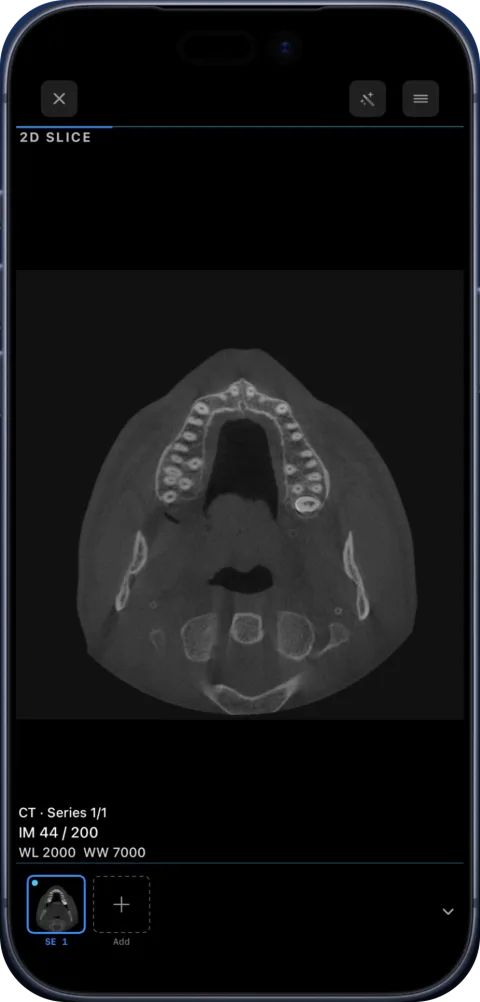
Por que o iPhone não mostra a prévia de arquivos .dcm
Arquivos DICOM guardam os dados de pixel e os metadados em um formato que o Visualização Rápida e o app Fotos não entendem. Muitos arquivos DICOM também não têm extensão nenhuma, ou vêm compactados em JPEG 2000 ou JPEG-LS, que um visualizador de imagens comum não decodifica. Um visualizador DICOM dedicado lê o cabeçalho do arquivo, aplica a escala correta e mostra a imagem com controles de janela/nível próprios da área médica.
Pelo Mail, WhatsApp ou Telegram
- Instale o Ossidex. Baixe na App Store — é gratuito e sem cadastro.
- Abra o anexo. Toque no arquivo ou ZIP na mensagem e escolha o botão de compartilhar.
- Envie para o Ossidex. Escolha o Ossidex na folha de compartilhamento, ou selecione “Salvar em Arquivos” e importe pelo app Arquivos no próximo passo.
- Importe pelo app Arquivos. No Ossidex, toque em +, escolha Arquivos e selecione o arquivo, vários arquivos, uma pasta ou um ZIP.
- Visualize. Abra o exame; navegue pelos cortes com o dedo, faça pinça para ampliar e arraste para alterar janela/nível.
Arquivos avulsos vs exame completo
Um arquivo .dcm costuma ser uma única imagem — um corte de uma tomografia ou ressonância, ou uma radiografia. Um exame completo tem muitos arquivos. Se alguém enviou só alguns cortes, você verá só esses. Para tomografia, ressonância ou TCFC, peça o exame completo, de preferência como ZIP ou link na nuvem, para poder percorrer a série inteira e, com o Pro, usar MPR e 3D.
| Você recebeu | O que dá para fazer |
|---|---|
| Um arquivo .dcm | Ver e medir essa imagem |
| Alguns arquivos .dcm | Percorrer esses cortes |
| Um ZIP ou pasta com o exame | Todas as séries, MPR, 3D, arco (Pro) |
| Um link de compartilhamento | Cole o link no Ossidex para baixar |
Arquivos sem extensão
CDs e exportações de PACS costumam nomear arquivos como IM000001 ou 1.2.840…, sem extensão. Isso é normal. O Ossidex reconhece DICOM pelo conteúdo do arquivo, não pelo nome, então você pode selecionar a pasta inteira sem renomear nada. Ele também recupera arquivos que não têm o preâmbulo DICOM padrão de 128 bytes.
O que é grátis
O download é gratuito: você importa qualquer exame, navega pelos cortes em 2D, ajusta janela/nível e faz medições, e uma TCFC de demonstração embutida libera todas as ferramentas para você testar. MPR, 3D, o arco panorâmico, layouts com vários painéis e exportação ilimitada fazem parte do Pro, uma assinatura opcional com renovação automática, com preço exibido na App Store do seu país.
Onde os arquivos recebidos vão parar no iPhone
| App | Para onde vai o arquivo | Como importar |
|---|---|---|
| Fica na mensagem até você salvar | Toque no anexo → Compartilhar → Salvar em Arquivos, ou compartilhe direto com o Ossidex | |
| Dentro do WhatsApp; documentos não são salvos no app Arquivos automaticamente | Abra o documento → Compartilhar → Salvar em Arquivos (ou Ossidex) | |
| Telegram | No cache do Telegram | Abra o arquivo → Compartilhar → Salvar em Arquivos; os links do Telegram em si não podem ser baixados pelo Ossidex |
| Downloads do Safari | Arquivos → Downloads | Importe de Arquivos → Downloads |
| AirDrop a partir de um Mac | Arquivos → Downloads (ou o app que você escolher) | Importe a pasta recebida pelo app Arquivos |
Se alguém enviou muitos arquivos .dcm separados em uma conversa, peça para compactar a pasta — os mensageiros muitas vezes compactam ou renomeiam arquivos, e um único ZIP mantém a série inteira.
Abrindo o arquivo passo a passo
- Salve no app Arquivos. Use Compartilhar → Salvar em Arquivos e escolha uma pasta fácil de achar depois, como “Exames”.
- Importe no Ossidex. Toque em + na tela inicial, escolha Arquivos e selecione o arquivo, vários arquivos, a pasta ou o ZIP.
- Confira as séries. O Ossidex agrupa as imagens pelos identificadores DICOM. Uma tomografia ou ressonância aparece como uma ou mais séries sob o paciente; uma radiografia avulsa aparece como uma imagem.
- Visualize. Navegue com um dedo, faça pinça para ampliar e arraste com dois dedos para alterar janela/nível. As medições ficam no menu lateral.
Como saber se você tem o exame inteiro
Uma série de tomografia ou ressonância costuma ter de dezenas a centenas de cortes. Se o contador de cortes mostrar “1 / 1” em uma tomografia, você tem só uma imagem da série; peça a pasta completa. Se um exame mostrar várias séries com nomes parecidos, geralmente são reconstruções diferentes (partes moles e osso) ou sequências de ressonância — todas pertencem ao mesmo exame.
Perguntas frequentes
Posso abrir DICOM no app Fotos?
Não. O Fotos não decodifica DICOM. Você precisa de um app visualizador DICOM.
O arquivo é enorme — vai funcionar pelo WhatsApp?
Os mensageiros muitas vezes compactam ou limitam anexos. Para exames completos, um ZIP no Google Drive, Dropbox ou WeTransfer é mais confiável; cole o link no Ossidex.
O Ossidex envia meu arquivo para algum servidor?
Os exames são abertos e processados no seu iPhone ou iPad. Não há cadastro, e suas imagens não são enviadas para servidores do Ossidex.
Posso converter DICOM em JPG no iPhone?
Sim. Abra a imagem no Ossidex e exporte como imagem ou como relatório em PDF pelo menu Exportar.
Páginas relacionadas
Visualizador de arquivos DCM: o que é um .dcm e como abri-lo em qualquer aparelho
O que é um arquivo .dcm, qual visualizador usar no Windows, Mac, navegador ou iPad, por que um arquivo mostra uma só imagem e como converter DCM em JPG.
O que é um arquivo DICOM? O formato de imagens médicas explicado
DICOM é o formato padrão de imagens médicas como tomografia, ressonância e radiografia. O que há no arquivo, como funcionam exames e séries e como abri-lo.
Abrir um exame por link na nuvem
Abra no iPhone ou iPad uma tomografia, ressonância ou TCFC enviada por Google Drive, Dropbox, OneDrive, WeTransfer ou iCloud: cole o link no Ossidex e baixe.
Visualizador DICOM gratuito para iPhone e iPad: o que é grátis e o que é Pro
O Ossidex tem download gratuito: importe qualquer TC, TCFC ou RM, veja em 2D e faça medições. Saiba exatamente o que é grátis e o que o Pro acrescenta.