
Poradnik
Jak otwierać pliki DICOM na iPhonie z aplikacji Mail, przez AirDrop lub z aplikacji Pliki
iPhone nie ma wbudowanej przeglądarki DICOM, dlatego badanie wysłane e-mailem lub przez AirDrop wyświetla się jako nierozpoznany dokument. Zainstaluj aplikację do przeglądania DICOM, taką jak Ossidex, udostępnij jej załącznik (lub zapisz go w aplikacji Pliki i zaimportuj), a Ossidex pogrupuje pliki w badania i serie. Wyjaśnienie, czym jest plik .dcm i jak otworzyć go na komputerze, znajdziesz w artykule Przeglądarka plików DCM. Otrzymano plik w WhatsAppie lub Telegramie? Informacje o limitach rozmiaru, linkach i odsyłaniu badania znajdziesz w artykule Otwieranie badania wysłanego przez WhatsApp lub Telegram.
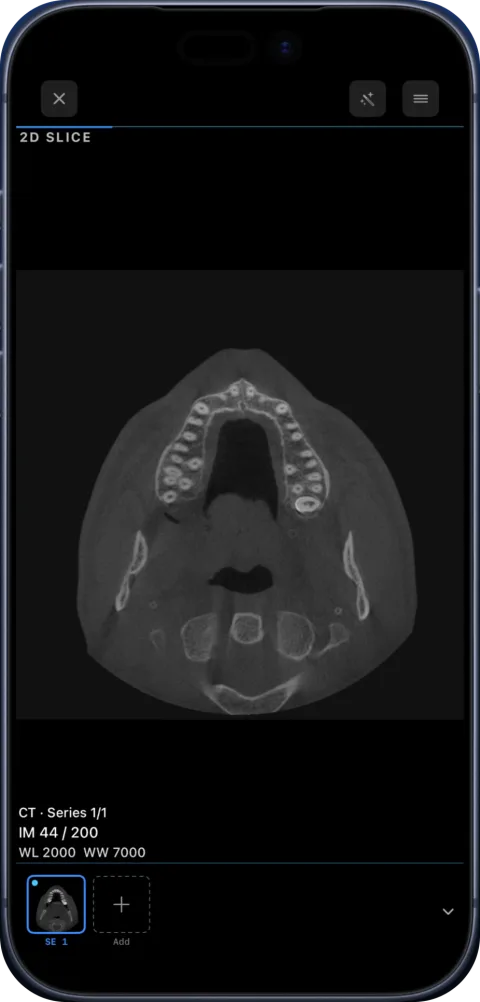
Dlaczego iPhone nie wyświetla podglądu plików .dcm
Pliki DICOM zawierają dane pikseli i metadane w formacie, którego funkcje Podgląd i Zdjęcia nie obsługują. Wiele plików DICOM nie ma też rozszerzenia albo jest skompresowanych w formacie JPEG 2000 lub JPEG-LS, których zwykła przeglądarka obrazów nie potrafi dekodować. Specjalistyczna przeglądarka DICOM odczytuje nagłówek pliku, stosuje właściwe skalowanie i wyświetla obraz z medycznymi ustawieniami okna i poziomu.
Z aplikacji Mail lub innej aplikacji
- Zainstaluj Ossidex. Pobierz aplikację z App Store — jest bezpłatna i nie wymaga konta.
- Otwórz załącznik. Stuknij plik lub ZIP w wiadomości i wybierz przycisk udostępniania.
- Wyślij do Ossidex. Wybierz Ossidex z arkusza udostępniania albo wybierz „Zapisz w Plikach”, a następnie zaimportuj plik z aplikacji Pliki.
- Importuj z aplikacji Pliki. W Ossidex stuknij +, wybierz Pliki, a następnie wskaż plik, kilka plików, folder lub ZIP.
- Wyświetl. Otwórz badanie; przewijaj przekroje palcem, szczypnij, aby powiększyć, i przeciągaj, aby zmienić okno i poziom.
Pojedyncze pliki a całe badanie
Jeden plik .dcm to zazwyczaj jeden obraz — pojedynczy przekrój TK lub MRI albo jedno zdjęcie rentgenowskie. Pełne badanie składa się z wielu plików. Jeśli otrzymasz tylko kilka przekrojów, zobaczysz wyłącznie te obrazy. W przypadku TK, MRI lub CBCT poproś o pełne badanie, najlepiej jako plik ZIP lub link do chmury. Dzięki temu można przewijać całą serię, a w wersji Pro korzystać z MPR i 3D.
| Otrzymano | Możliwe działania |
|---|---|
| Jeden plik .dcm | Wyświetlanie i pomiar tego obrazu |
| Kilka plików .dcm | Przewijanie tych przekrojów |
| Plik ZIP lub folder z badaniem | Wszystkie serie, MPR, 3D, łuk pantomograficzny (Pro) |
| Link do udostępnienia | Wklej link w Ossidex, aby pobrać pliki |
Pliki bez rozszerzenia
Pliki z płyt i eksporty z systemów PACS często mają nazwy takie jak IM000001 lub 1.2.840… i nie mają rozszerzenia. To normalne. Ossidex rozpoznaje pliki DICOM na podstawie ich zawartości, a nie nazwy, więc można zaznaczyć cały folder bez zmieniania nazw plików. Aplikacja odzyskuje też pliki bez standardowego 128-bajtowego preambuły DICOM.
Co jest bezpłatne
Aplikację Ossidex można pobrać i wypróbować bezpłatnie. Zawiera przykładowe badania stomatologiczne CBCT i MRI mózgu oraz wszystkie narzędzia. Pro odblokowuje pełny zestaw narzędzi do pracy z własnymi badaniami. Aktualne warunki są dostępne w App Store.
Gdzie trafiają pliki odebrane na iPhonie
| Aplikacja | Gdzie trafia plik | Jak go zaimportować |
|---|---|---|
| Pozostaje w wiadomości, dopóki go nie zapiszesz | Stuknij załącznik → Udostępnij → Zapisz w Plikach albo udostępnij bezpośrednio w Ossidex | |
| Pozostaje w WhatsAppie; dokumenty nie są automatycznie zapisywane w aplikacji Pliki | Otwórz dokument → Udostępnij → Zapisz w Plikach (lub Ossidex) | |
| Telegram | Pozostaje w pamięci podręcznej Telegrama | Otwórz plik → Udostępnij → Zapisz w Plikach; samych linków Telegrama nie można pobrać w Ossidex |
| Pobrane pliki z Safari | Pliki → Pobrane | Importuj z aplikacji Pliki → Pobrane |
| AirDrop z komputera Mac | Pliki → Pobrane (lub wybrana aplikacja) | Zaimportuj otrzymany folder z aplikacji Pliki |
Jeśli ktoś wysłał na czacie wiele osobnych plików .dcm, poproś o spakowanie folderu do ZIP. Komunikatory często kompresują lub zmieniają nazwy plików, a pojedynczy plik ZIP pozwala zachować serię w całości.
Otwieranie pliku krok po kroku
- Zapisz w aplikacji Pliki. Wybierz Udostępnij → Zapisz w Plikach i wskaż folder, który łatwo będzie odnaleźć, na przykład „Badania”.
- Importuj w Ossidex. Na ekranie głównym stuknij +, wybierz Pliki, a następnie wskaż plik, kilka plików, folder lub ZIP.
- Sprawdź serie. Ossidex grupuje obrazy według identyfikatorów DICOM. TK lub MRI pojawi się u pacjenta jako jedna seria lub kilka serii; pojedyncze zdjęcie rentgenowskie — jako jeden obraz.
- Wyświetl. Przewijaj jednym palcem, szczypnij, aby powiększyć, a dwoma palcami przeciągaj, aby zmienić okno i poziom. Pomiary znajdziesz w menu bocznym.
Sprawdź, czy masz całe badanie
Seria TK lub MRI zwykle obejmuje od kilkudziesięciu do kilkuset przekrojów. Jeśli licznik przekrojów pokazuje „1 / 1” dla TK, masz tylko jeden obraz z serii — poproś o cały folder. Jeśli badanie zawiera kilka serii o podobnych nazwach, zwykle są to różne rekonstrukcje (tkanek miękkich i kości) lub sekwencje MRI — wszystkie należą do tego samego badania.
Pomoc w przypadku problemu z konkretnym plikiem lub importem
Często zadawane pytania
Czy mogę otworzyć DICOM w aplikacji Zdjęcia?
Nie. Aplikacja Zdjęcia nie potrafi dekodować plików DICOM. Potrzebujesz przeglądarki DICOM.
Czy Ossidex przesyła moje pliki?
Badania są otwierane i przetwarzane na iPhonie lub iPadzie. Nie jest wymagane konto, a obrazy nie są przesyłane na serwery Ossidex.
Czy mogę przekonwertować DICOM do JPG na iPhonie?
Tak. Otwórz obraz w Ossidex i wyeksportuj go jako obraz lub raport PDF z menu Eksportuj.
Related pages
Przeglądarka plików DCM: czym jest plik .dcm i jak otworzyć go na dowolnym urządzeniu
Czym jest plik .dcm i jak otworzyć go w Windows, Mac, przeglądarce lub na iPadzie? Przeglądarka DCM, konwersja DCM na JPG.
Czym jest plik DICOM? Wyjaśnienie formatu obrazowania medycznego
DICOM to standardowy format obrazów medycznych, takich jak TK, MRI i zdjęcia rentgenowskie. Sprawdź, co zawiera plik DICOM i jak otworzyć badania oraz serie.
Otwieranie badania z linku do chmury
Otwórz TK, MRI lub CBCT z Google Drive, Dropbox, OneDrive, WeTransfer lub iCloud na iPhonie albo iPadzie. Wklej link w Ossidex, aby pobrać pliki.
Wypróbuj przeglądarkę DICOM Ossidex na iPhonie i iPadzie
Wypróbuj Ossidex na iPhonie i iPadzie z przykładami CBCT zębów i MRI mózgu. Poznaj widoki 2D, MPR, 3D i narzędzia przed importem badań.