
Посібник
Як відкрити файли DICOM на iPhone з Mail, через AirDrop або у програмі «Файли»
На iPhone немає вбудованого переглядача DICOM, тому скан, надісланий електронною поштою або через AirDrop, відображається як невідомий документ. Установіть програму-переглядач DICOM, наприклад Ossidex, і передайте їй вкладення через меню поширення (або збережіть його у «Файли» та імпортуйте), після чого Ossidex згрупує файли за дослідженнями й серіями. Що таке файл .dcm і як відкрити його на комп’ютері, пояснено в розділі Переглядач файлів DCM. Отримали файл у WhatsApp або Telegram? Дізнайтеся про обмеження розміру, посилання та надсилання скану у відповідь у розділі Як відкрити скан, отриманий у WhatsApp або Telegram
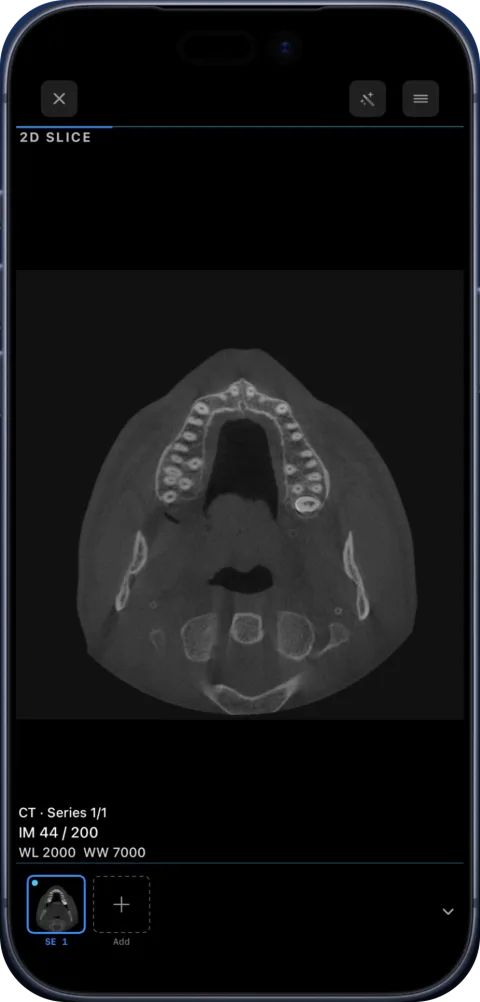
Чому iPhone не може переглядати файли .dcm
Файли DICOM містять дані пікселів і метадані у форматі, який Quick Look і «Фото» не розпізнають. У багатьох файлів DICOM узагалі немає розширення або вони стиснуті за допомогою JPEG 2000 чи JPEG-LS, які звичайний переглядач зображень не може декодувати. Спеціалізований переглядач DICOM зчитує заголовок файла, застосовує правильне масштабування та показує зображення з медичними налаштуваннями вікна й рівня.
З Mail або іншої програми
- Установіть Ossidex. Завантажте програму з App Store — вона безкоштовна, обліковий запис не потрібен.
- Відкрийте вкладення. Торкніться файла або ZIP-архіву в повідомленні й виберіть кнопку поширення.
- Надішліть файл у Ossidex. Виберіть Ossidex у меню поширення або натисніть «Зберегти у “Файли”» й імпортуйте файл звідти на наступному кроці.
- Імпорт із програми «Файли». У Ossidex натисніть +, виберіть «Файли» й вкажіть файл, кілька файлів, папку або ZIP-архів.
- Перегляд. Відкрийте дослідження; гортайте зрізи пальцем, зводьте або розводьте пальці, щоб змінити масштаб, і перетягуйте зображення, щоб змінити вікно й рівень.
Окремі файли та повне дослідження
Один файл .dcm зазвичай містить одне зображення — окремий зріз КТ або МРТ чи один рентгенівський знімок. Повне дослідження складається з багатьох файлів. Якщо вам надіслали лише кілька зрізів, ви побачите тільки їх. Для КТ, МРТ або КЛКТ попросіть надіслати повне дослідження, бажано ZIP-архівом або за посиланням на хмарне сховище, щоб ви могли переглядати всю серію та, за наявності Pro, користуватися MPR і 3D.
| Ви отримали | Що можна зробити |
|---|---|
| Один файл .dcm | Переглянути це зображення та виконати вимірювання |
| Кілька файлів .dcm | Переглядати ці зрізи |
| ZIP-архів або папка з дослідженням | Усі серії, MPR, 3D, панорамна дуга (Pro) |
| Посилання для поширення | Вставте посилання в Ossidex, щоб завантажити файли |
Файли без розширення
На дисках і в експортованих даних PACS файли часто мають назви на кшталт IM000001 або 1.2.840… і не мають розширення. Це нормально. Ossidex розпізнає DICOM за вмістом файла, а не за його назвою, тому можна вибрати всю папку — перейменовувати файли не потрібно. Програма також відновлює файли без стандартної 128-байтової передмови DICOM.
Що доступно безкоштовно
Завантаження безкоштовне: можна імпортувати будь-яке дослідження, переглядати його у 2D, змінювати вікно й рівень та виконувати вимірювання. Вбудований демонстраційний приклад КЛКТ відкриває доступ до всіх інструментів, щоб ви могли їх випробувати. MPR, 3D, панорамна дуга, багатопанельні макети та експорт без обмежень доступні у Pro — необов’язковій підписці з автоматичним поновленням. Її ціну для вашої країни вказано в App Store.
Де зберігаються отримані файли на iPhone
| Програма | Де зберігається файл | Як імпортувати |
|---|---|---|
| Залишається в повідомленні, доки ви його не збережете | Торкніться вкладення → «Поширити» → «Зберегти у “Файли”» або надішліть його безпосередньо в Ossidex | |
| Зберігається у WhatsApp; документи автоматично не зберігаються у «Файли» | Відкрийте документ → «Поширити» → «Зберегти у “Файли”» (або Ossidex) | |
| Telegram | У кеші Telegram | Відкрийте файл → «Поширити» → «Зберегти у “Файли”»; посилання Telegram не можна завантажити через Ossidex |
| Завантаження Safari | «Файли» → «Завантаження» | Імпортуйте з «Файлів» → «Завантаження» |
| AirDrop із Mac | «Файли» → «Завантаження» (або вибрана вами програма) | Імпортуйте отриману папку з «Файлів» |
Якщо вам надіслали в чат багато окремих файлів .dcm, попросіть запакувати папку в ZIP-архів: месенджери часто стискають або перейменовують файли, а ZIP-архів зберігає серію разом.
Покрокова інструкція з відкриття файла
- Збережіть файл у «Файли». Виберіть «Поширити» → «Зберегти у “Файли”» та вкажіть папку, яку легко знайти, наприклад «Скани».
- Імпортуйте в Ossidex. На головному екрані натисніть +, виберіть «Файли» й вкажіть файл, кілька файлів, папку або ZIP-архів.
- Перевірте серії. Ossidex групує зображення за ідентифікаторами DICOM. КТ або МРТ відображається як одна чи кілька серій у межах дослідження пацієнта; окремий рентгенівський знімок — як одне зображення.
- Перегляд. Гортайте одним пальцем, зводьте або розводьте пальці, щоб змінити масштаб, і перетягуйте двома пальцями, щоб змінити вікно й рівень. Вимірювання доступні в бічному меню.
Як перевірити, чи отримали ви повне дослідження
Серія КТ або МРТ зазвичай містить від десятків до сотень зрізів. Якщо для КТ лічильник зрізів показує «1 / 1», у вас є лише одне зображення із серії; попросіть надіслати повну папку. Якщо в дослідженні відображається кілька серій зі схожими назвами, зазвичай це різні реконструкції (м’які тканини й кістки) або послідовності МРТ — усі вони належать до одного дослідження.
Поширені запитання
Чи можна відкрити DICOM у програмі «Фото»?
Ні. «Фото» не може декодувати DICOM. Потрібна програма-переглядач DICOM.
Чи завантажує Ossidex мої файли?
Скани відкриваються й обробляються на вашому iPhone або iPad. Обліковий запис не потрібен, зображення не завантажуються на сервери Ossidex.
Чи можна перетворити DICOM на JPG на iPhone?
Так. Відкрийте зображення в Ossidex і експортуйте його як зображення або PDF-звіт через меню «Експорт».
Related pages
Переглядач DCM-файлів: що таке файл .dcm і як відкрити його на будь-якому пристрої
Що таке файл .dcm, який переглядач DCM вибрати для Windows, Mac, браузера чи iPad, чому один файл показує одне зображення та як безпечно конвертувати DCM у JPG.
Що таке файл DICOM? Пояснення формату медичних зображень
DICOM — стандартний формат медичних зображень КТ, МРТ і рентгену. Дізнайтеся, що містить файл, як влаштовані дослідження та серії і як його відкрити.
Відкрити дослідження за хмарним посиланням
Відкрийте КТ, МРТ чи КЛКТ із Google Drive, Dropbox, OneDrive, WeTransfer або iCloud на iPhone чи iPad: вставте посилання в Ossidex для завантаження.
Безкоштовний переглядач DICOM для iPhone та iPad: що безкоштовно, а що доступно у Pro
Ossidex для iPhone та iPad можна завантажити безкоштовно: імпортуйте КТ, КЛКТ і МРТ, переглядайте у 2D та вимірюйте. Дізнайтеся, що додає Pro.