
Kılavuz
iPad’de CBCT’yi hastaya muayene sırasında gösterin
Hastaya taramasını iPad’de göstermek için tetkiki ziyaret öncesinde (disk klasöründen, ZIP dosyasından veya bağlantıdan) Ossidex gibi bir DICOM görüntüleyici uygulamasına aktarın. Ardından önceden hazırladığınız birkaç görüntüyü birlikte inceleyin: ölçüm içeren önemli kesit, yön bulmaya yardımcı bir MPR düzlemi veya dental panoramik görüntü ve genel görünüm için 3D görüntü. Her şey cihazda kalır.
Konsültasyon öncesinde
- Tetkiki içe aktarın. Disk klasörünü Dosyalar’a kopyalayın, ZIP dosyasını kaydedin veya görüntüleme merkezinin bağlantısını Ossidex’e yapıştırın. Büyük tetkikleri önceden aktarmanız en iyisidir.
- Önemli görüntüleri bulun. Önemli kesitlere gidin ve yapının kolayca görülebilmesi için pencere/genişlik ve düzey ayarlarını yapın (BT için kemik veya yumuşak doku ön ayarını kullanın).
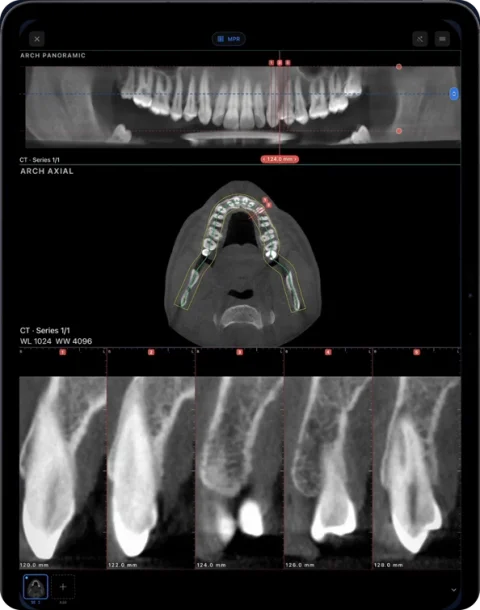
- Görüntüleri hazırlayın. Dental CBCT için panoramik görüntü ve kesitlerin hazır olması amacıyla arkı işaretleyin. BT veya MR için bulgu üzerindeki çapraz işaretleyiciyle MPR’yi hazırlayın.
- Ölçüm ekleyin. Açıklamaya yardımcı olacak yerlere cetvel veya açı ölçümü ekleyin; örneğin bir bölgedeki kemik yüksekliğini ya da bir yapının boyutunu ölçün.
Önce yerleşik CBCT ile alıştırma yapın
İlk hasta başı seansınızdan önce Ossidex 2.0’a dahil olan dental CBCT demosunu açın. Örnek çalışma, panorama, tek tek kesitler ve 3D hacim arasında geçiş yapmanızı sağlayan araçların kilidini açar. Bir diş veya bölge seçin ve her görünümde izleyin. Amaç, hasta yanınızda beklerken değil, önceden kontrolleri öğrenmektir.
Hastanın kendi tetkikinde MPR, 3D, ark, implant planlama ve çok panelli düzenler için Pro gerekir. Kesit tabanlı bir açıklama hazırlamak için içe aktarılan 2D kesitleri ve ölçümleri kullanın. Ziyarete hazırlanırken erişiminizi kontrol edin: hasta başındayken abonelik ekranını görmeyi bekleyerek görüşmeyi aksatmayın. Fiyat ve varsa deneme süresi satın alma işleminden önce App Store’da gösterilir.
Görüşme sırasında
- Önce genel yönü gösterin. 3D görüntü veya dental panoramik görüntü, hastaların tanıyabildiği biçimde bölgenin tamamını gösterir. Ardından kesitlere geçin.
- Her seferinde tek bir düzlemi açıklayın. Önce aksiyel düzlemi (yukarıdan görünüm), ardından sagittal veya koronal düzlemi açıklayın. Birbirine bağlı çapraz işaretleyiciler, her görünümde aynı noktanın gösterildiğini belirtir.
- Yakından bakmalarına izin verin. iPad’de yakınlaştırmak için parmaklarınızı birbirinden ayırın; bu, masanın karşısındaki bir monitörü kullanmaktan daha kolaydır.
- Tarafsız kalın. Görüntüler açıklamanızı destekler; yorumlama klinisyen olarak size aittir.
Açıklamayı tek bir bölgeye odaklayın
Panoramik görüntüyü bir harita gibi kullanın, ardından seçtiğiniz kesite geçin. Hastanın ayrıntılı görüntüyü genel çeneyle ilişkilendirebilmesi için cetvel eklemeden önce bağlantılı konumu gösterin. Ölçümü açıklarken kaydırmayı bırakın. Başka bir düzlem yardımcı olacaksa, aynı anda birkaç araç arasında geçiş yapmak yerine düzlemi neden değiştirdiğinizi açıklayın.
İmplant görüşmesi için incelenmiş planı açın ve görüntülenen implantın planlanan konumda olduğunu açıklayın. İmplantı klinisyen seçer ve doğrular. Kanal segmentasyonu elle incelenmelidir; yakınlık uyarıları yardımcı niteliktedir ve CBCT gri değerleri kalibre edilmiş Hounsfield birimleri değil, göreli değerlerdir. Amaç iletişim olsa da bu sınırlamalar geçerlidir. İş akışı ve sınırlamaları için iPhone ve iPad’de implant planlama sayfasına bakın.
Görüşmeyi en iyi destekleyen görüntüyle bitirin. Bir kopya yararlı olacaksa alıcıyı doğrulayın ve bir görüntü ya da PDF raporu seçin. Paylaşmadan önce tanımlayıcı bilgileri ve seçilen içeriği kontrol edin. Dışa aktarılan görünüm bir özettir; tüm bağlama ihtiyaç duyan bir meslektaş için orijinal tetkiki ve klinik yorumu erişilebilir durumda tutun.
Gizlilik
Taramalar iPhone veya iPad’inizde açılır ve işlenir. Hesap gerekmez; görüntüleriniz Ossidex sunucularına yüklenmez. Hasta bir kopyasını isterse PDF raporu (hasta adını kapatabilirsiniz) veya anonimleştirilmiş tetkik dışa aktarın.
Dental örnek: CBCT’yi açıklama
CBCT konsültasyonu için tipik bir sıra şöyledir: Hastanın çenesini bir bütün olarak görebilmesi için 3D görünümle başlayın; ardından ark görünümüne geçip hastanın aşina olduğu röntgen görüntülerine benzeyen panoramik görüntüyü gösterin. Sonra panoramik görüntü boyunca ilgili dişe veya bölgeye ilerleyip kesitini açın. Kesitteki cetvel, “burada fazla kemik yok” ifadesini hastanın görebileceği bir sayıya dönüştürür. Görüşmeyi, hastanın aklında kalmasını istediğiniz görüntüyle bitirin ve yararlı olacaksa bu görüntüyü resim veya PDF olarak dışa aktarın.
Pratik ipuçları
- Bildirimlerin görüntüyü kapatmaması için Rahatsız Etmeyin modunu açın.
- Ekran parlaklığını artırın; loş ekranda koyu gri anatomik yapıları görmek zordur.
- iPad’i hastanın ekranı dik göreceği şekilde tutun ve görüntüyü parmaklarıyla yakınlaştırmasına izin verin.
- Hastanız gelmeden önce tetkiki kitaplığa hazırlayın; konsültasyon sırasında arama yapmak görüşmenin akışını bozar.
- Daha geniş bir kitleye (aile üyesi veya meslektaş gibi) göstermek için iPad ekranını AirPlay ya da USB-C görüntü bağdaştırıcısıyla TV’ye yansıtın.
Ayrıntılar: Hangi soruda hangi görünüm kullanılır?
| Soru | Ossidex’te kullanışlı görünüm |
|---|---|
| “Tam olarak nerede?” | Bağlantılı artı işaretleriyle MPR |
| “Ne kadar kemik var?” (dental) | Cetvelli ark kesitleri |
| “Genel olarak nasıl görünüyor?” | Kemik veya diş ön ayarıyla 3D hacim |
| “Değişiklik olmuş mu?” | Çok panelli düzende yan yana iki seri |
| “Bir kopyasını alabilir miyim?” | PDF raporu veya anonimleştirilmiş dışa aktarma |
Tetkiki açıklamak için MPR, 3D, ark, çok panelli düzenler, 2D görüntüleme ve ölçümleri kullanın.
Ayrıntılar: BT veya MR örneği
Diz MR’ı veya sinüs BT’si için, çapraz işaretleyici üzerinde konuştuğunuz yapıyı gösterecek şekilde MPR’yi açın. Çapraz işaretleyiciyi bir düzlemde hareket ettirdiğinizde diğer düzlemlerdeki konumu da değişir. Böylece hastalar üç görüntünün aynı noktayı farklı yönlerden gösterdiğini anlayabilir. Birden fazla sekans içeren MR tetkiklerinde, aynı yapının her birinde nasıl göründüğünü göstermek için iki seriyi birbirine bağlı kaydırma özelliğiyle yan yana yerleştirin.
Ayrıntılar: Hastayla kopya paylaşma
| Seçenek | İçerik | Şunun için uygun |
|---|---|---|
| Görüntüyü dışa aktarma | Açıklama eklenmiş mevcut görünüm | Mesajla paylaşmak için tek bir görüntü |
| PDF raporu | Önemli görüntü ve ölçümler; hasta adı isteğe bağlıdır | Yazdırmaya veya e-postayla göndermeye uygun, düzenli bir özet |
| Ark PDF’si (dental) | Panorama ve tüm kesitler | Sevk veya ikinci görüş |
| Anonimleştirilmiş dışa aktarma | Hasta kimlik bilgileri çıkarılmış tetkik | Bir meslektaşa gönderme |
Seçili görüntüleri ve ölçümleri rapor olarak dışa aktarın.
Sık sorulan sorular
iPad ekranını TV’ye veya monitöre yansıtabilir miyim?
Evet. iPad’in standart ekran yansıtma özelliklerini (AirPlay veya USB-C görüntü bağdaştırıcısı) kullanabilirsiniz; Ossidex de diğer uygulamalar gibi harici ekranda görüntülenir.
Bu özellik iPhone’da çalışır mı?
Evet, ancak iPad’in daha büyük ekranı görüntüleri başkasına göstermek için çok daha uygundur.
Konsültasyon sırasında internet bağlantısına ihtiyacım var mı?
Hayır. Tetkikler içe aktarıldıktan sonra çevrimdışı açılır.
Related pages
Diş hekimleri
Hasta başında her tarayıcıdan alınan CBCT görüntülerini inceleyin: ark, kesitler, MPR, 3D ve TME MR.
Herhangi bir CBCT’den dental panoramik ark ve kesitler
CBCT’de dental arkı işaretleyin; numaralandırılmış kesitler, diş numaraları, HU probu ve PDF raporu içeren canlı bir panorama elde edin — iPad ve iPhone’da.
iPhone ve iPad’de MPR ve 3D hacim görüntüleme
BT, CBCT ve MR'da bağlantılı artı işaretleri, oblik düzlemler, slab MIP ve çok düzlemli rekonstrüksiyon; hazır ayarlarla 3D hacim görüntüleme.
Bilgisayar gerekmeden DICOM görüntüleyici: iPad’de BT ve CBCT inceleme
iPad’de BT ve dental CBCT inceleyebilir, dosyaları cihaza aktarabilirsiniz. Bilgisayarsız neler yapılabilir ve sınırlar nelerdir?