
Guia
Como mostrar ao paciente o próprio exame no iPad durante a consulta
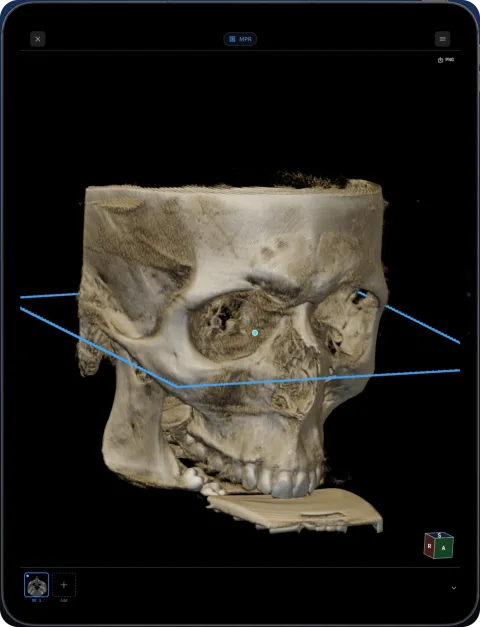
Para mostrar ao paciente o exame dele no iPad, importe o exame antes da consulta (pasta do CD, ZIP ou link) em um app visualizador DICOM como o Ossidex e depois percorra com ele algumas vistas preparadas: o corte principal com uma medição, um plano de MPR ou a panorâmica odontológica para orientação e uma vista 3D para a visão geral. Tudo fica no próprio aparelho.
Antes da consulta
- Importe o exame. Copie a pasta do CD para o app Arquivos, salve o ZIP ou cole no Ossidex o link enviado pela clínica de radiologia. Exames grandes devem ser importados com antecedência.
- Encontre as imagens principais. Vá até os cortes que importam e ajuste janela/nível para que a estrutura fique fácil de ver (na TC: predefinição de osso ou de partes moles).
- Prepare as vistas. Na TCFC odontológica, trace o arco para deixar a panorâmica e os cortes transversais prontos. Na TC ou RM, configure o MPR com o cursor sobre o achado.
- Adicione medições. Coloque uma régua ou um ângulo onde isso ajude a explicação — por exemplo, a altura óssea em um local ou o tamanho de uma estrutura.
Durante a conversa
- Comece pela orientação. Uma renderização 3D ou a panorâmica odontológica mostra a região inteira de um jeito que o paciente reconhece; depois passe para os cortes.
- Um plano de cada vez. Explique o axial (visto de cima) e depois o sagital ou o coronal. Os cursores vinculados mostram que cada vista é o mesmo ponto.
- Deixe o paciente olhar de perto. Pinçar para ampliar no iPad é mais fácil do que um monitor do outro lado da mesa.
- Mantenha a neutralidade. As imagens apoiam a sua explicação; a interpretação é sua, como profissional.
Qual vista para cada pergunta
| Pergunta | Vista útil no Ossidex |
|---|---|
| “Onde exatamente está?” | MPR com cursores vinculados |
| “Quanto osso tem aqui?” (odontologia) | Cortes transversais do arco com régua |
| “Como é no geral?” | Volume 3D com predefinição de ossos ou dentes |
| “Mudou alguma coisa?” | Duas séries lado a lado em um layout com vários painéis |
| “Posso ficar com uma cópia?” | Relatório em PDF ou exportação anonimizada |
MPR, 3D, o arco e os vários painéis são recursos Pro nos seus próprios exames; visualização 2D e medições são gratuitas.
Privacidade
Os exames são abertos e processados no seu iPhone ou iPad. Não há cadastro, e suas imagens não são enviadas para servidores do Ossidex. Se o paciente quiser uma cópia, exporte um relatório em PDF (o nome do paciente pode ser ocultado) ou um exame anonimizado.
Um exemplo odontológico: explicando uma TCFC
Uma sequência típica para uma consulta com TCFC: comece pela vista 3D para que o paciente veja a arcada como um todo; passe para o arco e mostre a panorâmica, que se parece com as radiografias que ele já conhece; depois percorra a panorâmica até o dente ou a região em questão e abra o corte transversal correspondente. Uma régua no corte transversal transforma “tem pouco osso aqui” em um número que o paciente consegue ver. Termine na vista que você quer que ele lembre e, se for útil, exporte-a como imagem ou PDF.
Um exemplo de TC ou RM
Para uma ressonância de joelho ou uma TC dos seios da face, abra o MPR com o cursor sobre a estrutura que você está explicando. Mover o cursor em um plano o move nos outros, o que ajuda o paciente a entender que as três imagens são o mesmo ponto visto de direções diferentes. Em uma RM com várias sequências, coloque duas séries lado a lado com rolagem vinculada para mostrar como a mesma estrutura aparece em cada uma.
Dicas práticas
- Ative o modo Não Perturbe para que as notificações não cubram a imagem.
- Aumente o brilho da tela; anatomia em cinza-escuro é difícil de ver em uma tela escura.
- Segure o iPad de modo que o paciente veja a imagem na posição certa e deixe que ele amplie com os dedos.
- Deixe o exame preparado na biblioteca antes de o paciente chegar — procurar durante a consulta interrompe a conversa.
- Para mais pessoas (um familiar, um colega), espelhe o iPad em uma TV com AirPlay ou um adaptador de vídeo USB-C.
Compartilhando uma cópia com o paciente
| Opção | Contém | Indicado para |
|---|---|---|
| Exportar imagem | A vista atual com anotações | Uma única imagem para enviar por mensagem |
| Relatório em PDF | Imagem principal e medições; nome do paciente opcional | Um resumo organizado para imprimir ou enviar por e-mail |
| PDF do arco (odontologia) | Panorâmica e todos os cortes transversais | Encaminhamento ou segunda opinião |
| Exportação anonimizada | O exame sem identificadores do paciente | Enviar a um colega |
As exportações são gratuitas enquanto a biblioteca tiver até cinco exames; depois disso, fazem parte do Pro.
Perguntas frequentes
Posso espelhar o iPad em uma TV ou monitor?
Sim, com o espelhamento de tela padrão do iPad (AirPlay ou adaptador de vídeo USB-C) — o Ossidex aparece na tela externa como qualquer app.
Funciona no iPhone?
Sim, mas a tela maior do iPad é muito melhor para mostrar imagens a outra pessoa.
Preciso de internet durante a consulta?
Não. Depois de importados, os exames abrem offline.
Páginas relacionadas
Dentistas
TCFC de qualquer tomógrafo na cadeira: arco, cortes transversais, MPR, 3D e ressonância de ATM.
Arco panorâmico e cortes transversais a partir de qualquer TCFC
Trace o arco dentário na TCFC e veja uma panorâmica ao vivo com cortes transversais numerados, numeração dentária, sonda HU e relatório em PDF no iPad e iPhone.
MPR e renderização volumétrica 3D no iPhone e iPad
Reconstrução multiplanar com cursores vinculados, planos oblíquos e MIP em slab, além de renderização volumétrica 3D com presets e corte, para TC, TCFC e RM.
Visualizador DICOM sem computador: avalie TC e TCFC no iPad
Dá para avaliar uma TC ou TCFC odontológica no iPad em vez de levar um notebook? O que funciona sem computador, como levar os arquivos e os limites.