
Guía
Cómo mostrarle a un paciente su estudio en un iPad durante una consulta
Para mostrarle a un paciente su estudio en un iPad, importe el estudio antes de la consulta (carpeta del disco, archivo ZIP o enlace) a una aplicación de visor DICOM como Ossidex y luego guíelo por algunas vistas preparadas: el corte clave con una medición, un plano MPR o la panorámica dental para orientarse y una vista 3D para tener una perspectiva general. Todo permanece en el dispositivo.
Antes de la consulta
- Importe el estudio. Copie la carpeta del disco en Archivos, guarde el ZIP o pegue en Ossidex el enlace del centro de diagnóstico por imágenes. Conviene importar los estudios grandes con anticipación.
- Busque las imágenes clave. Desplácese hasta los cortes relevantes y ajuste la ventana y el nivel para que la estructura se vea con claridad (en TC: una configuración predeterminada para hueso o tejidos blandos).
- Prepare las vistas. Para CBCT dental, trace la arcada para tener listas la panorámica y las secciones transversales. Para TC o RM, configure MPR con el retículo sobre el hallazgo.
- Agregue mediciones. Coloque una regla o mida un ángulo cuando ayude a explicar; por ejemplo, la altura del hueso en una zona o el tamaño de una estructura.
Durante la conversación
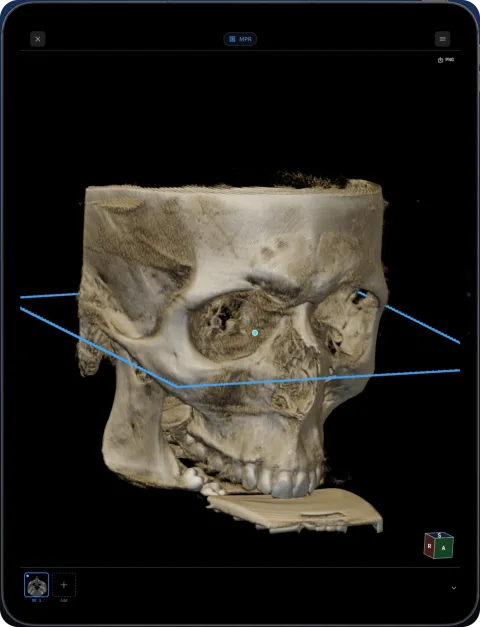
- Empiece por orientarlo. Una representación 3D o la panorámica dental muestra toda la región de una forma que los pacientes reconocen; después, pase a los cortes.
- Un plano a la vez. Explique el plano axial (visto desde arriba) y, luego, el sagital o el coronal. Los retículos vinculados muestran que cada vista corresponde al mismo punto.
- Deje que observe de cerca. Pellizque la pantalla para acercar la imagen en el iPad; es más fácil que mirar un monitor al otro lado del escritorio.
- Mantenga una explicación neutral. Las imágenes respaldan su explicación; la interpretación le corresponde a usted como profesional clínico.
Qué vista usar según la pregunta
| Pregunta | Vista útil en Ossidex |
|---|---|
| «¿Dónde está exactamente?» | MPR con retículos vinculados |
| «¿Cuánto hueso hay?» (dental) | Secciones transversales de la arcada con una regla |
| «¿Cómo se ve en general?» | Volumen 3D con la configuración predeterminada para huesos o dientes |
| «¿Ha cambiado?» | Dos series una al lado de la otra en una disposición multipanel |
| «¿Puedo obtener una copia?» | Informe PDF o exportación anonimizada |
MPR, 3D, la arcada y la vista multipanel son funciones Pro para sus propios estudios; la visualización 2D y las mediciones son gratuitas.
Privacidad
Los estudios se abren y procesan en su iPhone o iPad. No se necesita una cuenta y las imágenes no se cargan en los servidores de Ossidex. Si el paciente quiere una copia, exporte un informe PDF (puede desactivar el nombre del paciente) o un estudio anonimizado.
Un ejemplo dental: explicar un CBCT
Una secuencia habitual para una consulta de CBCT: empiece con la vista 3D para que el paciente vea toda su mandíbula; cambie a la arcada y muestre la panorámica, que se parece a las radiografías que ya conoce; después, desplácese por la panorámica hasta el diente o la zona en cuestión y abra su sección transversal. Una regla sobre la sección transversal convierte «aquí no hay mucho hueso» en una medida que el paciente puede ver. Termine con la vista que quiera que recuerde y, si resulta útil, expórtela como imagen o PDF.
Un ejemplo de TC o RM
Para una RM de rodilla o una TC de senos paranasales, abra MPR con el retículo sobre la estructura que está explicando. Al mover el retículo en un plano, también se mueve en los demás. Esto ayuda a los pacientes a entender que las tres imágenes muestran el mismo punto desde distintas direcciones. Si la RM tiene varias secuencias, coloque dos series una al lado de la otra con desplazamiento vinculado para mostrar cómo se ve la misma estructura en cada una.
Consejos prácticos
- Active No molestar para que las notificaciones no cubran la imagen.
- Aumente el brillo de la pantalla; es difícil ver la anatomía en tonos gris oscuro cuando la pantalla tiene poco brillo.
- Sostenga el iPad en posición vertical para que el paciente pueda verlo y deje que pellizque la pantalla para acercar la imagen.
- Prepare el estudio en la biblioteca antes de que llegue el paciente; buscarlo durante la consulta interrumpe la conversación.
- Para mostrarlo a un grupo más grande (un familiar o un colega), refleje la pantalla del iPad en un televisor con AirPlay o con un adaptador de pantalla USB-C.
Compartir una copia con el paciente
| Opción | Incluye | Ideal para |
|---|---|---|
| Exportación de imagen | La vista actual con anotaciones | Una sola imagen para enviar por mensajería |
| Informe PDF | Imagen clave y mediciones; el nombre del paciente es opcional | Un resumen ordenado para imprimir o enviar por correo electrónico |
| PDF de la arcada (dental) | Panorámica y todas las secciones transversales | Referencia o segunda opinión |
| Exportación anonimizada | El estudio sin identificadores del paciente | Envío a un colega |
Las exportaciones son gratuitas mientras la biblioteca tenga hasta cinco estudios; a partir de ahí, forman parte de Pro.
Preguntas frecuentes
¿Puedo reflejar la pantalla del iPad en un televisor o monitor?
Sí, con la función estándar de duplicación de pantalla del iPad (AirPlay o un adaptador de pantalla USB-C). Ossidex se muestra en la pantalla externa como cualquier otra aplicación.
¿Funciona en iPhone?
Sí, pero la pantalla más grande del iPad es mucho mejor para mostrar imágenes a otra persona.
¿Necesito internet durante la consulta?
No. Una vez importados, los estudios se abren sin conexión.
Related pages
Dentistas
CBCT de cualquier escáner en el sillón: arco, cortes transversales, MPR, 3D y RM de la ATM.
Arco panorámico dental y cortes transversales a partir de cualquier CBCT
Traza el arco de un CBCT en iPad o iPhone: obtén una panorámica en vivo, cortes numerados, numeración dental, sonda HU y un informe en PDF.
Reconstrucción multiplanar y 3D en iPhone y iPad
Reconstrucción MPR con referencias vinculadas, planos oblicuos y MIP de grosor ajustable, más volumen 3D con preajustes y recorte para TC, CBCT y RM.
Visor DICOM sin computadora: revise TC y CBCT en un iPad
¿Puedes revisar TC o CBCT dental en iPad sin computadora? Conoce qué funciona, cómo transferir los archivos al dispositivo y cuáles son los límites.