
Poradnik
Pokaż pacjentowi badanie CBCT przy fotelu na iPadzie
Aby pokazać pacjentowi badanie na iPadzie, zaimportuj je przed wizytą (folder z płyty, plik ZIP lub łącze) do aplikacji przeglądarki DICOM, takiej jak Ossidex. Następnie omów kilka wcześniej przygotowanych widoków: kluczowy przekrój z pomiarem, płaszczyznę MPR lub pantomogram (panoramic) ułatwiający orientację oraz widok 3D dający ogólny obraz. Wszystkie dane pozostają na urządzeniu.
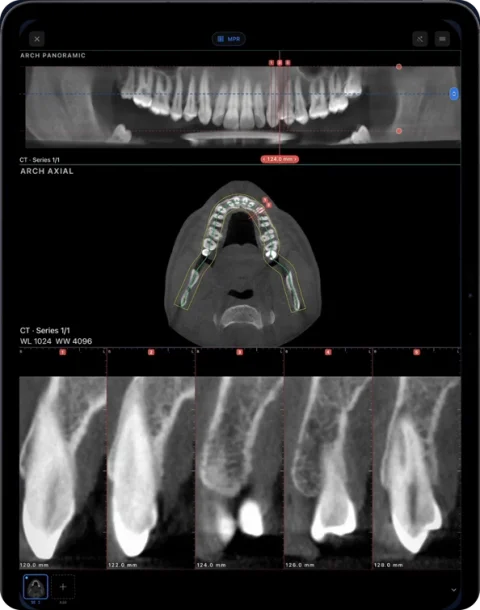
Przed konsultacją
- Zaimportuj badanie. Skopiuj folder z płyty do aplikacji Pliki, zapisz plik ZIP lub wklej do Ossidex łącze otrzymane z centrum diagnostycznego. Duże badania najlepiej zaimportować wcześniej.
- Znajdź kluczowe obrazy. Przewiń do istotnych przekrojów i ustaw okno/poziom tak, aby struktura była dobrze widoczna (w przypadku TK wybierz ustawienie wstępne dla kości lub tkanek miękkich).
- Przygotuj widoki. W przypadku stomatologicznego CBCT wyznacz łuk, aby przygotować pantomogram i przekroje poprzeczne. W przypadku TK lub MRI skonfiguruj MPR, umieszczając krzyżyk na widocznej zmianie.
- Dodaj pomiary. Umieść linijkę lub pomiar kąta tam, gdzie pomoże to w objaśnieniu — na przykład zmierz wysokość kości w danym miejscu albo wielkość struktury.
Najpierw przećwicz obsługę na wbudowanym badaniu CBCT
Przed pierwszą wizytą przy fotelu otwórz demonstracyjne badanie CBCT w stomatologicznym module Ossidex 2.0. Przykładowe badanie udostępnia narzędzia, dzięki którym możesz ćwiczyć przechodzenie między pantomogramem, pojedynczym przekrojem a wolumenem 3D. Wybierz jeden ząb lub obszar i prześledź go w każdym widoku. Celem jest poznanie obsługi, zanim pacjent zacznie czekać obok Ciebie.
W przypadku badania pacjenta funkcje MPR, 3D, łuku zębowego, planowania implantologicznego i układy wielopanelowe wymagają Pro. Do przygotowania wyjaśnienia na podstawie przekrojów użyj zaimportowanych obrazów 2D i pomiarów. Podczas przygotowań do wizyty sprawdź dostęp: nie czekaj z rozmową do chwili, gdy przy fotelu trzeba będzie szukać informacji o subskrypcji. Cena i ewentualny okres próbny są widoczne w App Store przed zakupem.
Podczas rozmowy
- Zacznij od orientacji. Wizualizacja 3D lub pantomogram stomatologiczny pokazuje cały obszar w sposób zrozumiały dla pacjenta; potem przejdź do przekrojów.
- Omawiaj po jednej płaszczyźnie naraz. Wyjaśnij najpierw płaszczyznę osiową (widok z góry), a potem strzałkową lub czołową. Połączone krzyżyki pokazują, że każdy widok przedstawia ten sam punkt.
- Pozwól pacjentowi przyjrzeć się z bliska. Na iPadzie można powiększać obraz gestem uszczypnięcia — to wygodniejsze niż oglądanie monitora po drugiej stronie biurka.
- Zachowaj neutralność. Obrazy pomagają w objaśnieniu, ale to Ty, jako lekarz, odpowiadasz za ich interpretację.
Skup objaśnienie na jednym obszarze
Użyj pantomogramu jak mapy, a następnie przejdź do wybranego przekroju. Wskaż powiązane z nim położenie, zanim dodasz linijkę, aby pacjent mógł powiązać szczegółowy obraz z całą szczęką. Nie przewijaj obrazu podczas objaśniania pomiaru. Jeśli przydatna będzie inna płaszczyzna, wyjaśnij, dlaczego ją zmieniasz, zamiast kolejno przełączać wiele narzędzi.
Podczas omawiania implantu otwórz sprawdzony plan i wyjaśnij, że widoczny implant przedstawia planowane położenie. Ostatecznego wyboru i weryfikacji dokonuje lekarz. Segmentacja kanału żuchwowego wymaga ręcznej weryfikacji, ostrzeżenia o bliskości są jedynie pomocnicze, a wartości szarości w CBCT są względne, a nie skalibrowane w jednostkach Hounsfielda. Ograniczenia te obowiązują również wtedy, gdy celem jest omówienie badania. Zobacz planowanie implantologiczne na iPhonie i iPadzie, aby poznać przebieg pracy i jego ograniczenia.
Na zakończenie wybierz obraz, który najlepiej wspiera rozmowę. Jeśli przyda się kopia, potwierdź odbiorcę i wybierz obraz lub raport PDF. Przed udostępnieniem sprawdź identyfikatory i wybraną zawartość. Wyeksportowany widok jest tylko podsumowaniem — zachowaj oryginalne badanie i jego interpretację kliniczną, aby w razie potrzeby udostępnić współpracownikowi pełny kontekst.
Prywatność
Badania są otwierane i przetwarzane na iPhonie lub iPadzie. Nie trzeba zakładać konta, a obrazy nie są przesyłane na serwery Ossidex. Jeśli pacjent chce otrzymać kopię, wyeksportuj raport PDF (możesz wyłączyć wyświetlanie imienia i nazwiska pacjenta) albo zanonimizowane badanie.
Przykład stomatologiczny: omawianie CBCT
Typowy przebieg konsultacji dotyczącej CBCT: zacznij od widoku 3D, aby pacjent zobaczył całą żuchwę; następnie przejdź do łuku i pokaż pantomogram, przypominający znane pacjentowi zdjęcia rentgenowskie. Potem przewijaj pantomogram do zęba lub miejsca, o którym rozmawiacie, i otwórz odpowiedni przekrój poprzeczny. Pomiar linijką na przekroju pozwala przedstawić stwierdzenie „w tym miejscu jest niewiele kości” jako konkretną wartość, którą pacjent może zobaczyć. Na koniec pozostaw widok, który pacjent ma zapamiętać, i w razie potrzeby wyeksportuj go jako obraz lub PDF.
Praktyczne wskazówki
- Włącz tryb Nie przeszkadzać, aby powiadomienia nie zasłaniały obrazu.
- Zwiększ jasność ekranu — anatomię w ciemnych odcieniach trudno dostrzec na przyciemnionym wyświetlaczu.
- Trzymaj iPada pionowo, tak aby pacjent widział ekran, i pozwól mu powiększać obraz gestem uszczypnięcia.
- Przygotuj badanie w bibliotece, zanim pacjent przyjdzie — wyszukiwanie w trakcie konsultacji przerywa rozmowę.
- Aby pokazać obraz większej grupie (na przykład członkowi rodziny lub współpracownikowi), wyświetl ekran iPada na telewizorze przez AirPlay albo za pomocą przejściówki USB-C do wyświetlacza.
Szczegóły: Który widok wybrać do danego pytania
| Pytanie | Przydatny widok w Ossidex |
|---|---|
| „Gdzie dokładnie znajduje się zmiana?” | MPR ze sprzężonymi krzyżykami |
| „Ile jest kości?” (stomatologia) | Przekroje łuku z miarką |
| „Jak to wygląda jako całość?” | Wolumen 3D z ustawieniem kości lub zębów |
| „Czy coś się zmieniło?” | Dwie serie obok siebie w układzie wielopanelowym |
| „Czy mogę otrzymać kopię?” | Raport PDF lub eksport z anonimizacją |
Korzystaj z MPR, 3D, łuku zębowego, układów wielopanelowych, przeglądania 2D i pomiarów, aby omówić badanie.
Szczegóły: Przykład badania TK lub MRI
W przypadku MRI kolana lub TK zatok otwórz MPR i umieść krzyżyk na omawianej strukturze. Przesunięcie krzyżyka w jednej płaszczyźnie zmienia jego położenie także w pozostałych, dzięki czemu pacjent może zrozumieć, że wszystkie trzy obrazy przedstawiają to samo miejsce z różnych kierunków. Jeśli badanie MRI obejmuje kilka sekwencji, wyświetl dwie serie obok siebie z połączonym przewijaniem, aby pokazać wygląd tej samej struktury w każdej z nich.
Szczegóły: Udostępnianie pacjentowi kopii badania
| Opcja | Zawartość | Przydatne do |
|---|---|---|
| Eksport obrazu | Bieżący widok z adnotacjami | Pojedynczy obraz do wysłania w wiadomości |
| Raport PDF | Kluczowy obraz i pomiary; nazwa pacjenta jest opcjonalna | Przejrzyste podsumowanie do wydruku lub wysłania e-mailem |
| PDF łuku zębowego (stomatologia) | Pantomogram i wszystkie przekroje | Skierowanie lub druga opinia |
| Eksport z anonimizacją | Badanie bez danych identyfikujących pacjenta | Wysyłanie do współpracownika |
Eksportuj wybrane obrazy i pomiary jako raport.
Często zadawane pytania
Czy mogę wyświetlić ekran iPada na telewizorze lub monitorze?
Tak, za pomocą standardowej funkcji udostępniania ekranu iPada (AirPlay lub przejściówki USB-C do wyświetlacza) — Ossidex wyświetli się na ekranie zewnętrznym tak jak każda inna aplikacja.
Czy aplikacja działa na iPhonie?
Tak, ale większy ekran iPada znacznie lepiej sprawdza się do pokazywania obrazów innym osobom.
Czy podczas konsultacji potrzebuję dostępu do internetu?
Nie. Po zaimportowaniu badania otwierają się bez połączenia z internetem.
Related pages
Dentyści
CBCT z dowolnego skanera przy fotelu: łuk, przekroje, MPR, 3D i MRI stawów skroniowo-żuchwowych.
Łuk zębowy i przekroje poprzeczne z dowolnego badania CBCT
Wyznacz łuk zębowy CBCT; uzyskaj na bieżąco rekonstrukcję panoramiczną, ponumerowane przekroje, numerację zębów, sondę HU i raport PDF na iPadzie i iPhonie.
Rekonstrukcja MPR i wizualizacja 3D na iPhonie i iPadzie
Rekonstrukcje wielopłaszczyznowe, krzyżyki, płaszczyzny ukośne, MIP o regulowanej grubości warstwy, wizualizacja wolumenu 3D i przycinanie — TK, CBCT, MRI.
Przeglądarka DICOM bez komputera: przeglądaj TK i CBCT na iPadzie
Czy TK i stomatologiczne CBCT można przeglądać na iPadzie zamiast laptopa? Jak przenieść pliki i jakie są ograniczenia?