
Посібник
Як показати пацієнту його знімки на iPad під час консультації
Щоб показати пацієнту його знімки на iPad, заздалегідь імпортуйте дослідження перед візитом (папку з диска, ZIP-архів або за посиланням) у застосунок для перегляду DICOM, наприклад Ossidex. Потім покажіть кілька підготовлених зображень: важливий зріз із вимірюванням, площину MPR або стоматологічну панораму для орієнтації та 3D-реконструкцію для загального огляду. Усі дані залишаються на пристрої.
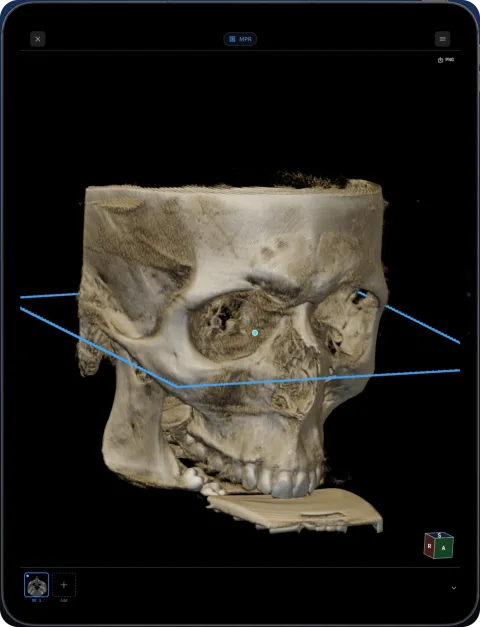
Перед консультацією
- Імпортуйте дослідження. Скопіюйте папку з диска у «Файли», збережіть ZIP-архів або вставте в Ossidex посилання від центру візуалізації. Великі дослідження краще імпортувати заздалегідь.
- Знайдіть ключові зображення. Перейдіть до важливих зрізів і налаштуйте вікно/рівень, щоб потрібну структуру було добре видно (для КТ виберіть пресет для кісток або м’яких тканин).
- Підготуйте зображення. Для стоматологічної КЛКТ обведіть зубну дугу, щоб підготувати панораму й поперечні зрізи. Для КТ або МРТ налаштуйте MPR так, щоб перехрестя вказувало на потрібну ділянку.
- Додайте вимірювання. За потреби розмістіть лінійку або вимірювач кута — наприклад, щоб показати висоту кістки в певній ділянці чи розмір структури.
Під час консультації
- Почніть з орієнтації. 3D-реконструкція або стоматологічна панорама показує всю ділянку так, щоб пацієнт міг її впізнати; потім перейдіть до зрізів.
- Пояснюйте по одній площині за раз. Спершу поясніть аксіальну площину (вигляд зверху), потім сагітальну або корональну. Зв’язані перехрестя показують, що на всіх зображеннях позначено ту саму точку.
- Дайте пацієнту роздивитися знімки. На iPad можна збільшити зображення двома пальцями — так зручніше, ніж дивитися на монітор через стіл.
- Дотримуйтеся нейтрального тону. Зображення допомагають пояснити результати; інтерпретація залишається за вами як лікарем.
Яке зображення вибрати для кожного запитання
| Запитання | Потрібне зображення в Ossidex |
|---|---|
| «Де саме це розташовано?» | MPR зі зв’язаними перехрестями |
| «Скільки тут кістки?» (стоматологія) | Поперечні зрізи зубної дуги з лінійкою |
| «Який вигляд це має загалом?» | 3D-реконструкція з пресетом для кісток або зубів |
| «Чи змінилося це?» | Два ряди зображень поруч у багатопанельному режимі |
| «Чи можу я отримати копію?» | Звіт у PDF або анонімізований експорт |
MPR, 3D, зубна дуга та багатопанельний режим доступні у Pro для власних досліджень; перегляд у 2D і вимірювання безкоштовні.
Конфіденційність
Знімки відкриваються й обробляються на вашому iPhone або iPad. Обліковий запис не потрібен, зображення не завантажуються на сервери Ossidex. Якщо пацієнт хоче отримати копію, експортуйте звіт у PDF (ім’я пацієнта можна приховати) або анонімізоване дослідження.
Приклад зі стоматології: пояснення результатів КЛКТ
Типова послідовність під час консультації з приводу КЛКТ: почніть із 3D-реконструкції, щоб пацієнт побачив щелепу повністю; перейдіть до зубної дуги й покажіть панораму, схожу на знайомі пацієнту рентгенівські знімки; потім переміщайтеся панорамою до потрібного зуба або ділянки й відкрийте поперечний зріз. Вимірювання лінійкою на зрізі допоможе перетворити слова «тут залишилося мало кістки» на число, яке пацієнт побачить сам. Наприкінці зупиніться на зображенні, яке пацієнт має запам’ятати, і за потреби експортуйте його як зображення або PDF.
Приклад із КТ або МРТ
Для МРТ коліна або КТ пазух відкрийте MPR і встановіть перехрестя на структурі, яку обговорюєте. Переміщення перехрестя в одній площині змінює його положення в інших, допомагаючи пацієнту зрозуміти, що на трьох зображеннях показано ту саму ділянку з різних ракурсів. Якщо МРТ містить кілька послідовностей, розмістіть два ряди зображень поруч і зв’яжіть прокручування, щоб показати вигляд тієї самої структури в кожній послідовності.
Практичні поради
- Увімкніть режим «Не турбувати», щоб сповіщення не закривали зображення.
- Збільште яскравість екрана: на тьмяному дисплеї темно-сіру анатомію важко розгледіти.
- Тримайте iPad вертикально, щоб пацієнту було добре видно екран, і дозвольте йому збільшувати зображення двома пальцями.
- Підготуйте дослідження в бібліотеці до приходу пацієнта — пошук під час консультації перериває розмову.
- Якщо знімки переглядатимуть кілька людей (наприклад, член сім’ї або колега), транслюйте зображення з iPad на телевізор через AirPlay або адаптер USB-C для дисплея.
Як поділитися копією з пацієнтом
| Варіант | Що містить | Для чого підходить |
|---|---|---|
| Експорт зображення | Поточне зображення з анотаціями | Одне зображення для надсилання повідомленням |
| Звіт у PDF | Ключове зображення й вимірювання; ім’я пацієнта можна приховати | Лаконічний підсумок для друку або надсилання електронною поштою |
| PDF зубної дуги (стоматологія) | Панорама та всі поперечні зрізи | Направлення або друга думка |
| Анонімізований експорт | Дослідження без ідентифікаційних даних пацієнта | Надсилання колезі |
Експорт безкоштовний, доки в бібліотеці зберігається не більше п’яти досліджень; для більшої кількості потрібен Pro.
Поширені запитання
Чи можна вивести зображення з iPad на телевізор або монітор?
Так. Використайте стандартну функцію дублювання екрана iPad — AirPlay або адаптер USB-C для дисплея. Ossidex відображатиметься на зовнішньому екрані, як і будь-який інший застосунок.
Чи працює це на iPhone?
Так, але більший екран iPad набагато зручніший, коли ви показуєте зображення іншій людині.
Чи потрібен інтернет під час консультації?
Ні. Після імпорту дослідження відкриваються офлайн.
Related pages
Стоматологам
КЛКТ із будь-якого сканера біля стоматологічного крісла: дуга, зрізи, MPR, 3D і МРТ СНЩС.
Панорамна реконструкція зубної дуги та поперечні зрізи з будь-якої КЛКТ
Позначте зубну дугу на КЛКТ в iPad чи iPhone: отримайте живу панораму, нумеровані поперечні зрізи, нумерацію зубів, вимірювання HU та звіт PDF.
MPR і 3D-реконструкція на iPhone та iPad
MPR зі зв’язаними перехрестями, косими площинами й MIP зі змінною товщиною шару та 3D-візуалізація об’єму з пресетами й відсіканням для КТ, КЛКТ і МРТ.
Перегляд DICOM без комп’ютера: КТ і КЛКТ на iPad
Чи можна переглядати КТ або стоматологічну КЛКТ на iPad без комп’ютера? Дізнайтеся, як перенести файли на пристрій і які є обмеження перегляду.