
Anleitung
So zeigen Sie einem Patienten während eines Gesprächs seinen Scan auf dem iPad
Um einem Patienten einen Scan auf dem iPad zu zeigen, importieren Sie die Untersuchung vor dem Termin (Ordner von einer Disc, ZIP-Datei oder Link) in eine DICOM-Viewer-App wie Ossidex. Führen Sie den Patienten anschließend durch einige vorbereitete Ansichten: den relevanten Schnitt mit einer Messung, eine MPR-Ebene oder die dentale Panoramakurve zur Orientierung und eine 3D-Ansicht für den Gesamtüberblick. Alles bleibt auf dem Gerät.
Vor dem Gespräch
- Untersuchung importieren. Kopieren Sie den Disc-Ordner in „Dateien“, speichern Sie die ZIP-Datei oder fügen Sie den Link des Bildgebungszentrums in Ossidex ein. Umfangreiche Untersuchungen sollten Sie am besten vorab importieren.
- Wichtige Bilder finden. Navigieren Sie zu den relevanten Schichten und stellen Sie Fenster und Niveau so ein, dass die Struktur gut zu erkennen ist (bei CT: eine Knochen- oder Weichteilvoreinstellung).
- Ansichten vorbereiten. Zeichnen Sie bei dentaler DVT den Zahnbogen nach, damit Panoramabild und Querschnitte bereitstehen. Richten Sie bei CT oder MRT die MPR mit dem Fadenkreuz auf dem Befund ein.
- Messungen hinzufügen. Setzen Sie dort, wo es die Erklärung unterstützt, ein Lineal oder einen Winkel an – zum Beispiel, um die Knochenhöhe an einer Stelle oder die Größe einer Struktur zu zeigen.
Während des Gesprächs
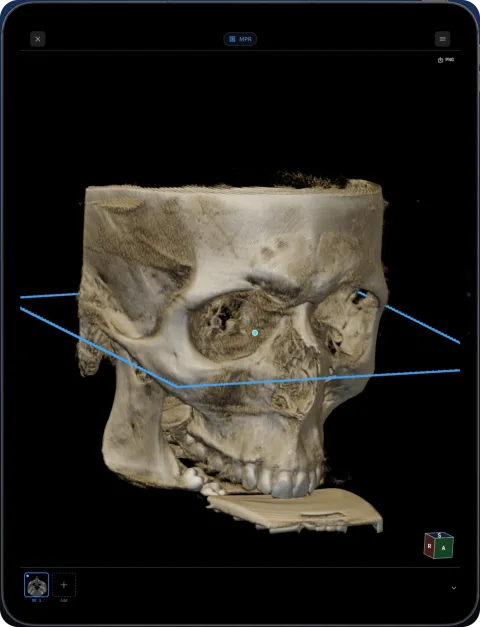
- Beginnen Sie mit der Orientierung. Eine 3D-Darstellung oder das dentale Panoramabild zeigt die gesamte Region auf eine Weise, die Patienten wiedererkennen; wechseln Sie anschließend zu den Schichten.
- Erklären Sie eine Ebene nach der anderen. Erläutern Sie zunächst die axiale Ebene (Ansicht von oben), dann die sagittale oder koronale. Verbundene Fadenkreuze zeigen, dass jede Ansicht denselben Punkt darstellt.
- Lassen Sie den Patienten genauer hinsehen. Auf dem iPad können Sie mit zwei Fingern zoomen – einfacher, als über den Schreibtisch hinweg auf einen Monitor zu schauen.
- Bleiben Sie neutral. Die Bilder unterstützen Ihre Erklärung; die Interpretation liegt bei Ihnen als behandelnder Fachperson.
Welche Ansicht eignet sich für welche Frage?
| Frage | Passende Ansicht in Ossidex |
|---|---|
| „Wo genau befindet es sich?“ | MPR mit verbundenen Fadenkreuzen |
| „Wie viel Knochen ist vorhanden?“ (dental) | Querschnitte des Zahnbogens mit Lineal |
| „Wie sieht es insgesamt aus?“ | 3D-Volumen mit Knochen- oder Zahneinstellung |
| „Hat es sich verändert?“ | Zwei Serien nebeneinander in einer Mehrfeldansicht |
| „Kann ich eine Kopie bekommen?“ | PDF-Bericht oder anonymisierter Export |
MPR, 3D, Zahnbogen und Mehrfeldansicht sind bei eigenen Untersuchungen Pro-Funktionen; die 2D-Ansicht und Messungen sind kostenlos.
Datenschutz
Scans werden auf Ihrem iPhone oder iPad geöffnet und verarbeitet. Es ist kein Konto erforderlich, und Ihre Bilder werden nicht auf Ossidex-Server hochgeladen. Möchte der Patient eine Kopie, exportieren Sie einen PDF-Bericht (der Patientenname kann ausgeblendet werden) oder eine anonymisierte Untersuchung.
Ein dentales Beispiel: eine DVT erklären
Ein typischer Ablauf für ein DVT-Gespräch: Beginnen Sie mit der 3D-Ansicht, damit der Patient den Kiefer als Ganzes sieht. Wechseln Sie zum Zahnbogen und zeigen Sie das Panoramabild, das den Röntgenbildern ähnelt, die der Patient bereits kennt. Navigieren Sie dann entlang des Panoramabilds zum betreffenden Zahn oder Bereich und öffnen Sie den zugehörigen Querschnitt. Mit einem Lineal im Querschnitt wird aus „Hier ist nicht viel Knochen vorhanden“ eine Zahl, die der Patient sehen kann. Beenden Sie mit der Ansicht, an die sich der Patient erinnern soll, und exportieren Sie sie bei Bedarf als Bild oder PDF.
Ein CT- oder MRT-Beispiel
Öffnen Sie bei einer Knie-MRT oder einer CT der Nasennebenhöhlen die MPR mit dem Fadenkreuz auf der Struktur, um die es geht. Wenn Sie das Fadenkreuz in einer Ebene verschieben, bewegt es sich auch in den anderen Ebenen. So verstehen Patienten besser, dass alle drei Bilder denselben Punkt aus verschiedenen Richtungen zeigen. Bei einer MRT mit mehreren Sequenzen können Sie zwei Serien nebeneinander mit verknüpftem Scrollen anzeigen und zeigen, wie dieselbe Struktur in jeder Serie aussieht.
Praktische Tipps
- Aktivieren Sie „Nicht stören“, damit Benachrichtigungen das Bild nicht verdecken.
- Erhöhen Sie die Bildschirmhelligkeit. Dunkelgraue Anatomie ist auf einem schwach beleuchteten Bildschirm schwer zu erkennen.
- Halten Sie das iPad so, dass der Patient aufrecht auf den Bildschirm schaut, und lassen Sie ihn mit zwei Fingern zoomen.
- Bereiten Sie die Untersuchung in der Bibliothek vor, bevor der Patient kommt – die Suche während des Gesprächs unterbricht den Gesprächsfluss.
- Für eine größere Runde (etwa mit einem Familienmitglied oder einer Kollegin) können Sie das iPad per AirPlay oder USB-C-Displayadapter auf einen Fernseher spiegeln.
Dem Patienten eine Kopie teilen
| Option | Enthält | Geeignet für |
|---|---|---|
| Bildexport | Die aktuelle Ansicht mit Markierungen | Einzelnes Bild zum Versenden |
| PDF-Bericht | Schlüsselbild und Messungen; Patientenname optional | Eine übersichtliche Zusammenfassung zum Ausdrucken oder Versenden per E-Mail |
| Zahnbogen-PDF (dental) | Panoramabild und alle Querschnitte | Überweisung oder Zweitmeinung |
| Anonymisierter Export | Die Untersuchung ohne Patientenkennungen | Zum Versenden an eine Kollegin oder einen Kollegen |
Exporte sind kostenlos, solange die Bibliothek bis zu fünf Untersuchungen enthält; danach sind sie Teil von Pro.
Häufig gestellte Fragen
Kann ich das iPad auf einen Fernseher oder Monitor spiegeln?
Ja, mit der üblichen Bildschirmspiegelung des iPads (AirPlay oder USB-C-Displayadapter) – Ossidex wird wie jede andere App auf dem externen Bildschirm angezeigt.
Funktioniert das auch auf dem iPhone?
Ja, aber der größere Bildschirm des iPads eignet sich viel besser, um einer anderen Person Bilder zu zeigen.
Brauche ich während des Gesprächs eine Internetverbindung?
Nein. Nach dem Import lassen sich Untersuchungen offline öffnen.
Related pages
Zahnärzte
Dentale DVT von jedem Scanner direkt am Behandlungsstuhl: Panoramakurve, Querschnitte, MPR, 3D und Kiefergelenk-MRT.
Dentale Panoramarekonstruktion und Querschnitte aus jeder DVT
Zeichnen Sie den Zahnbogen einer dentalen DVT (CBCT) nach: mit Live-Panorama, nummerierten Querschnitten und PDF-Bericht auf iPad und iPhone.
MPR- und 3D-Volumenrendering auf iPhone und iPad
Nutzen Sie MPR mit gekoppelten Fadenkreuzen, schrägen Ebenen und MIP sowie 3D-Volumenrendering für CT, MRT und dentale DVT (CBCT).
DICOM-Viewer ohne Computer: CT und DVT auf dem iPad ansehen
CT und dentale DVT (CBCT) auf dem iPad ansehen: Erfahren Sie, wie Sie Dateien übertragen, wann kein Computer nötig ist und wo Grenzen liegen.