
Руководство
Как показать пациенту его снимок на iPad во время консультации
Чтобы показать пациенту снимок на iPad, заранее загрузите исследование до визита: из папки на диске, ZIP-архива или по ссылке в приложение для просмотра DICOM, например Ossidex. Затем покажите несколько подготовленных изображений: ключевой срез с измерением, плоскость MPR или стоматологическую панораму для ориентации и 3D-реконструкцию для общего представления. Все данные остаются на устройстве.
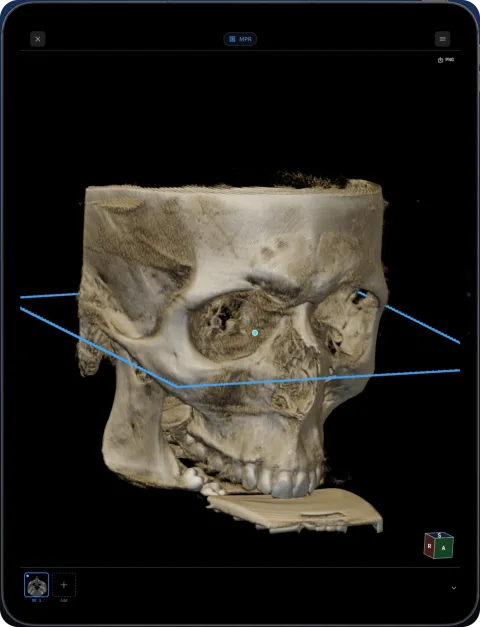
Перед консультацией
- Загрузите исследование. Скопируйте папку с диска в приложение «Файлы», сохраните ZIP-архив или вставьте ссылку диагностического центра в Ossidex. Большие исследования лучше загрузить заранее.
- Найдите ключевые изображения. Прокрутите срезы до нужных и настройте окно/уровень, чтобы нужная структура была хорошо видна (для КТ выберите пресет костной или мягкотканной ткани).
- Подготовьте изображения. Для стоматологической КЛКТ разметьте зубную дугу, чтобы подготовить панораму и поперечные срезы. Для КТ или МРТ настройте MPR и расположите перекрестие на интересующем участке.
- Добавьте измерения. Добавьте линейное или угловое измерение там, где оно поможет объяснению, например измерьте высоту кости в нужной области или размер структуры.
Во время беседы
- Начните с ориентации. 3D-реконструкция или стоматологическая панорама показывает всю область целиком и помогает пациенту сориентироваться; затем переходите к срезам.
- Показывайте по одной плоскости. Объясните сначала аксиальную плоскость (вид сверху), затем сагиттальную или корональную. Связанные перекрестия показывают, что на всех изображениях видна одна и та же точка.
- Дайте пациенту рассмотреть изображение. На iPad можно увеличить его жестом сведения или разведения пальцев — так удобнее, чем смотреть на монитор через стол.
- Сохраняйте нейтральность. Изображения помогают объяснить результаты, а их интерпретация — задача врача.
Какое изображение выбрать для ответа на вопрос
| Вопрос | Подходящее изображение в Ossidex |
|---|---|
| «Где именно это находится?» | MPR со связанными перекрестиями |
| «Сколько здесь кости?» (стоматология) | Поперечные срезы зубной дуги с линейкой |
| «Как это выглядит в целом?» | 3D-реконструкция с пресетом костей или зубов |
| «Изменилось ли это?» | Два исследования рядом в многопанельном режиме |
| «Можно получить копию?» | PDF-отчёт или анонимизированный экспорт |
MPR, 3D, работа с зубной дугой и многопанельный режим доступны в Pro для собственных исследований; просмотр в 2D и измерения бесплатны.
Конфиденциальность
Снимки открываются и обрабатываются на вашем iPhone или iPad. Учётная запись не требуется, изображения не загружаются на серверы Ossidex. Если пациент хочет получить копию, экспортируйте PDF-отчёт (имя пациента можно скрыть) или анонимизированное исследование.
Пример из стоматологии: объяснение результатов КЛКТ
Типичный порядок показа результатов КЛКТ на консультации: начните с 3D-реконструкции, чтобы пациент увидел челюсть целиком; переключитесь на зубную дугу и покажите панораму, похожую на знакомые ему рентгеновские снимки; затем прокрутите панораму до нужного зуба или участка и откройте его поперечный срез. Измерение на срезе превращает объяснение «здесь мало кости» в наглядное число. В завершение оставьте изображение, которое пациенту стоит запомнить, и при необходимости экспортируйте его как изображение или PDF.
Пример с КТ или МРТ
При показе МРТ колена или КТ пазух откройте MPR и расположите перекрестие на обсуждаемой структуре. Перемещение перекрестия в одной плоскости меняет его положение и в остальных, помогая пациенту понять, что на трёх изображениях показана одна точка с разных сторон. Если у исследования МРТ несколько последовательностей, разместите два ряда изображений рядом и включите синхронную прокрутку, чтобы показать, как одна и та же структура выглядит в каждой последовательности.
Практические советы
- Включите режим «Не беспокоить», чтобы уведомления не закрывали изображение.
- Увеличьте яркость экрана: на тусклом экране тёмно-серые анатомические структуры плохо видны.
- Держите iPad вертикально, чтобы пациенту было удобно смотреть, и предложите ему увеличить изображение жестом пальцев.
- Заранее подготовьте исследование в библиотеке: поиск во время консультации мешает беседе.
- Чтобы показать изображение нескольким людям (например, члену семьи или коллеге), выведите экран iPad на телевизор через AirPlay или подключите адаптер USB-C для дисплея.
Как поделиться копией с пациентом
| Вариант | Что содержит | Подходит для |
|---|---|---|
| Экспорт изображения | Текущее изображение с аннотациями | Отправки одного изображения в сообщении |
| PDF-отчёт | Ключевое изображение и измерения; имя пациента можно скрыть | Краткого отчёта для печати или отправки по электронной почте |
| PDF зубной дуги (стоматология) | Панорама и все поперечные срезы | Направления или получения второго мнения |
| Анонимизированный экспорт | Исследование без идентифицирующих данных пациента | Отправки коллеге |
Экспорт бесплатен, пока в библиотеке не более пяти исследований; для большего количества нужна Pro.
Часто задаваемые вопросы
Можно ли вывести изображение с iPad на телевизор или монитор?
Да. Используйте стандартный вывод экрана iPad — AirPlay или адаптер USB-C для дисплея. Ossidex будет отображаться на внешнем экране, как и любое другое приложение.
Приложение работает на iPhone?
Да, но экран iPad гораздо удобнее, когда нужно показывать изображения другому человеку.
Нужен ли интернет во время консультации?
Нет. После загрузки исследования открываются без подключения к интернету.
Related pages
Стоматологам
КЛКТ с любого томографа прямо у кресла: панорамная реконструкция зубного ряда, срезы, MPR, 3D и МРТ ВНЧС.
Панорамная реконструкция зубной дуги и поперечных срезов по данным любой КЛКТ
Наметьте зубную дугу на КЛКТ на iPad или iPhone: получите панораму, пронумерованные поперечные срезы, нумерацию зубов, измерения HU и PDF-отчёт.
МПР и 3D-реконструкция на iPhone и iPad
МПР со связанными перекрестиями, наклонными плоскостями и MIP слоя, а также 3D-визуализация объёма с предустановками и отсечением для КТ, КЛКТ и МРТ.
DICOM-просмотрщик без компьютера: просмотр КТ и КЛКТ на iPad
Можно ли смотреть КТ или стоматологическую КЛКТ на iPad без компьютера? Узнайте, как перенести файлы, какие возможности доступны и какие есть ограничения.