
Посібник
На диску лише переглядач Windows .exe — як відкрити його на iPad або Mac
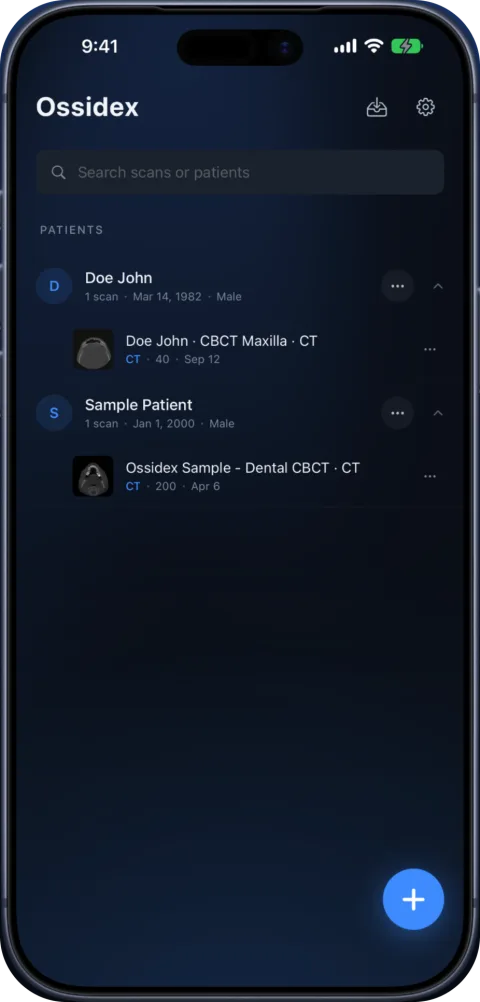
Файл .exe на диску — це лише переглядач; саме дослідження майже завжди зберігається поруч у стандартному форматі DICOM. Скопіюйте всю папку з диска — не лише файл .exe — на iPad або iPhone та імпортуйте її в Ossidex. Програма пропустить застосунок для Windows і відкриє зображення безпосередньо, нічого не потрібно встановлювати.
Чому на дисках є переглядач для Windows
Клініки записують на диск переглядач, щоб отримувач міг відкрити дослідження на звичайному комп’ютері з Windows. Більшість таких переглядачів не працюють у macOS або iPadOS, а деякі спершу встановлюють програмне забезпечення. Зображення зберігаються окремо у форматі DICOM, тому їх може прочитати будь-який переглядач DICOM.
Переглядачі, які можуть бути на диску
| Програмне забезпечення виробника | Переглядач на диску | Зображення поруч |
|---|---|---|
| Dentsply Sirona Sidexis 4 | «Start Sidexis 4 Viewer.exe» (Windows, встановлює переглядач) | Дані дослідження; доступні варіанти експорту DICOM |
| Carestream CS 3D Imaging | CS 3D Imaging Lite, запускається файлом ViewData.exe | Стандартний об’єм DICOM, за потреби з DICOMDIR |
| Vatech Ez3D-i | Simple Viewer Launcher / Simple Viewer Lite | За замовчуванням експортуються «DCM Files» |
| Planmeca Romexis | Romexis Viewer (програма запуску для Windows і Mac) | Багатокадрові або однокадрові файли DICOM, часто з DICOMDIR |
Примітки щодо програм виробників: Sidexis, CS 3D Imaging, Ez3D-i, Romexis.
Відкрийте на iPad або iPhone
- Скопіюйте все. На будь-якому комп’ютері скопіюйте весь вміст диска в папку (або ZIP-архів) — переглядач, DICOMDIR і всі папки з даними.
- Передайте. Передайте файли через AirDrop із Mac, скористайтеся накопичувачем USB-C або завантажте ZIP-архів у хмарне сховище.
- Імпортуйте папку. В Ossidex торкніться + і виберіть папку або ZIP-архів. Якщо помилково вибрати файл .exe, Ossidex запропонує натомість вибрати папку.
- Перегляньте. Ossidex ігнорує програму-переглядач і допоміжні файли та показує знайдені дослідження.
Якщо на диску немає файлів DICOM
Іноді на диску є лише пропрієтарний проєкт (наприклад, файли Invivo .inv/.apj або папка проєкту виробника), а файлів DICOM немає. Жоден сторонній переглядач не зможе надійно відкрити такі дані. Попросіть клініку експортувати дослідження у стандартний формат DICOM — таку можливість мають усі основні системи для КЛКТ.
На Mac
На Mac ту саму папку можна відкрити в настільному переглядачі DICOM або передати на iPad через AirDrop. В App Store також доступна версія Ossidex для iPad на комп’ютерах Mac із чипом Apple M1 або новішим, із позначкою «Створено для iPad, не перевірено для macOS».
Що станеться, якщо вибрати файл .exe в Ossidex
Часто спочатку користувач торкається в програмі «Файли» самої програми-переглядача — Viewer.exe, Start.exe або подібного файлу. Ossidex розпізнає, що це програма для Windows, а не зображення, і пропонує натомість імпортувати всю папку з диска за допомогою кнопки вибору папки. Імпортуйте папку: Ossidex пропустить файли переглядача, прочитає DICOMDIR або просканує всі файли та згрупує зображення за дослідженнями.
Починаючи з версії 1.11.1, Ossidex також відновлює зображення зі старих дисків, на яких їх збережено без стандартних ідентифікаторів DICOM (UID), а також фотографії та файли JPEG без розширення, тож рідше трапляється, що імпортувати «нічого». Крім того, програма більше не запитує пароль для допоміжних файлів переглядача — лише для архівів, які справді зашифровано.
Типова структура дисків
| Що ви бачите на диску | Де розташовані зображення | Що імпортувати |
|---|---|---|
DICOMDIR + DICOM/ папка + Viewer.exe | У DICOM/ | Усю папку з диска |
autorun.inf + IMAGES/ + папка переглядача | У IMAGES/ | Усю папку з диска |
Пронумеровані папки (PAT00001/STD00001/…) | У пронумерованих папках | Усю папку з диска |
Лише один великий файл .exe або .zip.exe | У саморозпаковуваному архіві | Спершу розпакуйте у Windows або попросіть ZIP-архів |
Лише файл проєкту виробника (наприклад, .inv) | У пропрієтарному форматі | Попросіть експортувати дані у формат DICOM |
Як скопіювати диск без Windows
На Mac вставте диск (або під’єднайте зовнішній накопичувач), виділіть у Finder усе, що на ньому є, і скопіюйте в нову папку; файли .exe просто не запускатимуться — це нормально. Потім передайте папку на iPad через AirDrop або збережіть її в iCloud Drive. Якщо у вас немає комп’ютера, попросіть клініку скопіювати диск на USB-C-накопичувач або надіслати посилання — див. Переглядач DICOM без комп’ютера.
Поширені запитання
Чи можна запустити переглядач .exe на iPad?
Ні. iPadOS не може запускати програми для Windows. Це й не потрібно — відкрийте файли DICOM у застосунку-переглядачі DICOM.
Чи запитає Ossidex пароль для файлів на диску?
Лише для справді зашифрованих архівів. Допоміжні файли на дисках не спричиняють запиту пароля.
Що робити, якщо я скопіював лише папку переглядача?
Ossidex не знайде зображень. Поверніться та скопіюйте весь вміст диска.
Related pages
Відкрити DICOM-диск на iPhone або iPad
Відкрийте диск із КТ, МРТ або КЛКТ на iPhone чи iPad: скопіюйте папку з диска та імпортуйте її в Ossidex без використання переглядача для Windows.
Відкривайте КЛКТ з будь-якого томографа
Що міститься на диску КЛКТ, що експортувати та інструкції для різних виробників.
Дослідження не відкривається: способи вирішення
Дізнайтеся, як усунути проблеми з DICOM: неповне завантаження, лише переглядач замість файлів, закриті формати, архіви з паролем і нестача пам’яті.
DICOMDIR: що це таке і як відкрити його на iPhone, iPad чи ПК
DICOMDIR — індексний файл на диску з медичними зображеннями. Дізнайтеся про його вміст, причини збоїв і як відкрити весь диск на iPhone чи iPad.