
Vatech
Vatech-Ez3D-i-DVT-Aufnahmen auf iPad und iPhone öffnen
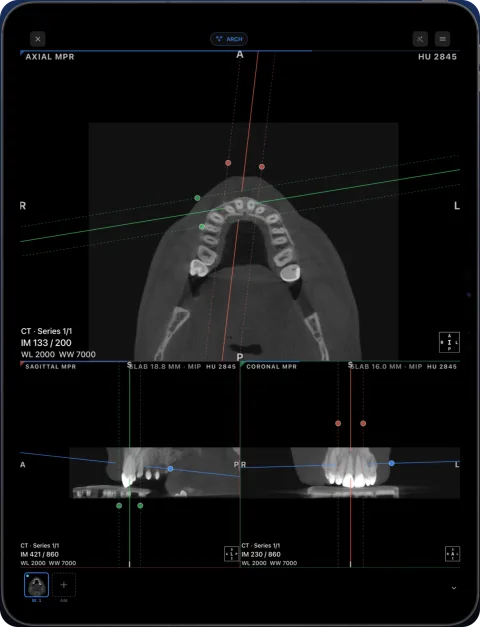
Vatechs Ez3D-i und der Simple Viewer auf den Discs laufen nur unter Windows. Um eine Vatech-DVT-Aufnahme auf iPad oder iPhone zu öffnen, verwenden Sie „DCM Files“ von der Disc oder exportieren Sie die Aufnahme mit Ossidex, einer DICOM-Viewer-App für iPhone und iPad. Die Aufnahme wird in MPR, 3D und als Panorama mit Zahnbogen angezeigt.
Was ein Ez3D-i-Export enthält
Laut den Support-Seiten von Vatech können Sie beim Ez3D-i-Export (CD-Symbol, Version 5.2.6.1 und höher) ein Ziel auswählen – CD/DVD, USB oder einen lokalen Ordner – und festlegen, welche Inhalte exportiert werden. Standardmäßig sind zwei Elemente ausgewählt:
- DCM Files — die Aufnahme im standardisierten DICOM-Format. Diese Dateien kann Ossidex lesen.
- Viewer — der Simple Viewer (oder Simple Viewer Lite für schwächere Grafikkarten), der unter Windows über einen „Simple Viewer Launcher“ gestartet wird.
- Project File (optional) — die Ez3D-i-Projektdaten, die nur mit Vatech-Software geöffnet werden können.
Der Export kann außerdem als passwortgeschützte ZIP-Datei gepackt werden. Vatech gibt an, dass seine Software nicht auf dem Mac läuft. Auf Apple-Geräten lassen sich die Aufnahmen daher über die DICOM-Dateien öffnen.
Ez3D-i-Aufnahme in Ossidex öffnen
- Das DVT-Volumen öffnen. Öffnen Sie das 3D-Bild des Patienten in Ez3D-i. Ab Version 5.2.6.1 verwenden Sie das CD-Symbol; in älteren Versionen wählen Sie Menü → Export.
- DCM Files und verlustfreie Komprimierung beibehalten. Wählen Sie Local Disk für einen Ordner oder ein USB-Laufwerk beziehungsweise CD/DVD für eine Disc. Lassen Sie DCM Files ausgewählt und die Komprimierung auf Lossless eingestellt. Nur ein Viewer oder eine Project File enthält nicht die standardisierten DICOM-Bilder.
- Export speichern. Klicken Sie auf Export und wählen Sie das Ziel aus. Warten Sie, bis der Schreibvorgang abgeschlossen ist. Falls Compress to Zip und ein Passwort verwendet wurden, fragen Sie den Absender separat nach dem Passwort.
- Übertragen und importieren. Speichern Sie den Ordner oder die ZIP-Datei unter „Dateien“ auf dem iPhone oder iPad oder verwenden Sie den Download-Link der Klinik. Tippen Sie in Ossidex auf + und wählen Sie den Ordner oder das Archiv aus, oder fügen Sie den Link ein. Behalten Sie die Quelldateien, bis Sie die importierte Untersuchung überprüft haben.
- Importiertes Volumen überprüfen. Überprüfen Sie die Angaben zu Patient und Untersuchung, wählen Sie die Volumenserie aus und blättern Sie durch den gesamten Bereich. MPR, 3D und der Zahnbogen für Ihre eigenen Untersuchungen erfordern Pro; mit der integrierten Beispielaufnahme können Sie diese Werkzeuge ausprobieren. Eine 2D-Röntgenaufnahme bleibt ein 2D-Bild.
Vatech-DVT-Aufnahme in Ossidex betrachten
Als DICOM exportierte Vatech-Aufnahmen (zum Beispiel von PaX-i3D-, Green- oder Picasso-Geräten) werden als eine DVT-Serie geöffnet. Bei Fragen zu Implantaten oder dritten Molaren beginnen Sie in der Zahnbogenansicht: Zeichnen Sie den Zahnbogen nach. Das Panorama und die nummerierten Querschnitte ersetzen die Panorama- und Querschnittsansichten aus Ez3D-i. MPR zeigt die drei Ebenen mit verknüpften Fadenkreuzen; in 3D wird das Volumen mit Voreinstellungen für Knochen und Zähne dargestellt. Nervenverläufe, Implantatplanungen und Messungen, die in einem Ez3D-i-Projekt gespeichert sind, gehören nicht zu den DICOM-Dateien und werden daher nicht angezeigt. Fügen Sie Ihre eigenen Messungen in Ossidex hinzu.
Häufige Probleme
- Es wurde nur eine Projektdatei exportiert — Ossidex kann Ez3D-i-Projektdaten nicht öffnen. Exportieren Sie die Aufnahme erneut und wählen Sie „DCM Files“ aus.
- Passwortabfrage — der Export wurde als ZIP-Datei mit Passwort gepackt. Fragen Sie den Absender danach. Ossidex fragt nur bei tatsächlich verschlüsselten Archiven nach einem Passwort.
- Die Disc funktioniert nur mit dem Launcher — kopieren Sie die gesamte Disc. Die DCM-Dateien befinden sich normalerweise in einem eigenen Ordner neben dem Viewer.
Ez3D-i ist eine Marke von Vatech Co., Ltd.. Ossidex ist ein unabhängiger Viewer und steht in keiner Verbindung zu Vatech Co., Ltd.; das Unternehmen unterstützt oder sponsert Ossidex nicht. Die folgenden Angaben zum Hersteller stammen aus öffentlich zugänglicher Dokumentation des Herstellers und können sich zwischen Softwareversionen ändern.
Export-Checkliste: Was Sie vor einer Supportanfrage prüfen sollten
| Was Sie sehen | Was Sie als Nächstes prüfen sollten |
|---|---|
| Nur ein Windows-Launcher oder ein Herstellerprojekt | Fordern Sie den ursprünglichen DICOM-Bildexport an. Eine EXE- oder Projektdatei durch Umbenennen in .dcm umzuwandeln, funktioniert nicht. |
| Nur ein Schnittbild, eine Vorschau oder ein Bericht | Importieren Sie den vollständigen Ordner oder die ZIP-Datei und wählen Sie die rekonstruierte Volumenserie aus |
| Einige Schnittbilder fehlen | Vergleichen Sie die Dateien mit dem ursprünglichen Export und kopieren Sie sie erneut. DICOMDIR allein enthält keine Bilddaten. |
| Die Serie wird in 2D geöffnet, aber MPR ist nicht verfügbar | Prüfen Sie den Pro-Zugang unabhängig von der Datenkompatibilität. Unvollständige räumliche Informationen können die Rekonstruktion verhindern. |
| Messungen oder Implantatplanungen des Herstellers fehlen | Der Standard-Bildexport und das bearbeitbare Planungsprojekt des Herstellers sind unterschiedliche Dateien. |
Für eine Anfrage an die Klinik können Sie Folgendes schreiben: „Bitte senden Sie die vollständige rekonstruierte DVT-Untersuchung im standardisierten DICOM-Format mit allen Bilddateien in Originalauflösung als Ordner oder ZIP-Datei. Ein Windows-Viewer allein reicht nicht aus.“ Geben Sie Patientendaten nur an einen autorisierten Empfänger weiter. Wenn der Import weiterhin fehlschlägt, wenden Sie sich an den Support und nennen Sie die App-Version, die Exportsoftware und deren Version sowie den genauen Wortlaut der angezeigten Meldung.
Häufig gestellte Fragen
Kann ich Ez3D-i auf einem Mac oder iPad verwenden?
Laut Vatech unterstützt Ez3D-i nur Windows. Ossidex öffnet den DICOM-Export auf iPad und iPhone.
Was ist der Unterschied zwischen dem Viewer und den DCM-Dateien?
Der Viewer ist ein Windows-Programm; die DCM-Dateien enthalten die Bilder. Ossidex benötigt nur die DCM-Dateien.
Funktioniert es auch mit Picasso und anderen Vatech-Geräten?
Als DICOM aus Vatech-Software exportierte Aufnahmen lassen sich unabhängig vom Gerät auf die gleiche Weise öffnen.
Quellen
Related pages
DVT-Aufnahmen von jedem Gerät öffnen
Was sich auf einer DVT-CD befindet, was Sie exportieren sollten und Anleitungen für die einzelnen Hersteller.
DVT-Viewer für Zahnmedizin
Panorama, Querschnitte, MPR und 3D für Cone-Beam-CT von jedem Scanner.
Carestream CS 3D Imaging
CDs mit CS 3D Imaging Lite und DICOM-Volumenexporten.
OnDemand3D
Exportieren Sie DICOM aus Cybermed OnDemand3D statt einer Projektdatei.
DICOM-Dateien in ZIP-, RAR-, 7z- oder ISO-Archiven auf iPhone und iPad öffnen
Ossidex entpackt DICOM aus ZIP, RAR, 7z, TAR/GZ und ISO auf iPhone und iPad, auch aus mehrteiligen RAR- und passwortgeschützten Archiven.
Disc mit ausschließlich einem Windows-Viewer als .exe-Datei
Dental- und Klinik-CDs haben oft nur einen Windows-Viewer. Kopieren Sie den ganzen Ordner mit den DICOM-Bildern und öffnen Sie ihn auf iPad, iPhone oder Mac.