
Vatech
Vatech Ez3D-i CBCT taramalarını iPad ve iPhone’da açın
Vatech’in Ez3D-i yazılımı ve disklerindeki Simple Viewer yalnızca Windows’ta çalışır. Vatech CBCT taramasını iPad veya iPhone’da açmak için, iPhone ve iPad’e yönelik bir DICOM görüntüleyici uygulaması olan Ossidex’te diskteki veya dışa aktarımdaki “DCM Files” klasörünü kullanın. Uygulama taramayı MPR, 3D ve panoramik ark görünümünde gösterir.
Ez3D-i taramasını Ossidex’te açma
- CBCT hacmini açın.
- DCM Files’ı seçili tutun ve kayıpsız sıkıştırmayı kullanın.
- Dışa aktarımı kaydedin.
- Aktarın ve içe aktarın.
- İçe aktarılan hacmi kontrol edin.
Sık karşılaşılan sorunlar
- Yalnızca proje dosyası dışa aktarılmış — Ossidex, Ez3D-i proje verilerini açamaz. “DCM Files” seçeneğini kullanarak yeniden dışa aktarın.
- Parola soruluyor — dışa aktarım parola korumalı ZIP dosyası olarak sıkıştırılmıştır; parolayı gönderenden isteyin. Ossidex yalnızca gerçekten şifrelenmiş arşivler için parola ister.
- Disk yalnızca başlatıcıyla çalışıyor — diskin tamamını kopyalayın; DCM dosyaları genellikle görüntüleyicinin yanındaki ayrı bir klasörde bulunur.
Ez3D-i, Vatech Co., Ltd.’nin ticari markasıdır. Ossidex bağımsız bir görüntüleyicidir; Vatech Co., Ltd. ile bağlantısı yoktur ve şirket tarafından onaylanmamış veya desteklenmemiştir. Aşağıdaki üretici bilgileri, üreticinin kamuya açık belgelerinden alınmıştır ve yazılım sürümleri arasında değişiklik gösterebilir.
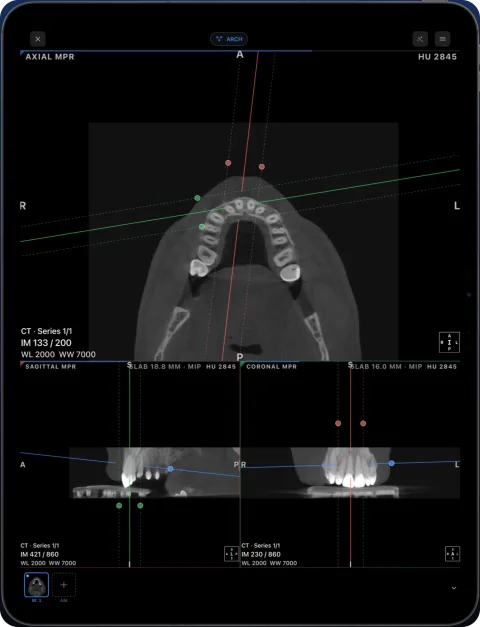 rtAttenPenn · Zenodo 3873446 · CC BY 4.0
Sık sorulan sorular
Ez3D-i’yi Mac veya iPad’de çalıştırabilir miyim?
Vatech, Ez3D-i’nin yalnızca Windows’u desteklediğini belirtiyor. Ossidex, DICOM dışa aktarımını iPad ve iPhone’da açar.
Görüntüleyici ile DCM dosyaları arasındaki fark nedir?
Görüntüleyici bir Windows programıdır; DCM dosyaları ise görüntüleri içerir. Ossidex için yalnızca DCM dosyaları gerekir.
Picasso ve diğer Vatech tarayıcılarıyla uyumlu mu?
Vatech yazılımından DICOM olarak dışa aktarılan taramalar, cihazdan bağımsız olarak aynı şekilde açılır.
Ayrıntılar: Ez3D-i taramasını Ossidex’te açma
- CBCT hacmini açın. Hastanın 3D görüntüsünü Ez3D-i’de açın. 5.2.6.1 ve sonraki sürümlerde CD simgesini, daha eski sürümlerde Menü → Dışa Aktar seçeneğini kullanın.
- DCM Files’ı seçili tutun ve kayıpsız sıkıştırmayı kullanın. Klasör veya USB sürücü için Local Disk’i, disk için CD/DVD’yi seçin. DCM Files seçili kalsın ve sıkıştırma ayarını Lossless olarak bırakın. Yalnızca Viewer veya Project File, standart DICOM görüntülerini içermez.
- Dışa aktarımı kaydedin. Export’a tıklayın ve hedefi seçin. Yazma işlemi tamamlanana kadar bekleyin. Compress to Zip seçeneği kullanıldıysa ve parola belirlendiyse parolayı gönderenden ayrıca alın.
- Aktarın ve içe aktarın. Klasörü veya ZIP dosyasını iPhone ya da iPad’deki Dosyalar uygulamasına kaydedin veya kliniğin indirme bağlantısını kullanın. Ossidex’te + simgesine dokunun ve klasörü ya da arşivi seçin veya bağlantıyı yapıştırın. İçe aktarılan tetkiki kontrol edene kadar kaynak dosyaları saklayın.
- İçe aktarılan hacmi kontrol edin. Hasta ve tetkik bilgilerini kontrol edin, hacim serisini seçin ve tüm aralığı tarayın. Kendi tetkiklerinizde MPR, 3D ve dental ark özelliklerini kullanmak için Pro gerekir; bu araçları yerleşik örnekle deneyebilirsiniz. 2D radyografi, 2D görüntü olarak kalır.
Ayrıntılar: Ez3D-i dışa aktarımının içeriği
Vatech’in destek sayfalarında Ez3D-i dışa aktarımı (CD simgesi, 5.2.6.1 ve sonraki sürümler) şöyle açıklanır: bir hedef (CD/DVD, USB veya yerel klasör) ve içeriği seçersiniz. Varsayılan olarak iki öğe seçilidir:
- DCM Files — taramanın standart DICOM dosyaları. Ossidex bu dosyaları okur.
- Viewer — Windows’ta “Simple Viewer Launcher” aracılığıyla başlatılan Simple Viewer (veya daha düşük özellikli grafik kartları için Simple Viewer Lite).
- Project File (isteğe bağlı) — yalnızca Vatech yazılımlarının açabildiği Ez3D-i proje verileri.
Dışa aktarım parola korumalı ZIP dosyası olarak da paketlenebilir. Vatech, yazılımının Mac’te çalışmadığını belirtiyor; bu nedenle Apple aygıtlarında DICOM dosyalarını kullanmanız gerekir.
Ayrıntılar: Ossidex’te Vatech CBCT görüntüleme
PaX-i3D, Green veya Picasso cihazlarından alınan ve DICOM olarak dışa aktarılan Vatech taramaları tek bir CBCT serisi olarak açılır. İmplant ve yirmi yaş dişi değerlendirmelerine ark görünümünden başlayın: arkı izleyin; panorama ve numaralı kesitler, Ez3D-i’de alışık olduğunuz panoramik ve kesit görünümlerinin yerini alır. MPR, bağlantılı artı işaretleriyle üç düzlemi gösterir; 3D ise hacmi kemik ve diş ön ayarlarıyla görüntüler. Ez3D-i projesine kaydedilen sinir çizimleri, implant planları ve ölçümler DICOM dosyalarının parçası değildir; bu nedenle görüntülenmez. Ossidex’te kendi ölçümlerinizi ekleyebilirsiniz.
Ayrıntılar: Dışa aktarım kontrol listesi: yardım istemeden önce kontrol edilecekler
| Gördüğünüz durum | Kontrol etmeniz gerekenler |
|---|---|
| Yalnızca Windows başlatıcısı veya üreticiye ait proje dosyası | Orijinal DICOM görüntü dışa aktarımını isteyin; bir EXE veya proje dosyasının uzantısını .dcm olarak değiştirmek dosyayı dönüştürmez |
| Yalnızca tek kesit, önizleme veya rapor | Eksiksiz klasörü veya ZIP dosyasını içe aktarın ve yeniden oluşturulmuş hacim serisini seçin |
| Bazı kesitler eksik | Kaynak dışa aktarımla karşılaştırın ve dosyaları yeniden kopyalayın; DICOMDIR dosyası tek başına görüntüleri içermez |
| Seri 2D olarak açılıyor ancak MPR kullanılamıyor | Pro erişimini veri uyumluluğundan ayrı olarak kontrol edin; eksik uzamsal bilgiler yeniden oluşturmayı engelleyebilir |
| Üreticiye ait ölçümler veya implant planları görünmüyor | Standart görüntü dışa aktarımı ile üreticinin düzenlenebilir planlama projesi farklı dosyalardır |
Klinikten dosya isterken şu ifadeyi kullanın: “Lütfen yeniden oluşturulmuş CBCT tetkikinin tamamını, tüm görüntü dosyalarıyla ve özgün çözünürlüğünde, standart DICOM biçiminde klasör veya ZIP olarak gönderin. Yalnızca Windows görüntüleyicisi yeterli değildir.” Hasta verilerini yalnızca yetkili bir alıcıyla paylaşın. İçe aktarma hâlâ başarısız olursa uygulama sürümünü, dışa aktarma yazılımının adını ve sürümünü ve ekranda görünen hata mesajını destek ekibine iletin.
Related pages
Herhangi bir tarayıcıdan CBCT’yi açın
CBCT diskinde neler bulunur, neleri dışa aktarmalısınız ve üreticiye göre talimatlar.
Diş CBCT görüntüleyici
Herhangi bir tarayıcıdan alınan konik ışınlı BT için panoramik ark, kesitler, MPR ve 3D.
Carestream CS 3D Imaging
CS 3D Imaging Lite ve DICOM hacim dışa aktarımlarını içeren diskler.
OnDemand3D
Proje dosyası yerine Cybermed OnDemand3D’den DICOM dışa aktarın.
iPhone ve iPad’de ZIP, RAR, 7z veya ISO arşivlerindeki DICOM dosyalarını açın
Ossidex, ZIP, RAR, 7z, TAR/GZ ve ISO arşivlerindeki DICOM tetkiklerini iPhone ve iPad’de açar.
Carestream, Sidexis ve Romexis dışa aktarımları
Carestream CS 3D, Sidexis veya Romexis taramalarını iPad’de Ossidex’e aktarın. Dışa aktarma adımlarını öğrenin.