
Vatech
Abra tomografias do Vatech Ez3D-i no iPad e no iPhone
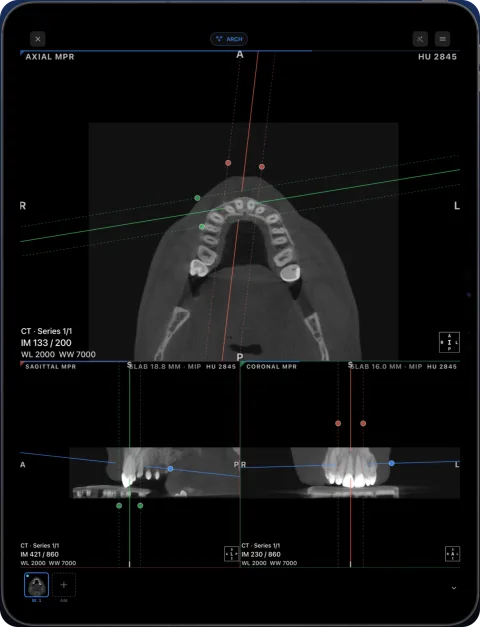
O Ez3D-i da Vatech e o Simple Viewer que vem nos discos rodam só no Windows. Para abrir uma tomografia computadorizada de feixe cônico (TCFC) Vatech no iPad ou iPhone, use os “DCM Files” do disco ou da exportação no Ossidex, um app visualizador DICOM para iPhone e iPad, que mostra o exame em MPR, 3D e arco panorâmico.
O que contém uma exportação do Ez3D-i
As páginas de suporte da Vatech descrevem a exportação do Ez3D-i (ícone de CD, versão 5.2.6.1 e posteriores): você escolhe um destino — CD/DVD, USB ou uma pasta local — e o conteúdo. Por padrão, dois itens vêm marcados:
- DCM Files — o exame em DICOM padrão. É isto que o Ossidex lê.
- Viewer — o Simple Viewer (ou o Simple Viewer Lite, para placas de vídeo mais fracas), aberto por um “Simple Viewer Launcher” no Windows.
- Project File (opcional) — os dados de projeto próprios do Ez3D-i, que só o software da Vatech abre.
A exportação também pode ser empacotada como ZIP protegido por senha. A Vatech informa que o software dela não roda no Mac, então nos aparelhos Apple o caminho são os arquivos DICOM.
Como abrir uma tomografia do Ez3D-i no Ossidex
- Exporte com “DCM Files” marcado. No Ez3D-i, abra a janela de exportação, mantenha “DCM Files” selecionado (o visualizador é opcional) e exporte para USB ou uma pasta. Se você recebeu um disco, use-o como está.
- Copie a pasta inteira. Copie a pasta da exportação ou do disco para o iCloud Drive ou um pendrive USB-C, ou envie o ZIP por link.
- Importe. No Ossidex, toque em + e escolha a pasta ou o ZIP. Para um ZIP protegido por senha, o Ossidex pede a senha.
- Visualize. Abra o exame e use a vista do arco, a MPR ou o 3D.
Lendo uma TCFC Vatech no Ossidex
Exames Vatech (por exemplo, de aparelhos PaX-i3D, Green ou Picasso) exportados em DICOM abrem como uma série de TCFC. Para questões de implante e de terceiros molares, comece pela vista do arco: trace o arco, e a panorâmica e os cortes transversais numerados substituem as vistas panorâmica e transversal que você conhece do Ez3D-i. A MPR mostra os três planos com cursores vinculados, e o 3D renderiza o volume com predefinições para osso e dentes. Traçados do nervo, planejamentos de implante e medições salvos em um projeto do Ez3D-i não fazem parte dos arquivos DICOM, então não aparecem; acrescente suas próprias medições no Ossidex.
Problemas comuns
- Só um arquivo de projeto foi exportado — o Ossidex não abre dados de projeto do Ez3D-i. Exporte de novo com “DCM Files”.
- Pedido de senha — a exportação foi compactada com senha; peça-a a quem enviou. O Ossidex só pede senha para arquivos compactados realmente criptografados.
- O disco só funciona com o launcher — copie o disco inteiro; os arquivos DCM geralmente ficam em uma pasta própria, ao lado do visualizador.
Ez3D-i é marca registrada de Vatech Co., Ltd.. O Ossidex é um visualizador independente e não tem vínculo com Vatech Co., Ltd., nem é endossado ou patrocinado por essa empresa. As informações sobre o fabricante abaixo vêm da documentação pública dele e podem mudar entre versões do software.
Perguntas frequentes
Consigo usar o Ez3D-i no Mac ou no iPad?
A Vatech informa que o Ez3D-i é compatível apenas com Windows. O Ossidex abre a exportação DICOM no iPad e no iPhone.
Qual é a diferença entre o visualizador e os arquivos DCM?
O visualizador é um programa para Windows; os arquivos DCM são as imagens. O Ossidex só precisa dos arquivos DCM.
O Picasso e outros tomógrafos Vatech funcionam?
Exames exportados em DICOM pelo software da Vatech abrem do mesmo jeito, qualquer que seja o aparelho.
Fontes
Páginas relacionadas
Abrir TCFC de qualquer tomógrafo
O que há em um CD de TCFC, o que exportar e instruções por fabricante.
Visualizador de tomografia odontológica
Arco panorâmico, cortes transversais, MPR e 3D para TCFC de qualquer tomógrafo.
Carestream CS 3D Imaging
Discos com o CS 3D Imaging Lite e exportações do volume em DICOM.
OnDemand3D
Exporte DICOM do Cybermed OnDemand3D em vez de um arquivo de projeto.
Abra DICOM em arquivos ZIP, RAR, 7z ou ISO no iPhone e iPad
O Ossidex descompacta exames DICOM de ZIP, RAR (inclusive em vários volumes), 7z, TAR/GZ e imagens ISO — até protegidos por senha — no iPhone e iPad.
CD só com visualizador .exe para Windows
CDs de clínicas e hospitais costumam trazer um visualizador só para Windows. As imagens ao lado são DICOM padrão — copie a pasta e abra no iPad, iPhone ou Mac.