
Vatech
Abre estudios CBCT de Vatech Ez3D-i en iPad y iPhone
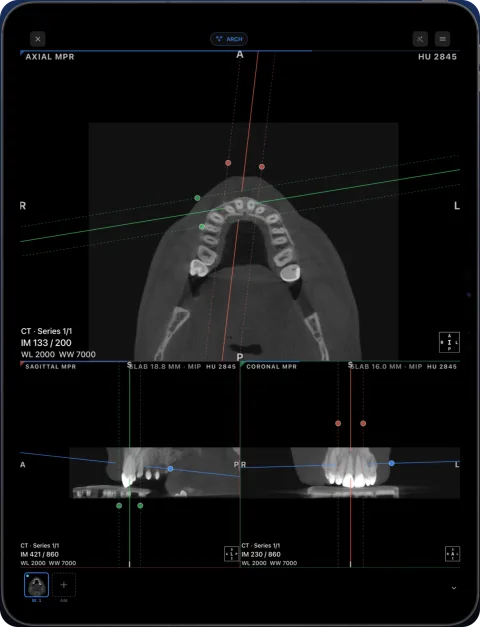
Ez3D-i de Vatech y Simple Viewer, incluido en sus discos, solo funcionan en Windows. Para abrir un estudio CBCT de Vatech en iPad o iPhone, usa los “DCM Files” del disco o expórtalo en Ossidex, un visor DICOM para iPhone y iPad que muestra el estudio en MPR, 3D y un arco panorámico.
Qué contiene una exportación de Ez3D-i
Las páginas de soporte de Vatech describen la exportación de Ez3D-i (ícono de CD, versión 5.2.6.1 y posteriores): eliges un destino —CD/DVD, USB o una carpeta local— y el contenido. De manera predeterminada, aparecen seleccionados dos elementos:
- DCM Files — el estudio en formato DICOM estándar. Esto es lo que Ossidex lee.
- Viewer — Simple Viewer (o Simple Viewer Lite para tarjetas gráficas de menor capacidad), que se inicia mediante un “Simple Viewer Launcher” en Windows.
- Project File (opcional) — los datos propios del proyecto de Ez3D-i, que solo puede abrir el software de Vatech.
La exportación también puede comprimirse en un archivo ZIP protegido con contraseña. Vatech indica que su software no funciona en Mac; por eso, en dispositivos Apple se accede mediante los archivos DICOM.
Cómo abrir un estudio de Ez3D-i en Ossidex
- Abre el volumen CBCT. Abre la imagen 3D del paciente en Ez3D-i. En la versión 5.2.6.1 y posteriores, usa el ícono de CD; en las versiones anteriores, ve a Menu → Export.
- Conserva DCM Files y la compresión sin pérdida. Elige Local Disk para una carpeta o unidad USB, o CD/DVD para un disco. Deja seleccionada la opción DCM Files y conserva la compresión Lossless. Un Viewer o Project File por sí solo no incluye las imágenes DICOM estándar.
- Guarda la exportación. Haz clic en Export y elige el destino. Espera a que termine la escritura. Si se usaron las opciones Compress to Zip y contraseña, solicita la contraseña por separado a quien te envió el archivo.
- Transfiere e importa. Guarda la carpeta o el archivo ZIP en Archivos en el iPhone o iPad, o usa el enlace de descarga de la clínica. En Ossidex, toca + y selecciona la carpeta o el archivo comprimido, o pega el enlace. Conserva los archivos originales hasta comprobar el estudio importado.
- Comprueba el volumen importado. Comprueba los datos del paciente y del estudio, selecciona la serie del volumen y recorre todas sus imágenes. MPR, 3D y el arco dental en tus propios estudios requieren Pro; la muestra integrada te permite probar estas herramientas. Una radiografía 2D sigue siendo una imagen 2D.
Lectura de un CBCT de Vatech en Ossidex
Los estudios de Vatech (por ejemplo, de equipos PaX-i3D, Green o Picasso) exportados en DICOM se abren como una serie CBCT. Para evaluar implantes y terceros molares, empieza en la vista del arco: traza el arco y las secciones transversales numeradas reemplazarán las vistas panorámica y de secciones transversales que conoces de Ez3D-i. MPR muestra los tres planos con líneas de referencia cruzadas vinculadas, y 3D representa el volumen con ajustes preestablecidos para hueso y dientes. Los trazados del nervio, la planificación de implantes y las mediciones guardadas en un proyecto de Ez3D-i no forman parte de los archivos DICOM, por lo que no aparecen; agrega tus propias mediciones en Ossidex.
Problemas comunes
- Solo se exportó un archivo de proyecto — Ossidex no puede abrir los datos de proyecto de Ez3D-i. Vuelve a exportar con “DCM Files”.
- Se solicita una contraseña — la exportación se comprimió en un archivo ZIP con contraseña; solicítasela a quien te envió el archivo. Ossidex solo solicita contraseñas para archivos comprimidos que realmente están cifrados.
- El disco solo funciona con el iniciador — copia todo el disco; los archivos DCM suelen estar en una carpeta propia, junto al visor.
Ez3D-i es una marca comercial de Vatech Co., Ltd.. Ossidex es un visor independiente y no está afiliado a Vatech Co., Ltd., ni cuenta con su respaldo o patrocinio. Los detalles del proveedor que aparecen a continuación provienen de su documentación pública y pueden cambiar entre versiones del software.
Lista de verificación de exportación: qué revisar antes de solicitar ayuda
| Lo que ves | Qué revisar a continuación |
|---|---|
| Solo hay un iniciador para Windows o un proyecto del proveedor | Solicita la exportación original de imágenes DICOM; cambiar la extensión de un EXE o archivo de proyecto a .dcm no lo convierte |
| Solo aparece un corte, una vista previa o un informe | Importa la carpeta o el archivo ZIP completo y selecciona la serie del volumen reconstruido |
| Faltan algunos cortes | Compara con la exportación original y vuelve a copiarla; DICOMDIR por sí solo no contiene las imágenes |
| La serie se abre en 2D, pero MPR no está disponible | Comprueba por separado el acceso a Pro y la compatibilidad de los datos; la información espacial incompleta puede impedir la reconstrucción |
| No aparecen las mediciones ni los planes de implantes del proveedor | La exportación de imágenes estándar y el proyecto de planificación editable del proveedor son archivos diferentes |
Para solicitarlo a una clínica, usa este mensaje: “Envía el estudio CBCT reconstruido completo en formato DICOM estándar, con todos los archivos de imagen y a la resolución original, como carpeta o archivo ZIP. No basta con enviar solo un visor para Windows”. Comparte los datos del paciente únicamente con un destinatario autorizado. Si la importación sigue fallando, comunícate con soporte e indica la versión de la app, el software y la versión usados para exportar, y el mensaje exacto que aparece.
Preguntas frecuentes
¿Puedo usar Ez3D-i en una Mac o un iPad?
Vatech indica que Ez3D-i solo es compatible con Windows. Ossidex abre la exportación DICOM en iPad y iPhone.
¿Cuál es la diferencia entre el visor y los archivos DCM?
El visor es un programa para Windows; los archivos DCM son las imágenes. Ossidex solo necesita los archivos DCM.
¿Funcionan los equipos Picasso y otros escáneres de Vatech?
Los estudios exportados en formato DICOM desde el software de Vatech se abren de la misma manera, independientemente del equipo.
Fuentes
Related pages
Abrir CBCT de cualquier escáner
Qué contiene un disco CBCT, qué exportar e instrucciones para cada fabricante.
Visor de CBCT dental
Arco panorámico, cortes transversales, MPR y 3D para tomografías de haz cónico de cualquier escáner.
Carestream CS 3D Imaging
Discos con CS 3D Imaging Lite y exportaciones de volúmenes DICOM.
OnDemand3D
Exporta DICOM desde Cybermed OnDemand3D en lugar de un archivo de proyecto.
Abre archivos DICOM en ZIP, RAR, 7z o ISO en iPhone y iPad
Ossidex extrae estudios DICOM de ZIP, RAR, 7z, TAR/GZ e ISO en iPhone y iPad, incluidos archivos con contraseña y RAR de varios volúmenes.
Disco con solo un visor .exe para Windows
Los discos suelen traer un visor solo para Windows. Las imágenes son DICOM: copia toda la carpeta y abre el estudio en iPad, iPhone o Mac.