
Vatech
Відкривайте КЛКТ Vatech Ez3D-i на iPad та iPhone
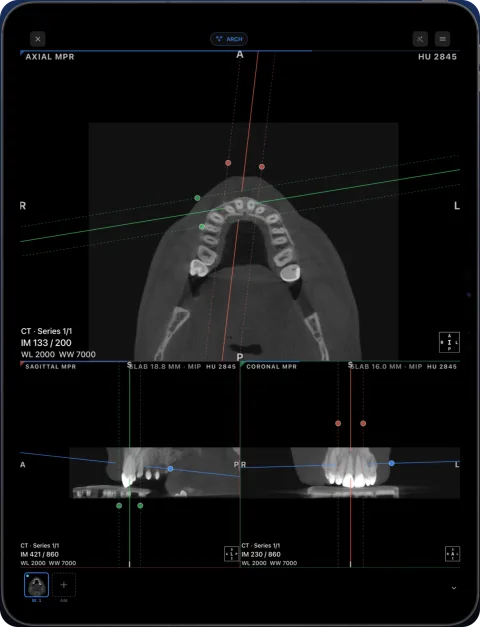
Ez3D-i від Vatech і Simple Viewer на дисках працюють лише у Windows. Щоб відкрити КЛКТ Vatech на iPad або iPhone, скористайтеся папкою «DCM Files» на диску або експортуйте дослідження в Ossidex — застосунок-переглядач DICOM для iPhone та iPad, який показує дослідження в режимах MPR і 3D, а також панорамну реконструкцію зубної дуги.
Що містить експорт Ez3D-i
На сторінках підтримки Vatech описано експорт Ez3D-i (значок CD, версія 5.2.6.1 і новіші): виберіть місце призначення — CD/DVD, USB-накопичувач або локальну папку — і вміст. За замовчуванням позначено два пункти:
- DCM Files — дослідження у стандартному форматі DICOM. Саме ці файли читає Ossidex.
- Viewer — Simple Viewer (або Simple Viewer Lite для відеокарт із нижчою продуктивністю), який запускається у Windows через «Simple Viewer Launcher».
- Project File (необов’язково) — дані проєкту Ez3D-i, які відкриваються лише у програмному забезпеченні Vatech.
Експорт також можна запакувати в ZIP-архів, захищений паролем. За даними Vatech, їхнє програмне забезпечення не працює на Mac, тому на пристроях Apple потрібно відкривати файли DICOM.
Як відкрити дослідження Ez3D-i в Ossidex
- Відкрийте об’єм КЛКТ. Відкрийте 3D-зображення пацієнта в Ez3D-i. У версії 5.2.6.1 і новіших скористайтеся значком CD; у старіших версіях виберіть Menu → Export.
- Залиште вибраним DCM Files і встановіть стиснення без втрат. Виберіть Local Disk, щоб зберегти файли в папку або на USB-накопичувач, або CD/DVD — для запису на диск. Не знімайте позначку з DCM Files і залиште стиснення Lossless. Самого Viewer або Project File недостатньо для отримання стандартних зображень DICOM.
- Збережіть експорт. Натисніть Export і виберіть місце збереження. Дочекайтеся завершення запису. Якщо вибрано Compress to Zip і встановлено пароль, запросіть його окремо у відправника.
- Передайте файли та імпортуйте їх. Збережіть папку або ZIP-архів у програмі «Файли» на iPhone чи iPad або скористайтеся посиланням для завантаження від клініки. В Ossidex натисніть + і виберіть папку чи архів або вставте посилання. Не видаляйте вихідні файли, доки не перевірите імпортоване дослідження.
- Перевірте імпортований об’єм. Перевірте дані пацієнта й дослідження, виберіть серію об’ємних зображень і перегляньте її повністю. Для роботи з MPR, 3D і зубною дугою на власних дослідженнях потрібна Pro; ці інструменти можна випробувати на вбудованому прикладі. 2D-рентгенограма залишається двовимірним зображенням.
Перегляд КЛКТ Vatech в Ossidex
Дослідження Vatech (наприклад, отримані на апаратах PaX-i3D, Green або Picasso), експортовані у форматі DICOM, відкриваються як одна серія КЛКТ. Для оцінювання імплантації та третіх молярів почніть із перегляду зубної дуги: позначте її, і панорамна реконструкція та нумеровані поперечні зрізи замінять панорамне зображення й перегляд зрізів, знайомі вам за Ez3D-i. У режимі MPR відображаються три площини зі зв’язаними перехрестями, а режим 3D відтворює об’єм із налаштуваннями для кістки та зубів. Трасування нервових каналів, плани імплантації та вимірювання, збережені в проєкті Ez3D-i, не входять до файлів DICOM, тому не відображаються; додайте власні вимірювання в Ossidex.
Поширені проблеми
- Експортовано лише файл проєкту — Ossidex не може відкрити дані проєкту Ez3D-i. Експортуйте файли повторно, вибравши «DCM Files».
- З’являється запит пароля — експорт запаковано в ZIP-архів із паролем; попросіть пароль у відправника. Ossidex запитує пароль лише для справді зашифрованих архівів.
- Диск працює лише із засобом запуску — скопіюйте весь вміст диска; файли DCM зазвичай розміщені в окремій папці поруч із переглядачем.
Ez3D-i є торговельною маркою Vatech Co., Ltd.. Ossidex — незалежний переглядач, не пов’язаний із Vatech Co., Ltd., не схвалений і не спонсорований цією компанією. Наведені нижче відомості про виробника взято з його загальнодоступної документації; вони можуть змінюватися з виходом нових версій програмного забезпечення.
Контрольний список експорту: що перевірити, перш ніж звертатися по допомогу
| Що ви бачите | Що перевірити далі |
|---|---|
| Лише засіб запуску для Windows або проєкт виробника | Попросіть оригінальний експорт зображень DICOM; перейменування EXE-файлу або файлу проєкту на .dcm не перетворює його на DICOM |
| Лише один зріз, попередній перегляд або звіт | Імпортуйте всю папку або ZIP-архів і виберіть серію реконструйованого об’єму |
| Деякі зрізи відсутні | Порівняйте файли з вихідним експортом і скопіюйте їх повторно; одного DICOMDIR недостатньо — у ньому немає зображень |
| Серія відкривається у 2D, але MPR недоступний | Окремо перевірте доступ до Pro та сумісність даних; через неповну просторову інформацію реконструкція може бути неможливою |
| Вимірювання або плани імплантації з програми виробника відсутні | Експорт стандартних зображень і редагований проєкт планування від виробника — це різні файли |
Звертаючись до клініки, попросіть: «Надішліть повне реконструйоване дослідження КЛКТ у стандартному форматі DICOM, з усіма файлами зображень і в оригінальній роздільній здатності, у вигляді папки або ZIP-архіву. Одного переглядача для Windows недостатньо». Передавайте дані пацієнтів лише уповноваженим отримувачам. Якщо імпорт і далі не вдається, зверніться до служби підтримки, зазначивши версію застосунку, програму та її версію для експорту, а також точний текст повідомлення про помилку.
Поширені запитання
Чи можна запустити Ez3D-i на Mac або iPad?
За даними Vatech, Ez3D-i підтримує лише Windows. Ossidex відкриває експорт DICOM на iPad та iPhone.
Чим відрізняються переглядач і файли DCM?
Переглядач — це програма для Windows, а файли DCM — це зображення. Ossidex потрібні лише файли DCM.
Чи сумісні сканери Picasso та інші апарати Vatech?
Дослідження, експортовані з програмного забезпечення Vatech у форматі DICOM, відкриваються однаково незалежно від моделі апарата.
Джерела
Related pages
Відкривайте КЛКТ з будь-якого томографа
Що міститься на диску КЛКТ, що експортувати та інструкції для різних виробників.
Переглядач стоматологічних КЛКТ
Панорамна реконструкція зубної дуги, поперечні зрізи, MPR і 3D для конусно-променевої КТ зі сканерів будь-яких виробників.
Carestream CS 3D Imaging
Диски з CS 3D Imaging Lite та експортованими об’ємами DICOM.
OnDemand3D
Експортуйте DICOM із Cybermed OnDemand3D, а не файл проєкту.
Відкривайте DICOM в архівах ZIP, RAR, 7z або ISO на iPhone та iPad
Ossidex розпаковує дослідження DICOM на iPhone та iPad: ZIP, RAR, 7z, TAR/GZ та ISO, зокрема багатотомні RAR й архіви, захищені паролем.
Диск лише з переглядачем Windows .exe
На диску є лише переглядач для Windows? Зображення поруч — стандартні файли DICOM. Скопіюйте всю папку та відкрийте її на iPad, iPhone або Mac.