
Formatleitfaden
NIfTI-Viewer für iPhone und iPad: .nii- und .nii.gz-Dateien öffnen
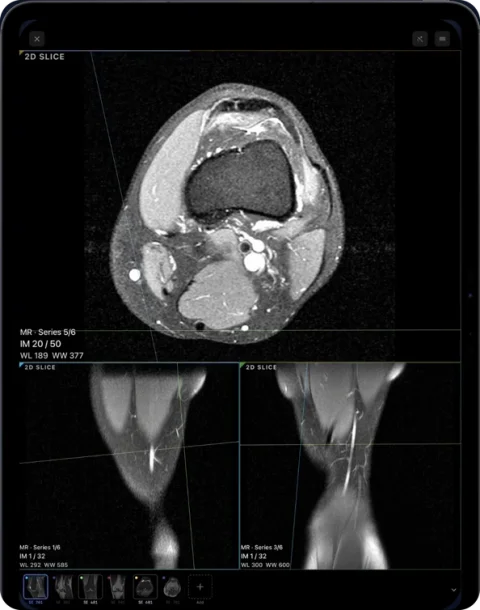
Ossidex öffnet einzelne NIfTI-1- und NIfTI-2-Volumen-Dateien (.nii und gzip-komprimierte .nii.gz) auf iPhone und iPad. Betrachten Sie MRT- oder andere skalare Volumen in 2D, MPR und 3D, wählen Sie bei kompatiblen 4D-Dateien Zeitpunkte aus und prüfen Sie Labelkarten oder kontinuierliche Overlays auf 2D-/MPR-Ebenen. Die App verwendet die gespeicherte räumliche Transformation; gescherten Gittern werden beim Import neu abgetastet. Diese NIfTI-Funktionen sind in der App verfügbar, nicht im Browser-Viewer.
Was ist NIfTI?
NIfTI (Neuroimaging Informatics Technology Initiative) ist ein Forschungsformat für Volumendaten, das in der Neurobildgebung und in Machine-Learning-Pipelines weit verbreitet ist (zum Beispiel für Segmentierungsergebnisse). Anders als bei DICOM enthält eine einzelne .nii-Datei das gesamte Volumen und einen kompakten Header mit Voxelgröße und Ausrichtung, aber nur wenige Angaben zu Patient und Scanner.
Unterstützte Funktionen
| Funktion | Status |
|---|---|
| Einzeldateien von NIfTI-1 und NIfTI-2: .nii / .nii.gz | Ja |
| Ausrichtung anhand von sform/qform | Wird angewendet; gescherte Gitter werden neu abgetastet |
| 4D-Skalar-Zeitreihen | Frame-Auswahl und Zeitverlaufsdiagramm für das Voxel am Fadenkreuz |
| Labelkarten / Masken | Exakte ganzzahlige IDs von 0 bis 4095; Sichtbarkeit einzelner Segmente |
| Kontinuierliche Overlays mit Gleitkommawerten | Farbkarten, Deckkraft und Schwellenwerte |
| Platzierung von Overlays | Bis zu zwei ausgewählte Ebenen auf 2D-/MPR-Ebenen; Quelldaten müssen bereits räumlich ausgerichtet sein |
NIfTI-Datei öffnen
- Datei speichern. Legen Sie die .nii- oder .nii.gz-Datei (und alle Maskendateien) in der Dateien-App ab oder teilen Sie einen Link.
- Importieren. Tippen Sie in Ossidex auf + → Dateien und wählen Sie die Dateien aus.
- Ansehen. Öffnen Sie das Volumen, wählen Sie gegebenenfalls einen Zeitpunkt aus und fügen Sie im Ebenenbereich eine kompatible, ausgerichtete Maske oder Karte hinzu.
NIfTI und DICOM im Überblick
| DICOM | NIfTI-1 / NIfTI-2 | |
|---|---|---|
| Typische Verwendung | Klinische Bildgebung und Archivierung | Forschung, Analyse, KI-Pipelines |
| Dateien pro Volumen | Häufig eine pro Schicht | Eine Datei (.nii oder .nii.gz) |
| Patienten- und Untersuchungsmetadaten | Umfangreich | Minimal |
| Ausrichtung | Tags für Bildposition und -ausrichtung je Bild | qform-/sform-Matrizen |
| Segmentierungen | DICOM SEG, RTSTRUCT | Labelkarten-Volumen |
NIfTI-Viewer für verschiedene Plattformen
| Viewer | Plattform | Preis | Am besten geeignet für |
|---|---|---|---|
| MRIcroGL | Windows, macOS, Linux | Kostenlos | Schnelle Anzeige und Darstellung von Forschungsvolumen |
| ITK-SNAP | Windows, macOS, Linux | Kostenlos, Open Source | Manuelle und halbautomatische Segmentierung |
| 3D Slicer | Windows, macOS, Linux | Kostenlos, Open Source | Segmentierung, Registrierung und Analyse |
| FSLeyes | macOS, Linux (Teil von FSL) | Für nicht kommerzielle Nutzung kostenlos | Ergebnisse der neurobildgebenden Analyse |
| NiiVue / Papaya | Webbrowser | Kostenlos, Open Source | Im Browser ansehen, ohne etwas zu installieren |
| Ossidex | iPhone, iPad | Kostenloser Download; Pro für MPR und 3D | Volumen und Masken auf Smartphone oder Tablet ansehen |
Desktop-Tools für die Forschung bleiben die richtige Wahl für Analysen; mit Ossidex können Sie ein Volumen oder eine Segmentierung auch unterwegs ansehen.
NIfTI-Datei Schritt für Schritt auf dem iPad öffnen
- Dateien zusammenstellen. Legen Sie das Bildvolumen und seine Maskendateien in einem Ordner in der Dateien-App ab oder komprimieren Sie sie als ZIP-Datei.
- Ordner importieren. Tippen Sie in Ossidex auf + → Dateien und wählen Sie den Ordner oder die ZIP-Datei aus.
- Ebene auswählen. Wählen Sie im Ebenenbereich eine Maske oder kontinuierliche Karte aus und bestätigen Sie die räumliche Ausrichtung. Blenden Sie Segmente ein oder aus oder passen Sie Deckkraft und Schwellenwerte der Karte an.
Typische Quellen für NIfTI-Dateien
| Quelle | Beispiel |
|---|---|
| Neurobildgebende Forschung | Aus DICOM mit dcm2niix konvertierte Gehirn-MRT |
| Segmentierungswerkzeuge | Labelkarten aus 3D Slicer, ITK-SNAP oder nnU-Net |
| Öffentliche Datensätze | Datensätze aus Wettbewerben und offene Forschungssammlungen |
| KI-Pipelines | Modellergebnisse, die als Masken neben dem Eingabevolumen gespeichert sind |
Masken und kontinuierliche Karten als Ebenen
Importieren Sie das Bildvolumen zusammen mit der bereits ausgerichteten Maske oder Karte. Label-Ebenen behalten die exakten ganzzahligen IDs von 0 bis 4095 bei; der Hintergrundwert 0 ist transparent, und einzelne Segmente lassen sich ein- und ausblenden. Für kontinuierliche Karten stehen Einstellungen für Farbe, Deckkraft und Schwellenwerte zur Verfügung. Auf 2D-/MPR-Ebenen können Sie bis zu zwei Ebenen auswählen; in Schichtdarstellung/MIP oder Volumenrendering werden Ebenen nicht angezeigt. Ossidex führt keine automatische Registrierung oder Segmentierung durch.
4D-NIfTI-Zeitreihen
Wählen Sie einen Zeitpunkt aus, um das angezeigte Volumen zu aktualisieren. Das optionale Zeitverlaufsdiagramm folgt dem ursprünglichen Voxel am Fadenkreuz und verwendet, sofern verfügbar, den zeitlichen Abstand der Datei. Tippen Sie auf das Diagramm oder wischen Sie darin, um einen Frame auszuwählen. Dies ist ein Anzeige-Werkzeug, keine fMRT-Analyse und kein Arbeitsablauf zur Mittelwertbildung in einem ROI.
Ausrichtung kurz erklärt
Ein NIfTI-Header speichert, wie Voxelindizes dem Patientenkoordinatensystem zugeordnet sind (qform- und sform-Matrizen). Viewer, die diese Angaben ignorieren, zeigen das Volumen gespiegelt oder gedreht an. Ossidex wendet die gespeicherte Transformation an und kennzeichnet die Richtungen entsprechend (links/rechts, anterior/posterior, superior/inferior).
Einschränkungen
Unterstützt werden kompatible skalare NIfTI-1/2-Dateien mit einer einzelnen Datei; nicht jeder Komponententyp und jede Forschungsdatei kann angezeigt werden. Die erweiterte NIfTI-Importgrenze beträgt 512 MiB. NIfTI enthält in der Regel weniger klinische Metadaten als DICOM; Untersuchungen werden daher anhand des Dateinamens bezeichnet. Für MPR, 3D und die Anzeige mehrerer Ansichten Ihrer eigenen Untersuchungen ist Pro erforderlich; siehe Free und Pro. Die App konvertiert NIfTI nicht zurück in DICOM.
Häufig gestellte Fragen
Kann ich eine Segmentierung aus 3D Slicer oder nnU-Net ansehen?
Ja, wenn sie als unterstützte NIfTI-1/2-Labelkarte mit exakten ganzzahligen IDs von 0 bis 4095 exportiert wurde. Importieren Sie auch das Referenzbild und bestätigen Sie, dass die Dateien bereits räumlich ausgerichtet sind. Ossidex registriert oder segmentiert sie nicht für Sie.
Ist NIfTI besser als DICOM?
Die Formate dienen unterschiedlichen Zwecken: DICOM ist der klinische Standard und enthält vollständige Metadaten; NIfTI ist ein kompaktes Forschungsformat.
Kann ich NIfTI-Volumen vermessen?
Ja. Auf Schichten und MPR-Ebenen werden Entfernungen anhand der im NIfTI-Header gespeicherten Voxelgröße in Millimetern berechnet.
Woher bekomme ich NIfTI-Dateien aus DICOM?
Forschungswerkzeuge wie dcm2niix konvertieren DICOM-Serien in NIfTI. Für die klinische Betrachtung ist keine Konvertierung nötig — Ossidex öffnet die ursprünglichen DICOM-Dateien.
Kann ich NIfTI in Ossidex zurück in DICOM konvertieren?
Nein. Ossidex öffnet NIfTI zur Ansicht und exportiert Bilder oder PDFs, aber keine DICOM-Dateien.
Muss ich .nii.gz-Dateien zuerst entpacken?
Nein. Gzip-komprimierte NIfTI-Dateien werden direkt eingelesen.
Quellen
Related pages
Unterstützte Formate: DICOM, NIfTI, Bilder, Modelle und Archive
Ossidex öffnet auf iPhone und iPad DICOM für CT, MRT, dentale DVT (CBCT) und Ultraschall sowie NIfTI-1/2, Bilder, PDF, 3D-Modelle und Archive.
MPR- und 3D-Volumenrendering auf iPhone und iPad
Nutzen Sie MPR mit gekoppelten Fadenkreuzen, schrägen Ebenen und MIP sowie 3D-Volumenrendering für CT, MRT und dentale DVT (CBCT).
MRT-Aufnahmen auf dem Smartphone ansehen
Importieren Sie MRT-Aufnahmen von CD oder Link in Ossidex auf iPhone oder iPad. Lernen Sie Sequenzen kennen und passen Sie Fenster und Kontrast an.
Radiologen
CT und MRT unterwegs schnell beurteilen, PACS über DICOMweb, MPR und 3D.