
Ratgeber
Auf der Disc ist nur ein Windows-Viewer als .exe-Datei – so öffnen Sie sie auf dem iPad oder Mac
Die .exe-Datei auf der Disc ist nur ein Viewer. Die Aufnahme selbst ist fast immer daneben im standardisierten DICOM-Format gespeichert. Kopieren Sie den gesamten Disc-Ordner – nicht nur die .exe-Datei – auf Ihr iPad oder iPhone und importieren Sie den Ordner in Ossidex. Die App überspringt das Windows-Programm und öffnet die Bilder direkt, ohne dass etwas installiert werden muss.
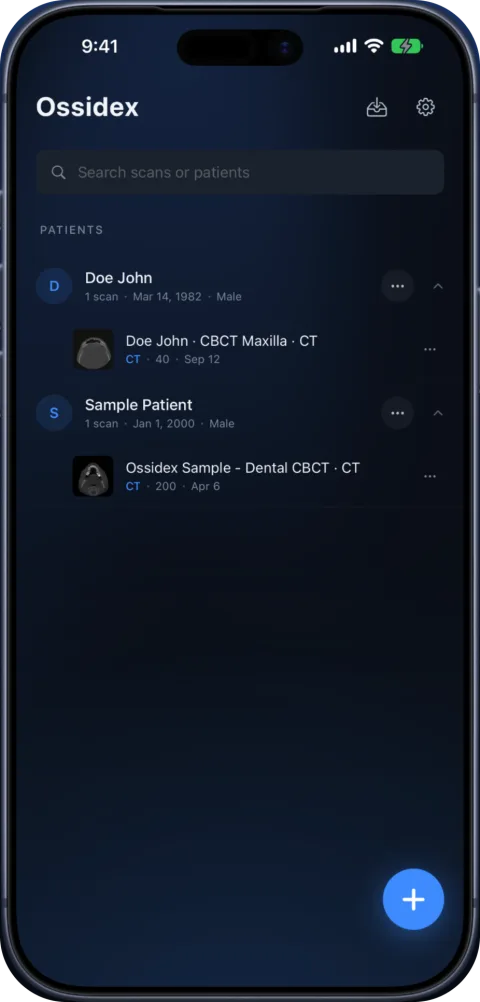
Warum Discs einen Windows-Viewer enthalten
Kliniken brennen einen Viewer auf die Disc, damit die Empfänger die Untersuchung auf einem üblichen Windows-PC öffnen können. Die meisten dieser Viewer laufen weder unter macOS noch unter iPadOS; manche müssen zunächst installiert werden. Die Bilder werden separat im DICOM-Format gespeichert und können daher mit jedem DICOM-Viewer geöffnet werden.
Welche Viewer auf einer Disc enthalten sein können
| Herstellersoftware | Disc-Viewer | Bilderdateien daneben |
|---|---|---|
| Dentsply Sirona Sidexis 4 | „Start Sidexis 4 Viewer.exe“ (Windows; installiert den Viewer) | Untersuchungsdaten; DICOM-Exportoptionen verfügbar |
| Carestream CS 3D Imaging | CS 3D Imaging Lite, gestartet mit ViewData.exe | Standard-DICOM-Volumen, optional mit DICOMDIR |
| Vatech Ez3D-i | Simple Viewer Launcher / Simple Viewer Lite | Standardmäßig exportierte „DCM Files“ |
| Planmeca Romexis | Romexis Viewer (Startprogramm für Windows und Mac) | DICOM-Dateien mit mehreren oder einzelnen Frames, oft mit DICOMDIR |
Hinweise zu den Herstellern: Sidexis, CS 3D Imaging, Ez3D-i, Romexis.
Auf dem iPad oder iPhone öffnen
- Alles kopieren. Kopieren Sie auf einem beliebigen Computer die gesamte Disc in einen Ordner (oder eine ZIP-Datei) – einschließlich Viewer, DICOMDIR und aller Datenordner.
- Übertragen. Senden Sie den Ordner per AirDrop von einem Mac, verwenden Sie ein USB-C-Laufwerk oder laden Sie die ZIP-Datei bei einem Cloud-Dienst hoch.
- Ordner importieren. Tippen Sie in Ossidex auf + und wählen Sie den Ordner oder die ZIP-Datei aus. Falls Sie versehentlich die .exe-Datei auswählen, schlägt Ossidex stattdessen den Ordner vor.
- Ansehen. Ossidex ignoriert das Viewer-Programm und Hilfsdateien und zeigt die gefundenen Untersuchungen an.
Wenn die Disc keine DICOM-Dateien enthält
Manchmal enthält eine Disc nur ein proprietäres Projekt (zum Beispiel Invivo-.inv/.apj-Dateien oder einen herstellerspezifischen Projektordner) und keine DICOM-Dateien. Kein Viewer eines Drittanbieters kann solche Daten zuverlässig öffnen. Bitten Sie die Klinik, die Aufnahme als standardisiertes DICOM zu exportieren – jedes gängige DVT-System kann das.
Auf dem Mac
Auf einem Mac können Sie denselben Ordner in einem Desktop-DICOM-Viewer öffnen oder per AirDrop an ein iPad senden. Im App Store wird Ossidex’ iPad-App auch für Macs mit Apple M1 oder neuer angeboten. Sie ist als „Für iPad entwickelt, für macOS nicht verifiziert“ gekennzeichnet.
Was passiert, wenn Sie in Ossidex die .exe-Datei auswählen?
Ein häufiger erster Versuch ist, in der Dateien-App direkt auf das Viewer-Programm zu tippen, etwa auf Viewer.exe, Start.exe oder eine ähnliche Datei. Ossidex erkennt, dass es sich um ein Windows-Programm und nicht um ein Bild handelt, und schlägt stattdessen vor, den gesamten Disc-Ordner zu importieren. Über eine Schaltfläche können Sie den Ordner auswählen. Ossidex importiert den Ordner, überspringt die Viewer-Dateien, liest die DICOMDIR-Datei oder durchsucht alle Dateien und gruppiert die Bilder in Untersuchungen.
Seit Version 1.11.1 kann Ossidex auch Bilder wiederherstellen, die auf älteren Discs ohne standardisierte DICOM-Kennungen (UIDs) gespeichert sind, sowie Fotos oder JPEG-Dateien ohne Dateiendung. Dadurch enden weniger Importe mit der Meldung „Nichts zu importieren“. Außerdem fragt Ossidex nicht mehr nach einem Passwort für die Hilfsdateien des Viewers, sondern nur noch für tatsächlich verschlüsselte Archive.
Typische Disc-Strukturen
| Was auf der Disc zu sehen ist | Wo die Bilder liegen | Was importiert werden muss |
|---|---|---|
DICOMDIR + DICOM/-Ordner + Viewer.exe | In DICOM/ | Den gesamten Disc-Ordner |
autorun.inf + IMAGES/ + Viewer-Ordner | In IMAGES/ | Den gesamten Disc-Ordner |
Nummerierte Ordner (PAT00001/STD00001/…) | In den nummerierten Ordnern | Den gesamten Disc-Ordner |
Nur eine große .exe oder .zip.exe | In einem selbstentpackenden Archiv | Zuerst unter Windows entpacken oder um eine ZIP-Datei bitten |
Nur eine herstellerspezifische Projektdatei (z. B. .inv) | In einem proprietären Format | Um einen DICOM-Export bitten |
Disc ohne Windows kopieren
Legen Sie die Disc (oder ein externes Laufwerk) in einen Mac ein. Wählen Sie im Finder alle darauf enthaltenen Dateien und Ordner aus und kopieren Sie sie in einen neuen Ordner. Die .exe-Dateien laufen einfach nicht – das ist kein Problem. Senden Sie den Ordner anschließend per AirDrop an das iPad oder speichern Sie ihn in iCloud Drive. Wenn kein Computer zur Verfügung steht, bitten Sie die Klinik, die Disc auf einen USB-C-Stick zu kopieren oder Ihnen einen Link zu senden – siehe DICOM-Viewer ohne Computer.
Häufig gestellte Fragen
Kann ich den .exe-Viewer auf einem iPad ausführen?
Nein. iPadOS kann keine Windows-Programme ausführen. Das ist auch nicht nötig – öffnen Sie die DICOM-Dateien mit einer DICOM-Viewer-App.
Fragt Ossidex bei Disc-Dateien nach einem Passwort?
Nur bei tatsächlich verschlüsselten Archiven. Hilfsdateien auf Discs lösen keine Passwortabfrage aus.
Was ist, wenn ich nur den Viewer-Ordner kopiert habe?
Ossidex findet dann keine Bilder. Gehen Sie zurück und kopieren Sie die gesamte Disc.
Related pages
Eine DICOM-CD auf dem iPhone oder iPad öffnen
Kopieren Sie CT, MRT oder dentale DVT (CBCT) von CD in Ossidex auf iPhone oder iPad. Den Windows-Viewer benötigen Sie dafür nicht.
DVT-Aufnahmen von jedem Gerät öffnen
Was sich auf einer DVT-CD befindet, was Sie exportieren sollten und Anleitungen für die einzelnen Hersteller.
Untersuchung lässt sich nicht öffnen: Lösungen
Öffnet sich eine DICOM-Untersuchung nicht? Prüfen Sie unvollständige Downloads, nur kopierte Viewer, proprietäre Dateien, Passwortarchive und Speicher.
DICOMDIR: Was es ist und wie Sie es auf iPhone, iPad oder PC öffnen
DICOMDIR ist der Index eines Bilddatenträgers. Erfahren Sie, was er enthält, warum Fehler auftreten und wie Sie den Datenträger auf iPhone oder iPad öffnen.