
Guía
Abra exportaciones de Carestream CS 3D, Sidexis y Romexis en iPad
El archivo .exe del disco es solo un visor; casi siempre, las imágenes del estudio están guardadas junto a él en formato DICOM estándar. Copie toda la carpeta del disco —no solo el archivo .exe— a su iPad o iPhone e importe la carpeta en Ossidex. La aplicación omite el programa de Windows y abre las imágenes directamente, sin instalar nada.
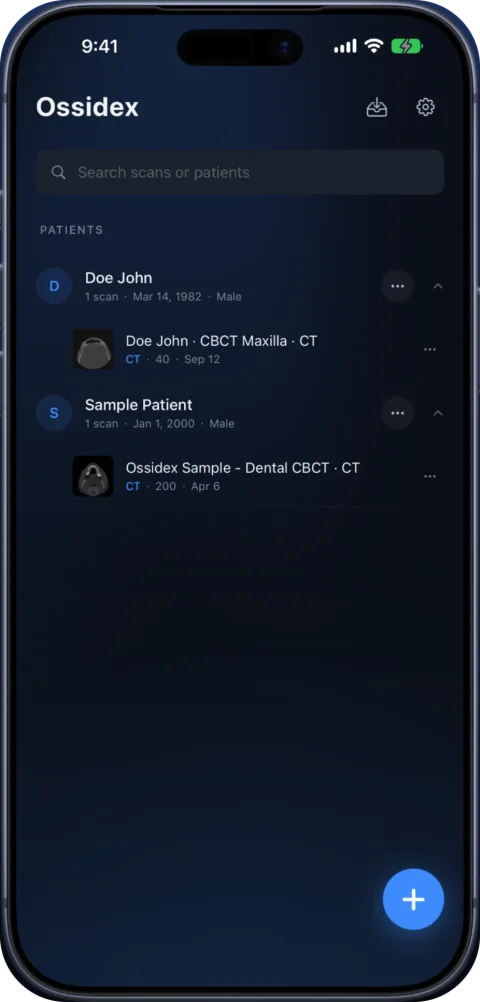
Abrirlo en iPad o iPhone
- Copie todo. En cualquier computadora, copie todo el disco a una carpeta (o archivo ZIP), incluidos el visor, DICOMDIR y todas las carpetas de datos.
- Transfiera los archivos. Envíelos por AirDrop desde una Mac, use una unidad USB-C o cargue el archivo ZIP a un servicio en la nube.
- Importe la carpeta. En Ossidex, toque + y elija la carpeta o el archivo ZIP. Si selecciona el archivo .exe por error, Ossidex le sugerirá que elija la carpeta.
- Visualice el estudio. Ossidex ignora el programa visor y los archivos auxiliares, y muestra los estudios que encuentra. En los discos de Morita y Galileos, en cambio, convierte directamente el volumen propio del visor.
Carestream CS 3D Imaging
Empiece con la carpeta completa del disco de CS 3D Imaging Lite o con el archivo ZIP. Ossidex omite ViewData.exe y busca los datos de imagen; no es necesario quitar el visor. Si la carpeta solo contiene datos propietarios, solicite la exportación de un volumen DICOM.
En el software original de CS 3D, abra el volumen y use la herramienta Volume export / Volume Converter del panel Export. Elija DICOM, la carpeta de destino y la compresión. Revise la matriz axial y el grosor de corte: conserve la resolución original si el destinatario necesita todos los datos. Create DICOMDir agrega un índice, no las imágenes. Copie la exportación terminada completa. Los trazados del nervio, las simulaciones de implantes y los informes permanecen en el software original. Detalles de exportación de Carestream.
Dentsply Sirona Sidexis y Galileos
Un examen DICOM estándar o una exportación DICOM Media se abre como datos de imagen. También se puede abrir un disco Galileos Viewer 3D desde su propia carpeta de volumen. Esto es distinto de un disco que solo contiene el visor 2D de Sidexis; en ese caso, se necesita una exportación DICOM.
En Sidexis 4, abra el examen, vaya a Output y elija DICOM examination export. Incluya el volumen principal y los volúmenes de detalle necesarios, y conserve todas las carpetas de imágenes. El manual en inglés de la versión 4.3.1 lo denomina DICOM examination report y restringe la reexportación de los volúmenes importados; si es necesario, solicite el DICOM original. En los volúmenes de discos Galileos no se registra la orientación del paciente, por lo que no aparecen las etiquetas izquierda/derecha. Es posible que los volúmenes grandes del disco se reduzcan de resolución. Consulte las limitaciones de Sidexis y Galileos.
Planmeca Romexis
Abra la TC CBCT en el módulo 3D de Romexis y elija Export / 3D Export. Seleccione Single Multi Frame DICOM File o Set of Single Frame DICOM Files. Ossidex admite ambas opciones. Conserve la resolución y la profundidad de bits originales, complete la exportación y transfiera toda la carpeta de destino, incluido DICOMDIR si está presente.
El iniciador de Romexis Viewer es opcional para Ossidex. Es un software independiente para Windows y Mac; esta guía explica cómo abrir las imágenes exportadas en Ossidex desde el iPad. Una imagen panorámica por sí sola no es el volumen CBCT. Los planes de implantes, los trazados del nervio y las anotaciones creados en Romexis no se incluyen en la exportación de imágenes estándar. Para una derivación de Romexis Cloud, descargue primero el DICOM. Detalles de exportación de Romexis.
Revise el estudio antes de usar las vistas avanzadas
Confirme el paciente, la fecha del examen, las series y el número de cortes comparándolos con la exportación original. Primero, recorra el volumen en 2D. MPR, 3D, el arco y la planificación de implantes en sus propios estudios requieren Pro; la falta de datos espaciales o de cortes son problemas distintos. La demo integrada de CBCT le permite probar las herramientas avanzadas antes de suscribirse. Ossidex es independiente de los tres fabricantes.
Detalles: Por qué los discos incluyen un visor para Windows
Las clínicas incluyen un visor para que quien recibe el disco pueda abrir el estudio en una computadora con Windows. La mayoría de estos visores no funciona en macOS ni iPadOS, y algunos primero instalan un programa. Las imágenes se guardan aparte en formato DICOM, que cualquier visor DICOM puede leer.
Detalles: Visores que puede encontrar en un disco
| Software del fabricante | Visor del disco | Imágenes incluidas |
|---|---|---|
| Dentsply Sirona Sidexis 4 | “Start Sidexis 4 Viewer.exe” (Windows; instala el visor) | Datos del estudio; hay opciones de exportación DICOM |
| Carestream CS 3D Imaging | CS 3D Imaging Lite, se inicia con ViewData.exe | Volumen DICOM estándar, opcionalmente con DICOMDIR |
| Vatech Ez3D-i | Simple Viewer Launcher / Simple Viewer Lite | “DCM Files” se exporta de forma predeterminada |
| Planmeca Romexis | Romexis Viewer (iniciador para Windows y Mac) | DICOM de varios o de un solo fotograma, a menudo con DICOMDIR |
| J. Morita i-Dixel | One Volume Viewer (OneVolumeViewer.exe) | Sin DICOM: un volumen CT_0.vol, que Ossidex lee directamente |
| Dentsply Sirona Galileos | Galileos Viewer (Wrap&Go 3D) | Sin DICOM: una carpeta …_vol_0, que Ossidex lee directamente |
Notas específicas de cada fabricante: Sidexis y Galileos, CS 3D Imaging, Ez3D-i, Romexis, Morita.
Detalles: Si el disco no contiene archivos DICOM
Hay dos discos con visor que no incluyen DICOM y aun así se pueden abrir: Morita One Volume Viewer (CT_0.vol) y Sirona Galileos Viewer (carpeta …_vol_0); Ossidex lee directamente los datos de volumen. En ocasiones, un disco contiene únicamente otro proyecto propietario (por ejemplo, archivos Invivo .inv/.apj, un proyecto Ez3D o una carpeta de proyecto del fabricante) y no contiene DICOM. Ningún visor de terceros puede abrirlos de forma fiable. Pida a la clínica que exporte la TC como DICOM estándar; todos los principales programas de CBCT permiten hacerlo.
Detalles: En una Mac
En una Mac, puede abrir la misma carpeta con un visor DICOM de escritorio o enviarla por AirDrop a un iPad. La App Store también ofrece la app para iPad de Ossidex para Mac con Apple M1 o posterior; aparece como “Diseñada para iPad, no verificada para macOS”.
Detalles: Qué ocurre si selecciona el archivo .exe en Ossidex
Es común intentar primero tocar el programa visor —Viewer.exe, Start.exe o uno similar— en la app Archivos. Ossidex reconoce que es un programa para Windows, no una imagen, y sugiere importar toda la carpeta del disco mediante un botón para seleccionarla. Importe esa carpeta y Ossidex omitirá los archivos del visor, leerá el DICOMDIR o examinará todos los archivos, y agrupará las imágenes en estudios.
Desde la versión 1.11.1, Ossidex también recupera imágenes de discos antiguos guardadas sin identificadores DICOM estándar (UID), así como fotos o archivos JPEG guardados sin extensión, para que menos discos terminen mostrando el mensaje “no hay nada que importar”. Además, ya no solicita una contraseña para los archivos auxiliares del visor; solo la pide para archivos comprimidos realmente cifrados.
Detalles: Distribuciones habituales de los archivos en un disco
| Qué aparece en el disco | Dónde están las imágenes | Qué debe importar |
|---|---|---|
DICOMDIR + DICOM/ carpeta + Viewer.exe | En DICOM/ | Toda la carpeta del disco |
autorun.inf + IMAGES/ + carpeta del visor | En IMAGES/ | Toda la carpeta del disco |
Carpetas numeradas (PAT00001/STD00001/…) | En las carpetas numeradas | Toda la carpeta del disco |
Un solo archivo grande .exe o .zip.exe | Dentro de un archivo comprimido autoextraíble | Descomprímalo primero en Windows o solicite un archivo ZIP |
Solo un archivo de proyecto del fabricante (p. ej., .inv) | En un formato propietario | Solicite una exportación DICOM |
Detalles: Copiar el disco sin Windows
En una Mac, inserte el disco (o conecte una unidad externa), seleccione todos sus archivos en Finder y cópielos a una carpeta nueva; los archivos .exe simplemente no se ejecutarán, y no hay problema. Luego, envíe la carpeta por AirDrop al iPad o guárdela en iCloud Drive. Sin computadora, pida a la clínica que copie el disco a una memoria USB-C o que le envíe un enlace. Consulte Visor DICOM sin computadora.
De la exportación dental al visor
Comience con los pasos para exportar DICOM desde InVivo o la guía para discos y exportaciones de Morita. El recorrido por Ossidex 2.0 muestra cómo explorar las imágenes importadas.
Ayuda con un archivo o problema de importación específico
Preguntas frecuentes
¿Puedo ejecutar el visor .exe en un iPad?
No. iPadOS no puede ejecutar programas de Windows. No hace falta hacerlo: abra los archivos DICOM con una app de visor DICOM.
¿Ossidex pedirá una contraseña para los archivos del disco?
Solo si son archivos comprimidos realmente cifrados. Los archivos auxiliares de los discos no generan solicitudes de contraseña.
¿Qué ocurre si solo copié la carpeta del visor?
Ossidex no encontrará imágenes y sugerirá que elija la carpeta que contiene el estudio. Vuelva atrás y copie todo el disco.
Fuentes
Related pages
Abrir un CD DICOM en iPhone o iPad
Abra estudios DICOM en iPhone o iPad desde USB, carpeta o enlace. Aprenda qué solicitar, cómo importarlos y visualizarlos.
Abrir CBCT de cualquier escáner
Qué contiene un disco CBCT, qué exportar e instrucciones para cada fabricante.
El estudio no abre: soluciones
Resuelve problemas al abrir un estudio DICOM: descargas incompletas, copia solo del visor, formatos propietarios, contraseñas, portales o memoria.
DICOMDIR: qué es y cómo abrirlo en iPhone, iPad o PC
DICOMDIR es el índice del disco de imágenes médicas. Abre el disco completo en iPhone, iPad, Mac o PC y soluciona un DICOMDIR que no muestra imágenes.