
Planmeca Romexis
Abra tomografias do Planmeca Romexis no iPad e no iPhone
O Romexis Viewer, visualizador gratuito da Planmeca, roda no Windows e no Mac, não no iPad. Para abrir uma tomografia computadorizada de feixe cônico (TCFC) do Planmeca Romexis no iPad ou iPhone, use os arquivos DICOM de uma exportação do Romexis ou do CD do paciente no Ossidex, um app visualizador DICOM para iPhone e iPad, que os mostra como arco com cortes transversais, MPR e 3D.
Romexis Viewer vs Ossidex
| Romexis Viewer | mRomexis (iOS) | Ossidex | |
|---|---|---|---|
| Exige servidor Romexis | Não | Sim | Não |
| Plataformas | Windows, macOS | iPad | iPhone, iPad |
| Preço | Download gratuito | App pago ($48.99 na App Store dos EUA; última atualização em fevereiro de 2019) | Download gratuito; assinatura Pro para arco/MPR/3D |
| Abre CD ou exportação do Romexis | Sim | Não — conecta a um servidor Romexis na rede do consultório | Sim — lê o DICOM |
| TCFC de outros fabricantes | Abre DICOM | Não | Sim — qualquer DICOM padrão |
| Arco panorâmico com cortes transversais | Sim | Depende do servidor | Sim |
O Romexis Viewer é a escolha natural no computador da clínica e é feito pela mesma empresa do tomógrafo. O Ossidex cobre o caso em que você quer o exame no tablet ou no celular, ou recebe tomografias do Romexis sem ter o Romexis.
O que contém uma exportação do Romexis
O guia de exportação da Planmeca descreve duas opções DICOM para volumes 3D:
- Um único arquivo DICOM multi-frame — o volume inteiro em um arquivo. A Planmeca recomenda essa opção, e ela também é a mais prática para o iPad.
- Conjunto de arquivos DICOM single-frame — um arquivo por corte, muitas vezes cerca de 500 arquivos.
As duas podem ser exportadas junto com o Romexis Viewer ou gravadas em CD com o visualizador. Nesse caso, o visualizador fica na mesma pasta que o conjunto de arquivos DICOM e o respectivo DICOMDIR, e no Mac o disco é aberto com um “RomexisViewer Launcher”. O Ossidex não precisa do visualizador: ele lê o DICOMDIR ou varre a pasta e encontra o volume. Os nomes exatos dos arquivos do visualizador mudam entre versões do Romexis.
Como abrir uma tomografia do Romexis no Ossidex
- Exporte em DICOM. No Romexis, exporte a imagem 3D em DICOM — um único arquivo multi-frame é o mais simples. Incluir o visualizador é opcional. Se você recebeu um CD, pule esta etapa.
- Copie a pasta inteira. Copie a pasta da exportação ou o disco inteiro (com o
DICOMDIRe as pastas de imagens) para o iCloud Drive ou um pendrive USB-C, ou compacte em ZIP e compartilhe o link. - Importe. No Ossidex, toque em +, escolha a pasta, o ZIP ou cole o link. Os arquivos do visualizador são ignorados automaticamente.
- Visualize. Abra o exame e mude para a vista do arco para ter a panorâmica com cortes transversais, ou para MPR e 3D.
Lendo um volume Planmeca no Ossidex
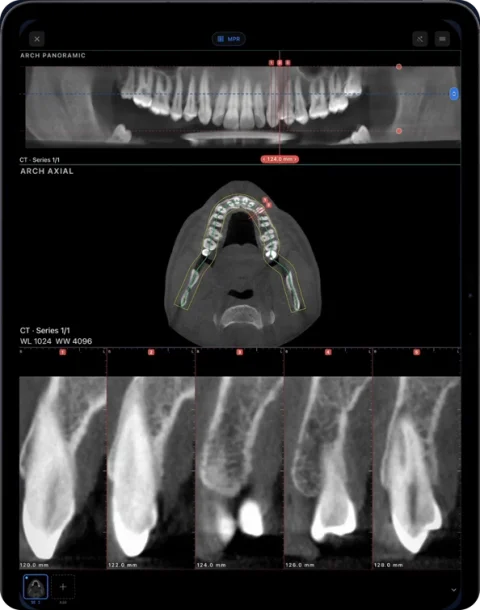
Depois de importado, o volume do Romexis se comporta como qualquer outra TCFC no app. A vista do arco costuma ser a primeira parada para questões odontológicas: trace o arco em um corte axial, e a panorâmica e os cortes transversais numerados aparecem abaixo, como nas vistas de implante e panorâmica do próprio Romexis. A MPR oferece os planos axial, sagital e coronal com cursores vinculados, e a vista 3D renderiza o volume com predefinições para osso e dentes. As medições usam o espaçamento de pixels que o Romexis grava na exportação DICOM, então as distâncias ficam em milímetros.
O que não é transferido: planejamentos de implante, traçados do nervo, anotações e segmentações feitos dentro do Romexis ficam armazenados no Romexis, não na exportação DICOM. Você vê os dados da imagem e pode acrescentar suas próprias medições no Ossidex.
Enviando uma tomografia do Romexis para um colega que usa iPad
Se o dentista que encaminhou o paciente trabalha com iPad, uma exportação DICOM em ZIP compartilhada pelo iCloud Drive, Google Drive, Dropbox, OneDrive ou WeTransfer costuma ser o caminho mais fácil: quem recebe cola o link no Ossidex, e o download e a importação acontecem em uma única etapa (importação por link). Ative a anonimização na exportação do Romexis se o exame não deve levar o nome do paciente, e inclua o Romexis Viewer apenas se quem recebe também puder abri-lo em um PC com Windows ou em um Mac.
Problemas comuns
- “Nada reconhecido” — geralmente só a pasta do visualizador foi copiada. Copie a pasta que contém o
DICOMDIRe os arquivos de imagem. - Só aparecem imagens 2D — a exportação pode conter apenas imagens panorâmicas ou intraorais. Exporte o volume 3D.
- Exame enviado pelo Romexis Cloud — baixe primeiro o DICOM do encaminhamento e depois importe o arquivo.
- Exportações single-frame muito grandes — compacte a pasta antes de enviar; o Ossidex abre o arquivo compactado diretamente.
Planmeca Romexis é marca registrada de Planmeca Oy. O Ossidex é um visualizador independente e não tem vínculo com Planmeca Oy, nem é endossado ou patrocinado por essa empresa. As informações sobre o fabricante abaixo vêm da documentação pública dele e podem mudar entre versões do software.
Perguntas frequentes
Existe Romexis Viewer para iPad?
O app da Planmeca para iOS, o mRomexis, é pago e só mostra imagens 3D quando conectado a um servidor Romexis na rede local. O próprio Romexis Viewer roda no Windows e no Mac. O Ossidex abre exportações DICOM e CDs do Romexis no iPad sem servidor.
Consigo abrir um CD do Romexis no Mac?
Sim, com o Romexis Viewer (a Planmeca inclui um launcher para Mac no disco) — ou no iPad, com o Ossidex.
Exportação multi-frame ou single-frame?
As duas abrem no Ossidex. Um único arquivo multi-frame é mais rápido de copiar e importar.
O Ossidex abre imagens 2D do Romexis?
Se forem exportadas em DICOM, sim — panorâmicas, cefalométricas e intraorais abrem como imagens 2D.
Fontes
Páginas relacionadas
Abrir TCFC de qualquer tomógrafo
O que há em um CD de TCFC, o que exportar e instruções por fabricante.
Visualizador de tomografia odontológica
Arco panorâmico, cortes transversais, MPR e 3D para TCFC de qualquer tomógrafo.
Dentsply Sirona Sidexis / Galileos
Discos Wrap&Go e exportações DICOM do Sidexis 4 e do Galileos.
i-CAT / KaVo / Invivo
Exportações do Tx STUDIO e conversão de arquivos .inv/.apj do Invivo para DICOM.
Arco panorâmico e cortes transversais a partir de qualquer TCFC
Trace o arco dentário na TCFC e veja uma panorâmica ao vivo com cortes transversais numerados, numeração dentária, sonda HU e relatório em PDF no iPad e iPhone.
CD só com visualizador .exe para Windows
CDs de clínicas e hospitais costumam trazer um visualizador só para Windows. As imagens ao lado são DICOM padrão — copie a pasta e abra no iPad, iPhone ou Mac.