
Qualquer tomógrafo
Abra uma tomografia odontológica de qualquer tomógrafo no iPad ou iPhone
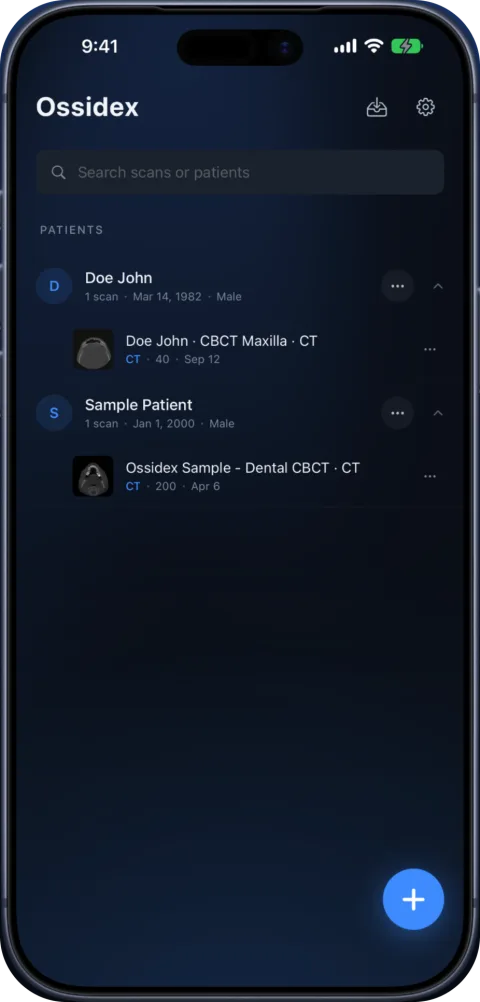
Para abrir uma tomografia computadorizada de feixe cônico (TCFC) de qualquer tomógrafo no iPad ou iPhone, você precisa dos arquivos DICOM padrão, não do visualizador para Windows nem de um arquivo de projeto proprietário. Copie a pasta do disco ou a exportação DICOM para o app Arquivos, ou envie como link, e importe no Ossidex (antigo MedScan), um app visualizador DICOM para iPhone e iPad — sem precisar de computador.
O que há em um CD de TCFC
Os discos e pendrives entregues pelas clínicas de radiologia odontológica mudam de marca para marca, mas são feitos das mesmas partes:
| O que você vê | O que é | O Ossidex usa? |
|---|---|---|
Arquivo DICOMDIR | Um índice das imagens DICOM do disco (mídia DICOM Part 10) | Sim — lido quando válido; caso contrário, a pasta é varrida |
Pastas de imagens (DICOM, IMAGES, DICOMRM, pastas numeradas) | Os próprios cortes DICOM, muitas vezes sem extensão de arquivo | Sim — isto é o exame |
Um único arquivo .dcm grande | Um DICOM multi-frame com o volume inteiro | Sim |
.exe, autorun.inf, DLLs, uma pasta do visualizador | Um visualizador para Windows (Romexis Viewer, Sidexis 4 Viewer, CS 3D Imaging Lite, Ez3D-i Simple Viewer…) | Não — ignorado; só roda no Windows |
Arquivos de projeto (.inv, .apj, formatos de projeto do fabricante) | Arquivos proprietários de um programa de planejamento ou visualização | Não — exporte para DICOM antes |
O que exportar se foi você que fez o exame
Se você está exportando do seu próprio software de TCFC para ver o volume no iPad, escolha a exportação DICOM. Tanto um único arquivo multi-frame quanto um conjunto de cortes single-frame funcionam. As opções de anonimização e DICOMDIR podem ser usadas sem problema. Incluir o visualizador do fabricante não atrapalha — o Ossidex o ignora —, mas deixa a exportação maior. Salve a exportação em uma pasta acessível pelo iPad (uma pasta de rede sincronizada com o Arquivos, o iCloud Drive, um pendrive USB-C) ou compacte em ZIP e envie como link.
Se você recebeu o exame
Copie a pasta inteira do disco ou do pendrive, não só o arquivo que você acha que é o exame. Em um Mac ou PC, arraste o disco inteiro para o iCloud Drive ou para um pendrive USB-C; no iPad, importe essa pasta. Se você recebeu um ZIP, RAR, 7z ou ISO, importe como está — o Ossidex abre arquivos compactados, inclusive protegidos por senha e compactados dentro de outros. Passo a passo detalhado: CD DICOM, disco só com um visualizador .exe, link na nuvem.
Quando ainda assim não abre
A maioria das falhas vem de copiar só parte do disco, de um download interrompido ou de um disco que contém apenas um projeto proprietário. O guia de solução de problemas cobre cada caso: o exame não abre. Se o seu exame continuar falhando, escreva para support@ossidex.com — novas estruturas de disco são adicionadas regularmente.
Instruções por fabricante
Planmeca Romexis
Abra exportações DICOM do Romexis e CDs de pacientes gravados com o Romexis Viewer.
Dentsply Sirona Sidexis / Galileos
Discos Wrap&Go e exportações DICOM do Sidexis 4 e do Galileos.
Carestream CS 3D Imaging
Discos com o CS 3D Imaging Lite e exportações do volume em DICOM.
Vatech Ez3D-i
Discos e exportações do Ez3D-i com arquivos DCM e o Simple Viewer.
OnDemand3D
Exporte DICOM do Cybermed OnDemand3D em vez de um arquivo de projeto.
NewTom NNT
Exportações DICOM e discos com o NNT Viewer de tomógrafos NewTom.
i-CAT / KaVo / Invivo
Exportações do Tx STUDIO e conversão de arquivos .inv/.apj do Invivo para DICOM.
Perguntas frequentes
Preciso do programa visualizador que vem no disco?
Não. O visualizador do disco é um programa para Windows. O Ossidex lê diretamente os arquivos DICOM que estão ao lado dele.
Quais marcas de TCFC são compatíveis?
Qualquer marca cujo software exporte DICOM padrão — o que inclui todos os sistemas atuais de TCFC odontológica, entre eles Planmeca, Dentsply Sirona, Carestream, Vatech, Cybermed OnDemand3D, NewTom e i-CAT.
O Ossidex abre arquivos de projeto proprietários?
Não. Arquivos como .inv/.apj do Invivo ou projetos de planejamento precisam ser exportados para DICOM no programa que os criou.
Páginas relacionadas
Visualizador de tomografia odontológica
Arco panorâmico, cortes transversais, MPR e 3D para TCFC de qualquer tomógrafo.
Abrir CD de tomografia no iPhone ou iPad
Abra o CD de tomografia, ressonância ou TCFC da clínica no iPhone ou iPad: copie a pasta do disco, importe no Ossidex e dispense o visualizador para Windows.
DICOMDIR: o que é e como abrir no iPhone, iPad ou PC
O DICOMDIR é o arquivo de índice do CD de exames de imagem. Veja o que ele contém, por que às vezes falha e como abrir o CD inteiro no iPhone ou iPad.
Abra DICOM em arquivos ZIP, RAR, 7z ou ISO no iPhone e iPad
O Ossidex descompacta exames DICOM de ZIP, RAR (inclusive em vários volumes), 7z, TAR/GZ e imagens ISO — até protegidos por senha — no iPhone e iPad.