
Guia
O CD só tem um visualizador .exe para Windows — como abrir no iPad ou Mac
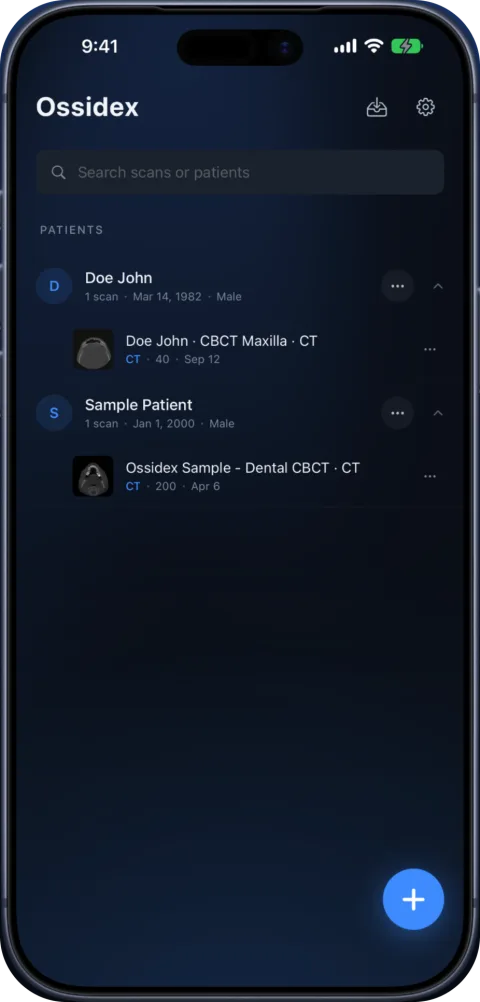
O .exe do CD é apenas um visualizador; o exame em si quase sempre está gravado ao lado dele em DICOM padrão. Copie a pasta inteira do CD — não só o .exe — para o iPad ou iPhone e importe a pasta no Ossidex. Ele ignora o programa para Windows e abre as imagens diretamente, sem instalar nada.
Por que os CDs vêm com um visualizador para Windows
As clínicas gravam um visualizador para que quem recebe consiga abrir o exame em um PC comum com Windows. A maioria desses visualizadores não roda no macOS nem no iPadOS, e alguns instalam software antes. As imagens são gravadas separadamente em formato DICOM, então qualquer visualizador DICOM consegue lê-las.
Visualizadores que você pode encontrar em um CD
| Software do fabricante | Visualizador do CD | Imagens ao lado |
|---|---|---|
| Dentsply Sirona Sidexis 4 | “Start Sidexis 4 Viewer.exe” (Windows, instala o visualizador) | Dados do exame; opções de exportação DICOM disponíveis |
| Carestream CS 3D Imaging | CS 3D Imaging Lite, iniciado pelo ViewData.exe | Volume DICOM padrão, opcionalmente com DICOMDIR |
| Vatech Ez3D-i | Simple Viewer Launcher / Simple Viewer Lite | “DCM Files” exportados por padrão |
| Planmeca Romexis | Romexis Viewer (inicializador para Windows e Mac) | DICOM multiframe ou de quadro único, muitas vezes com DICOMDIR |
Observações por fabricante: Sidexis, CS 3D Imaging, Ez3D-i, Romexis.
Abrir no iPad ou iPhone
- Copie tudo. Em qualquer computador, copie o CD inteiro para uma pasta (ou ZIP) — visualizador, DICOMDIR e todas as pastas de dados.
- Transfira. Envie por AirDrop a partir de um Mac, use um pendrive USB-C ou envie o ZIP para um serviço de nuvem.
- Importe a pasta. No Ossidex, toque em + e escolha a pasta ou o ZIP. Se você selecionar o .exe por engano, o Ossidex sugere a pasta.
- Visualize. O Ossidex ignora o programa visualizador e os arquivos auxiliares e lista os exames que encontrou.
Quando não há DICOM no CD
Às vezes o CD contém apenas um projeto proprietário (por exemplo, arquivos Invivo .inv/.apj ou uma pasta de projeto do fabricante) e nenhum DICOM. Nenhum visualizador de terceiros consegue abrir esses arquivos de forma confiável. Peça à clínica que exporte o exame em DICOM padrão — todos os principais softwares de TCFC fazem isso.
No Mac
No Mac, você pode abrir a mesma pasta em um visualizador DICOM para desktop ou enviá-la por AirDrop para um iPad. A App Store também oferece o app do Ossidex para iPad em Macs com Apple M1 ou posterior, com a indicação “Projetado para iPad” (sem versão específica para macOS).
O que acontece se você escolher o .exe no Ossidex
Uma primeira tentativa comum é tocar no próprio programa visualizador — Viewer.exe, Start.exe ou parecido — no app Arquivos. O Ossidex reconhece que se trata de um programa para Windows, não de uma imagem, e sugere importar a pasta inteira do CD, com um botão para escolher a pasta. Importe essa pasta e o Ossidex ignora os arquivos do visualizador, lê o DICOMDIR ou varre todos os arquivos e agrupa as imagens em exames.
Desde a versão 1.11.1, o Ossidex também recupera imagens que CDs antigos gravam sem os identificadores DICOM padrão (UIDs) e fotos ou arquivos JPEG salvos sem extensão, então menos CDs terminam em “nada para importar”. Ele também deixou de pedir senha para os arquivos auxiliares do próprio visualizador — só pede para arquivos compactados realmente criptografados.
Estruturas típicas de CD
| O que você vê no CD | Onde estão as imagens | O que importar |
|---|---|---|
DICOMDIR + pasta DICOM/ + Viewer.exe | Em DICOM/ | A pasta inteira do CD |
autorun.inf + IMAGES/ + pasta do visualizador | Em IMAGES/ | A pasta inteira do CD |
Pastas numeradas (PAT00001/STD00001/…) | Nas pastas numeradas | A pasta inteira do CD |
Só um .exe ou .zip.exe grande | Dentro de um arquivo autoextraível | Descompacte no Windows primeiro ou peça um ZIP |
Só o arquivo de projeto do fabricante (p. ex. .inv) | Em formato proprietário | Peça uma exportação em DICOM |
Copiar o CD sem Windows
No Mac, insira o CD (ou uma unidade externa), selecione tudo no Finder e copie para uma pasta nova; os arquivos .exe simplesmente não rodam, e tudo bem. Depois envie a pasta por AirDrop para o iPad ou coloque-a no iCloud Drive. Sem nenhum computador, peça à clínica que copie o CD para um pendrive USB-C ou envie um link — veja visualizador DICOM sem computador.
Perguntas frequentes
Posso rodar o visualizador .exe no iPad?
Não. O iPadOS não roda programas do Windows. E nem precisa — abra os arquivos DICOM com um app visualizador DICOM.
O Ossidex vai pedir senha para os arquivos do CD?
Só para arquivos compactados realmente criptografados. Os arquivos auxiliares dos CDs não disparam pedido de senha.
E se eu tiver copiado só a pasta do visualizador?
O Ossidex não vai encontrar imagens. Volte e copie o CD inteiro.
Páginas relacionadas
Abrir CD de tomografia no iPhone ou iPad
Abra o CD de tomografia, ressonância ou TCFC da clínica no iPhone ou iPad: copie a pasta do disco, importe no Ossidex e dispense o visualizador para Windows.
Abrir TCFC de qualquer tomógrafo
O que há em um CD de TCFC, o que exportar e instruções por fabricante.
O exame não abre: soluções
Soluções para exames DICOM que não abrem: download incompleto, só o visualizador copiado, arquivos proprietários, ZIP com senha, links de portal e memória.
DICOMDIR: o que é e como abrir no iPhone, iPad ou PC
O DICOMDIR é o arquivo de índice do CD de exames de imagem. Veja o que ele contém, por que às vezes falha e como abrir o CD inteiro no iPhone ou iPad.