
Carestream Dental
На диске Carestream есть ViewData.exe. Где найти снимки КЛКТ?
Диск Carestream в Windows может запускаться с помощью ViewData.exe. Этот файл открывает встроенный просмотрщик. Чтобы просмотреть КЛКТ на другом устройстве, не разделяйте содержимое диска и выберите папку с исследованием. При отправке данных из CS 3D Imaging функция Volume export создаёт аксиальные DICOM-изображения.
Использование диска Carestream с файлом ViewData.exe
- Скопируйте содержимое диска. На компьютере с дисководом скопируйте всю папку Carestream или упакуйте её в ZIP-архив. Если отправить только ViewData.exe, исследование останется на диске.
- Выберите данные на устройстве-получателе. Сохраните папку или ZIP-архив в приложении «Файлы» на iPad или iPhone. Нажмите + в Ossidex и выберите этот элемент. Оставьте DICOMDIR на исходном месте рядом с каталогами изображений.
- Проверьте экспортированный объём. Выберите аксиальную серию и прокручивайте срезы. Экспорт сетки или несколько сохранённых изображений не заменят аксиальные срезы. Если их нет, попросите отправителя воспользоваться функцией Volume export.
Carestream CS 3D на iPhone и iPad (iOS)
В опубликованных системных требованиях Carestream для CS 3D Imaging указана Windows; версия для iOS не упоминается. Поэтому документированная программа просмотра CS 3D не работает как приложение для iPhone или iPad. Чтобы просмотреть исследование на устройстве с iOS, экспортируйте изображения DICOM и откройте их в Ossidex.
В CS 3D Imaging откройте объём и воспользуйтесь инструментом экспорта объёма на панели Export. В CS Imaging выберите объём и нажмите Convert To; для работы этого конвертера должна быть установлена CS 3D Imaging. Выберите папку назначения и формат DICOM, сохраните требуемое разрешение и экспортируйте все файлы изображений. DICOMDIR — это необязательный индексный файл, а не само исследование.
Скопируйте готовую папку или ZIP-архив в приложение «Файлы» на iPhone или iPad, затем нажмите + в Ossidex, чтобы импортировать данные, и выберите исследование и серию. Для совместимых исследований доступны просмотр в 2D, MPR и 3D. Аннотации и данные о работе с имплантатами из CS 3D не переносятся при экспорте аксиальных изображений.
При экспорте на CD объём записывается вместе с CS 3D Imaging Lite и программой запуска ViewData.exe. В документации по экспорту на USB указаны папка Data и файл ViewData.exe. Сохраните весь пакет; если в нём нет стандартных изображений DICOM, попросите отправителя предоставить отдельный экспорт в DICOM.
Просмотр аксиальных срезов CS 3D в браузере
Откройте просмотрщик в браузере и выберите каталог экспорта Carestream. В CS 3D Imaging добавлять DICOMDIR при экспорте объёма необязательно. Если в папке уже есть файлы аксиальных изображений, попробуйте открыть их вместе, прежде чем запрашивать другой диск.
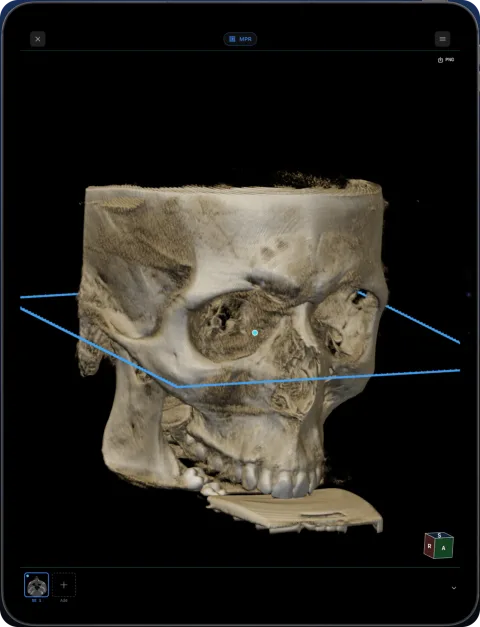
Распространённые проблемы
- Запускается только ViewData.exe — возможно, на диске нет файлов DICOM. Запросите экспорт в DICOM; см. раздел «Диск содержит только программу просмотра .exe».
- Файлы STL — CS 3D Imaging позволяет экспортировать сканированные объекты в формате STL. Ossidex для iPhone и iPad открывает STL, PLY и OBJ в отдельном режиме просмотра поверхностных моделей. Для просмотра срезов КТ, MPR и зубной дуги запросите объём DICOM.
- Сжатый DICOM — экспортированные файлы со сжатием JPEG и JPEG 2000 открываются без проблем.
CS 3D Imaging — товарный знак Carestream Dental. Ossidex — независимое средство просмотра, не связанное с Carestream Dental, не одобренное и не спонсируемое этой компанией. Приведённые ниже сведения о продукте основаны на общедоступной документации производителя и могут меняться в зависимости от версии программы.
Помощь с проблемой конкретного файла или импорта
Часто задаваемые вопросы
Есть ли приложение CS 3D Imaging для iPad?
Мы не нашли официального средства Carestream для просмотра КЛКТ на iPad. Ossidex открывает экспорты CS 3D Imaging в формате DICOM на iPad и iPhone.
Можно ли открыть диск Carestream на Mac?
CS 3D Imaging Lite — программа для Windows. На Mac можно скопировать папку с диска в iCloud Drive и открыть её в Ossidex на iPad.
Откроется ли анонимизированный экспорт?
Да. Анонимизация удаляет данные пациента, но не данные изображений.
Почему в экспорте Carestream отсутствует наложение импланта?
Функция Volume export в CS 3D Imaging экспортирует объём изображений. Импланты и аннотации с рабочей станции не включаются. Если вам нужен вид с разметкой, запросите его отдельно.
Подробнее: Что содержится на диске CS 3D Imaging
Согласно руководству пользователя Carestream Dental по CS 3D Imaging, объём можно передать двумя способами:
- Экспорт в DICOM — стандартные файлы DICOM; доступны параметры создания
DICOMDIR, анонимизации и сжатия. - Экспорт на CD или USB — объём сохраняется вместе с CS 3D Imaging Lite, бесплатной программой просмотра для Windows, которую получатель запускает с помощью
ViewData.exe.
Ossidex открывает стандартные файлы DICOM поддерживаемых типов; совместимость зависит от файлов и параметров экспорта. На диске Lite Ossidex ищет DICOM-файлы среди данных и пропускает программу просмотра. Если на диске есть только данные в собственном формате программы просмотра, попросите выполнить экспорт в DICOM.
Примечание о названиях: в 2022 году DEXIS приобрела линейку интраоральных сканеров Carestream Dental. CS 3D Imaging остаётся продуктом Carestream Dental.
Подробнее: Если DICOM-изображений в папке нет: экспорт из исходной программы
- Экспортируйте объём. Откройте КЛКТ в CS 3D Imaging. В рабочей области MPR, Curve или Bilateral воспользуйтесь инструментом Volume export / Volume Converter на панели Export. В CS Imaging действие Convert To для объёма также может открыть конвертер, если установлена программа CS 3D Imaging.
- Выберите папку и разрешение. Укажите папку для сохранения. Проверьте размер матрицы аксиальных срезов и толщину среза: уменьшение матрицы или увеличение толщины может привести к потере деталей. Чтобы сохранить все данные, оставьте исходное разрешение.
- Экспортируйте в DICOM. Выберите формат DICOM и настройки сжатия. Параметр Create DICOMDir добавляет индекс, но не заменяет файлы изображений. При необходимости для получателя выберите Anonymize. Нажмите Export, завершите все появившиеся диалоги выбора объёма, затем скопируйте всю папку с результатами экспорта.
Подробнее: Работа с объёмом CS 3D на iPad
Аппараты Carestream, например CS 8100 3D, CS 8200 3D и CS 9600, создают объёма разного размера — от нескольких зубов до всего черепа. Небольшие поля обзора быстро импортируются и идеально подходят для эндодонтических задач в режиме MPR; крупные объёма удобнее изучать в режиме зубной дуги, где панорамное изображение и пронумерованные поперечные срезы дают обзор, аналогичный стоматологическим режимам CS 3D Imaging. Измерения используют данные о размере пикселя из экспортированных файлов. Трассировки нервов, модели имплантации и отчёты, созданные в CS 3D Imaging, остаются в этой программе.
Чтобы передать скан коллеге, который пользуется iPad, обычно проще поделиться ссылкой на архив ZIP с экспортом DICOM, чем отправлять диск.
Подробнее: Какие данные сохраняются при экспорте из CS 3D Imaging?
Согласно документации Carestream, функция Volume export сохраняет аксиальные срезы. Импланты и аннотации не переносятся вместе с ними. Если коллеге нужен также вид с разметкой, попросите отправителя приложить его отдельно. При повторном экспорте проверьте, не изменялись ли толщина среза или матрица аксиального изображения.
Источники
- Carestream Dental — экспорт объёма и настройки разрешения
- Carestream Dental — руководство пользователя CS 3D Imaging (раздел об экспорте)
- DEXIS — часто задаваемые вопросы о приобретении
- Carestream Dental — системные требования CS 3D Imaging
- Carestream Dental — конвертер объёмов CS Imaging
- Carestream Dental — экспорт на CD
- Carestream Dental — содержимое экспорта на USB
Related pages
Открывайте КЛКТ с любого томографа
Что находится на диске с КЛКТ, что экспортировать и инструкции для разных производителей.
DICOM-просмотрщик стоматологической КЛКТ
Панорамная реконструкция зубной дуги, поперечные срезы, MPR и 3D для конусно-лучевой КТ с любого сканера.
Dentsply Sirona Sidexis / Galileos
Диски Galileos Viewer открываются напрямую; экспорт DICOM из Sidexis 4 тоже поддерживается.
Vatech Ez3D-i
Диски Ez3D-i и экспортированные файлы DCM с Simple Viewer.
МПР и 3D-реконструкция на iPhone и iPad
МПР со связанными перекрестиями, наклонными плоскостями и MIP слоя, а также 3D-визуализация объёма с предустановками и отсечением для КТ, КЛКТ и МРТ.
Экспорты Carestream, Sidexis и Romexis
Перенесите исследования Carestream CS 3D, Sidexis или Romexis в Ossidex на iPad; следуйте инструкциям производителя по экспорту.