
Carestream Dental
На диску Carestream є ViewData.exe. Де знайти знімки КПКТ?
Диск Carestream може запускати ViewData.exe у Windows. Цей файл запускає програму перегляду, що постачається на диску. Щоб переглянути КЛКТ на іншому пристрої, збережіть усі файли з диска разом і виберіть папку зі сканом. Якщо ви надсилаєте дані з CS 3D Imaging, параметр експорту Volume створює осьові зображення DICOM.
Використання диска Carestream із файлом ViewData.exe
- Скопіюйте вміст диска. На комп’ютері з дисководом скопіюйте всю папку Carestream або створіть із неї ZIP-архів. Якщо надіслати лише ViewData.exe, дослідження залишиться на диску.
- Виберіть дані на пристрої-одержувачі. Збережіть папку або ZIP-архів у програмі «Файли» на iPad або iPhone. Натисніть + в Ossidex і виберіть цей файл. Залиште всі файли DICOMDIR на початковому місці поруч із папками зображень.
- Перевірте експортований об’єм. Виберіть осьову серію та прокручуйте її. Експорт сітки або кілька збережених зображень не містять осьових зрізів. Якщо їх немає, попросіть відправника експортувати дані за допомогою параметра Volume.
Carestream CS 3D на iPhone та iPad (iOS)
В опублікованих вимогах Carestream до системи CS 3D Imaging зазначено Windows; версії для iOS немає. Тому задокументований переглядач CS 3D не працює як застосунок для iPhone або iPad. Щоб переглянути КТ на пристрої з iOS, експортуйте зображення DICOM і відкрийте їх в Ossidex.
У CS 3D Imaging відкрийте об’єм і скористайтеся інструментом експорту об’єму на панелі «Експорт». У CS Imaging виберіть об’єм і скористайтеся командою Перетворити на; для цього конвертера потрібно встановити CS 3D Imaging. Виберіть папку призначення та формат DICOM, залиште потрібну роздільну здатність і експортуйте всі файли зображень. DICOMDIR — необов’язковий індекс, а не саме дослідження.
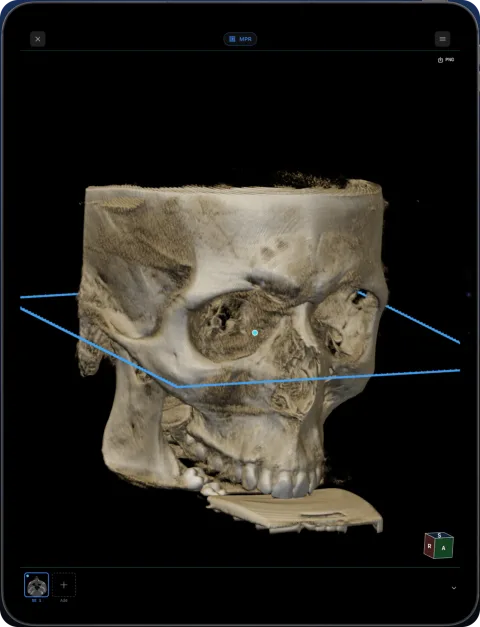
Скопіюйте готову папку або ZIP-архів у програму «Файли» на iPhone чи iPad, потім натисніть + в Ossidex, щоб імпортувати їх, і виберіть дослідження та серію. Для сумісних досліджень доступні перегляд у 2D, MPR і 3D. Анотації та результати роботи з імплантатами в CS 3D не переносяться під час експорту аксіальних зображень.
Під час запису на CD об’єм комплектується CS 3D Imaging Lite і програмою запуску ViewData.exe. В інструкції з експорту на USB зазначено папку Data та файл ViewData.exe. Збережіть увесь комплект; якщо в ньому немає стандартних зображень DICOM, попросіть відправника окремо експортувати дані у форматі DICOM.
Перегляд осьових зрізів CS 3D у браузері
Відкрийте переглядач у браузері і виберіть папку експорту Carestream. У CS 3D Imaging додавати DICOMDIR для експорту Volume необов’язково. Якщо папка вже містить файли осьових зображень, спробуйте відкрити їх разом, перш ніж просити надіслати інший диск.
Поширені проблеми
- Відкривається лише ViewData.exe — можливо, на диску немає звичайних файлів DICOM. Попросіть експортувати дані у DICOM; див. диск містить лише переглядач .exe.
- Файли STL — у CS 3D Imaging можна експортувати відскановані об’єкти у форматі STL. Ossidex для iPhone та iPad відкриває файли STL, PLY і OBJ в окремому режимі перегляду поверхневих моделей. Щоб переглядати зрізи КТ, використовувати MPR і зубну дугу, попросіть експортувати об’єм у DICOM.
- Стиснений DICOM — експортовані дані зі стисненням JPEG і JPEG 2000 відкриваються без проблем.
CS 3D Imaging — товарний знак Carestream Dental. Ossidex — незалежний переглядач, який не пов’язаний із Carestream Dental і не схвалений та не спонсорується цією компанією. Наведені нижче відомості про виробника взято з його загальнодоступної документації; вони можуть змінюватися залежно від версії програмного забезпечення.
Допомога з певним файлом або проблемою імпорту
Поширені запитання
Чи є застосунок CS 3D Imaging для iPad?
Ми не знайшли офіційного переглядача КЛКТ від Carestream для iPad. Ossidex відкриває експортовані файли CS 3D DICOM на iPad та iPhone.
Чи можна відкрити диск Carestream на Mac?
CS 3D Imaging Lite — програма для Windows. На Mac можна скопіювати папку з диска в iCloud Drive та відкрити її в Ossidex на iPad.
Чи відкриється анонімізований експорт?
Так. Анонімізація видаляє дані пацієнта, а не дані зображень.
Чому в експорті Carestream не відображається накладання імпланта?
Експорт Volume у CS 3D Imaging містить об’єм зображень. Імпланти й анотації з робочої станції не включаються. Якщо вам потрібне саме зображення з позначками, попросіть надіслати його окремо.
Деталі: Що містить диск CS 3D Imaging
Згідно з посібником користувача Carestream Dental для CS 3D Imaging, об’єм можна передати двома способами:
- Експорт у DICOM — стандартні файли DICOM із параметрами створення
DICOMDIR, анонімізації та стиснення. - Експорт на компакт-диск або USB-носій — разом з об’ємом записується CS 3D Imaging Lite, безкоштовний переглядач для Windows, який отримувач запускає за допомогою
ViewData.exe.
Ossidex читає сумісні стандартні файли DICOM; сумісність залежить від файлів і параметрів експорту. На диску Lite Ossidex шукає файли DICOM серед даних і пропускає програму перегляду. Якщо на диску є лише дані у власному форматі переглядача, попросіть експортувати їх у DICOM.
Примітка щодо назв: у 2022 році компанія DEXIS придбала напрямок інтраоральних сканерів Carestream Dental. CS 3D Imaging залишається продуктом Carestream Dental.
Деталі: Якщо в папці немає DICOM-зображень: експорт з початкової програми
- Експортуйте об’єм. Відкрийте КЛКТ у CS 3D Imaging. У робочому просторі MPR, Curve або Bilateral скористайтеся інструментом Volume export / Volume Converter на панелі Export. У CS Imaging командою Convert To для об’єму також можна відкрити конвертер, якщо встановлено CS 3D Imaging.
- Виберіть папку та роздільну здатність. Виберіть папку для збереження. Перевірте розмір аксіальної матриці та товщину зрізу: зменшення матриці або збільшення товщини може призвести до втрати деталей. Щоб зберегти всі дані, залиште початкову роздільну здатність.
- Експортуйте DICOM. Виберіть формат DICOM і параметр стиснення. Пункт Create DICOMDir додає індекс, але не замінює файли зображень. За потреби виберіть Anonymize. Натисніть Export, за потреби виберіть об’єм у діалоговому вікні, а потім скопіюйте всю папку з результатами.
Деталі: Робота з об’ємом CS 3D на iPad
Апарати Carestream, зокрема CS 8100 3D, CS 8200 3D і CS 9600, створюють об’єми різного обсягу — від кількох зубів до всього черепа. Зображення з невеликою ділянкою сканування імпортуються швидко й добре підходять для оцінювання ендодонтичних питань у режимі MPR. Великі об’єми зручніше переглядати в режимі зубної дуги: панорамна реконструкція та пронумеровані поперечні зрізи дають загальний огляд, як і стоматологічні режими перегляду в CS 3D Imaging. Вимірювання використовують крок пікселя з експортованих даних. Трасування нервів, моделювання імплантатів і звіти, створені в CS 3D Imaging, залишаються в цій програмі.
Щоб передати скан колезі, який користується iPad, зазвичай зручніше надіслати ZIP-архів із DICOM-експортом за посиланням, ніж диск.
Деталі: Що зберігається під час експорту з CS 3D Imaging?
За документацією Carestream, під час експорту Volume зберігаються осьові зрізи. Імпланти й анотації не переносяться разом із ними. Якщо колезі також потрібне зображення з позначками, попросіть відправника надіслати його окремо. Під час повторного експорту перевірте, чи не змінювали товщину зрізу або розмір осьової матриці.
Джерела
- Carestream Dental — експорт об’єму та налаштування роздільної здатності
- Carestream Dental — посібник користувача CS 3D Imaging (розділ про експорт)
- DEXIS — поширені запитання про придбання
- Carestream Dental — системні вимоги CS 3D Imaging
- Carestream Dental — конвертер об’ємів CS Imaging
- Carestream Dental — експорт на компакт-диск
- Carestream Dental — вміст експорту на USB
Related pages
Відкривайте КЛКТ з будь-якого томографа
Що міститься на диску КЛКТ, що експортувати та інструкції для різних виробників.
Переглядач стоматологічних КЛКТ
Панорамна реконструкція зубної дуги, поперечні зрізи, MPR і 3D для конусно-променевої КТ зі сканерів будь-яких виробників.
Dentsply Sirona Sidexis / Galileos
Диски Galileos Viewer відкриваються без додаткових дій; експорти DICOM із Sidexis 4 також підтримуються.
Vatech Ez3D-i
Диски Ez3D-i та експорти з файлами DCM і Simple Viewer.
MPR і 3D-реконструкція на iPhone та iPad
MPR зі зв’язаними перехрестями, косими площинами й MIP зі змінною товщиною шару та 3D-візуалізація об’єму з пресетами й відсіканням для КТ, КЛКТ і МРТ.
Експорти Carestream, Sidexis і Romexis
Перенесіть дослідження Carestream CS 3D, Sidexis або Romexis в Ossidex на iPad. Дізнайтеся, які зображення й плани можна перенести.