
Carestream Dental
Abra exames de TCFC do Carestream CS 3D Imaging no iPad e iPhone
Abra a pasta do disco ou o ZIP DICOM de Carestream CS 3D no Ossidex, um visualizador independente para iPhone e iPad. Escolha a pasta inteira: o app encontra as imagens e organiza exames e séries automaticamente. Não é preciso remover os arquivos do visualizador do disco.
Já tem a pasta do disco? Comece aqui
- Mantenha a pasta inteira. Copie a pasta completa do disco para Arquivos ou salve o ZIP completo. Mantenha o DICOMDIR junto das pastas de imagens. Não é preciso executar o EXE nem separar os arquivos manualmente.
- Escolha a pasta no Ossidex. No iPhone ou iPad, toque em + e escolha a pasta inteira ou o arquivo compactado. O Ossidex examina o conteúdo, ignora os arquivos que não são imagens e organiza os exames e séries.
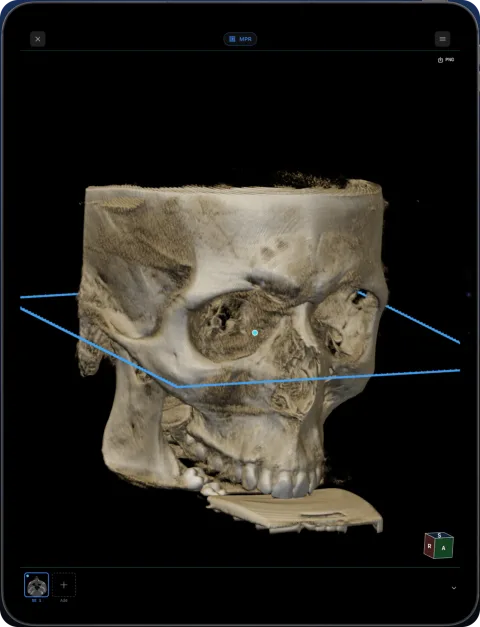
- Abra e confira o exame. Selecione o exame e a série e, em seguida, percorra as imagens. Ossidex oferece visualização 2D, MPR, 3D e arco dentário para exames compatíveis.
Carestream CS 3D no iPhone e no iPad (iOS)
Os requisitos de sistema publicados pela Carestream para o CS 3D Imaging listam o Windows, sem mencionar uma versão para iOS. Portanto, o visualizador CS 3D documentado não funciona como um aplicativo para iPhone ou iPad. Para visualizar a tomografia no iOS, exporte as imagens DICOM e abra-as no Ossidex.
No CS 3D Imaging, abra o volume e use a ferramenta de exportação de volume no painel Exportar. No CS Imaging, selecione o volume e use Converter para; o CS 3D Imaging precisa estar instalado para usar esse conversor. Escolha uma pasta de destino e a saída DICOM, mantenha a resolução necessária e exporte todos os arquivos de imagem. O DICOMDIR é um índice opcional, não o exame em si.
Copie a pasta concluída ou o ZIP para o app Arquivos no iPhone ou iPad. Em seguida, use + no Ossidex para importá-lo e selecione o exame e a série. Use a visualização 2D, MPR e 3D para exames compatíveis. As anotações e o planejamento de implantes feitos no CS 3D não são transferidos com a exportação das imagens axiais.
A opção de CD inclui o volume com o CS 3D Imaging Lite e um iniciador chamado ViewData.exe. A documentação da exportação para USB descreve uma pasta Data e o arquivo ViewData.exe. Mantenha o pacote completo; se ele não contiver imagens DICOM padrão, peça ao remetente uma exportação DICOM separada.
Experimente sua pasta DICOM no navegador
Escolha a pasta inteira ou um ZIP no visualizador web. Mantenha todos os arquivos de imagem juntos: um DICOMDIR isolado não dá ao navegador acesso aos arquivos vizinhos. A versão web tem limites próprios de formato e tamanho.
O visualizador no navegador oferece 2D e MPR gratuitos, com régua linear em milímetros quando há calibração espacial válida. A régua fica indisponível sem espaçamento válido. Medidas de ângulos, ROI, exportação, 3D e arco dentário estão disponíveis no app para iPhone e iPad.
Problemas comuns
- Só o arquivo ViewData.exe abre alguma coisa — talvez o disco não inclua arquivos DICOM padrão. Solicite uma exportação DICOM; consulte disco que contém apenas um visualizador .exe.
- Arquivos STL — o CS 3D Imaging pode exportar objetos digitalizados como STL. O Ossidex para iPhone e iPad abre arquivos STL, PLY e OBJ em uma visualização separada de modelos de superfície. Para visualizar cortes de TC, MPR e o arco odontológico, solicite o volume DICOM.
- DICOM compactado — exportações compactadas em JPEG e JPEG 2000 abrem normalmente.
CS 3D Imaging é uma marca registrada da Carestream Dental. O Ossidex é um visualizador independente, sem afiliação, aprovação ou patrocínio da Carestream Dental. Os detalhes sobre o fornecedor abaixo vêm de sua documentação pública e podem mudar entre versões do software.
Ajuda com um problema específico de arquivo ou importação
Perguntas frequentes
Existe um app do CS 3D Imaging para iPad?
Não encontramos um visualizador oficial da Carestream para TCFC no iPad. O Ossidex abre exportações DICOM do CS 3D no iPad e iPhone.
Posso abrir um disco Carestream em um Mac?
O CS 3D Imaging Lite é um programa para Windows. Em um Mac, você pode copiar a pasta do disco para o iCloud Drive e abri-la no Ossidex no iPad.
Uma exportação anonimizada ainda abre?
Sim. A anonimização remove os dados do paciente, não os dados da imagem.
Posso escolher apenas o arquivo DICOMDIR?
O Ossidex para iPhone e iPad lê o DICOMDIR como índice e resolve as referências aos arquivos de imagem. Se apenas o índice for selecionado e as imagens vizinhas estiverem inacessíveis, o app pede a pasta inteira do disco. Não é preciso remover antes os arquivos do visualizador Windows.
Detalhes: O que há em um disco do CS 3D Imaging
De acordo com o guia do usuário do CS 3D Imaging da Carestream Dental, é possível compartilhar um volume de duas maneiras:
- Exportar para DICOM — arquivos DICOM padrão, com opções para criar um
DICOMDIR, anonimizar e compactar. - Exportar para CD ou USB — grava o volume junto com o CS 3D Imaging Lite, um visualizador gratuito para Windows que o destinatário inicia com
ViewData.exe.
O Ossidex lê arquivos DICOM padrão compatíveis; a compatibilidade depende dos arquivos e das configurações de exportação. Em um CD com o Lite, o Ossidex procura arquivos DICOM entre os dados e ignora o programa visualizador. Se o CD contiver apenas dados no formato próprio do visualizador, solicite uma exportação DICOM.
Uma observação sobre os nomes: em 2022, a DEXIS adquiriu a linha de scanners intraorais da Carestream Dental. O CS 3D Imaging continua sendo um produto da Carestream Dental.
Detalhes: Se a pasta não tiver imagens DICOM: exporte pelo software original
- Abra a exportação do volume. Abra o exame de TCFC no CS 3D Imaging. Em um espaço de trabalho MPR, Curve ou Bilateral, use a ferramenta Volume export / Volume Converter no painel Export. No CS Imaging, a opção Convert To do volume também pode abrir o conversor, quando o CS 3D Imaging estiver instalado.
- Escolha a pasta e a resolução. Selecione o diretório de saída. Confira o tamanho da matriz axial e a espessura dos cortes: reduzir a matriz ou aumentar a espessura pode descartar detalhes. Mantenha a resolução original quando precisar dos dados completos.
- Exporte para DICOM. Escolha a saída DICOM e a configuração de compactação. Create DICOMDir adiciona um índice; não substitui os arquivos de imagem. Use Anonymize quando for adequado para o destinatário. Clique em Export, conclua qualquer caixa de diálogo de seleção de volume e copie a pasta de saída inteira.
Detalhes: Trabalhando com um volume do CS 3D no iPad
Equipamentos Carestream, como CS 8100 3D, CS 8200 3D e CS 9600, produzem volumes de diferentes tamanhos, de alguns dentes ao crânio inteiro. Campos de visão pequenos são rápidos de importar e ideais para questões endodônticas em MPR; volumes maiores são mais bem avaliados na visualização do arco, em que a panorâmica e os cortes transversais numerados oferecem a visão geral encontrada nas visualizações odontológicas do CS 3D Imaging. As medições usam o espaçamento entre pixels da exportação. Traçados de nervos, simulações de implantes e relatórios feitos no CS 3D Imaging continuam nesse programa.
Para enviar um exame a um colega que usa iPad, geralmente é mais simples compartilhar um arquivo ZIP com a exportação DICOM por link do que enviar um disco.
Detalhes: Lista de verificação da exportação: o que conferir antes de pedir ajuda
| O que você vê | O que conferir em seguida |
|---|---|
| Somente um inicializador para Windows ou um projeto do fornecedor | Solicite a exportação original das imagens DICOM; renomear um arquivo EXE ou de projeto para .dcm não o converte |
| Somente um corte, uma prévia ou um relatório | Importe a pasta completa ou o arquivo ZIP e selecione a série do volume reconstruído |
| Faltam alguns cortes | Compare com a exportação de origem e copie-a novamente; o DICOMDIR, sozinho, não contém as imagens |
| A série abre em 2D, mas o MPR não está disponível | Verifique o acesso ao Pro separadamente da compatibilidade dos dados; informações espaciais incompletas podem impedir a reconstrução |
| Faltam as medições ou os planos de implante do fornecedor | A exportação de imagens padrão e o projeto de planejamento editável do fornecedor são arquivos diferentes |
Para solicitar à clínica, use: “Envie o exame completo de TCFC reconstruído em DICOM padrão, com todos os arquivos de imagem, na resolução original, em uma pasta ou arquivo ZIP. Somente um visualizador para Windows não é suficiente.” Compartilhe dados de pacientes apenas com um destinatário autorizado. Se a importação ainda falhar, entre em contato com o suporte e informe a versão do app, o software e a versão usados na exportação e a mensagem exata exibida.
Fontes
- Carestream Dental — exportação de volumes e configurações de resolução
- Carestream Dental — guia do usuário do CS 3D Imaging (capítulo sobre exportação)
- DEXIS — perguntas frequentes sobre aquisição
- Carestream Dental — requisitos de sistema do CS 3D Imaging
- Carestream Dental — conversor de volumes do CS Imaging
- Carestream Dental — exportação para CD
- Carestream Dental — conteúdo da exportação para USB
Related pages
Abra exames de TCFC de qualquer aparelho
O que há em um disco de TCFC, o que exportar e instruções para cada fabricante.
Visualizador de tomografia odontológica
Arco panorâmico, cortes transversais, MPR e 3D para TCFC em DICOM.
Dentsply Sirona Sidexis / Galileos
Os discos do Galileos Viewer abrem diretamente; as exportações DICOM do Sidexis 4 também funcionam.
Vatech Ez3D-i
Discos e exportações do Ez3D-i com arquivos DCM e o Simple Viewer.
Reconstrução multiplanar e 3D no iPhone e iPad
Reconstrução multiplanar, planos oblíquos, MIP e renderização 3D para TC, TCFC (CBCT) e RM.
Exportações do Carestream, Sidexis e Romexis
Transfira exames do Carestream CS 3D, Sidexis ou Romexis para o Ossidex no iPad, seguindo as etapas de exportação do fabricante.