
Carestream Dental
Mi disco de Carestream contiene ViewData.exe. ¿Dónde están las imágenes CBCT?
Un disco de Carestream puede abrirse con ViewData.exe en Windows. Ese archivo inicia el visor incluido. Para ver la TC de haz cónico (CBCT) en otro dispositivo, mantenga juntos los contenidos del disco y seleccione la carpeta que contiene el estudio. Si va a enviar imágenes desde CS 3D Imaging, la exportación Volume genera imágenes DICOM axiales.
Usar un disco de Carestream que contiene ViewData.exe
- Copie el contenido del disco. En una computadora con unidad de disco, copie toda la carpeta de Carestream o comprímala en un archivo ZIP. Enviar solo ViewData.exe deja el estudio en el disco.
- Seleccione los datos en el dispositivo receptor. Guarde la carpeta o el archivo ZIP en Archivos en su iPad o iPhone. Toque + en Ossidex y seleccione ese elemento. Deje cualquier archivo DICOMDIR en su ubicación original, junto a los directorios de imágenes.
- Verifique el volumen exportado. Elija la serie axial y desplácese por ella. Una exportación de malla o unas pocas imágenes guardadas no incluyen los cortes axiales. Si faltan, pídale al remitente que use la exportación Volume.
Carestream CS 3D en iPhone y iPad (iOS)
Los requisitos del sistema publicados por Carestream para CS 3D Imaging especifican Windows; no indican una versión para iOS. Por lo tanto, el visor documentado de CS 3D no funciona como aplicación para iPhone o iPad. Para ver el estudio en iOS, exporta las imágenes DICOM y ábrelas en Ossidex.
En CS 3D Imaging, abre el volumen y usa la herramienta de exportación de volúmenes del panel Export. En CS Imaging, selecciona el volumen y usa Convertir a; para usar ese convertidor, CS 3D Imaging debe estar instalado. Elige una carpeta de destino y el formato DICOM, conserva la resolución requerida y exporta todos los archivos de imagen. DICOMDIR es un índice opcional, no el estudio en sí.
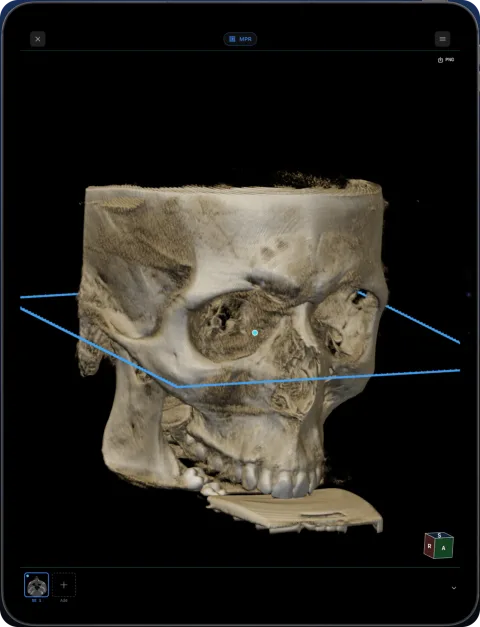
Copia la carpeta completa o el archivo ZIP en Archivos en el iPhone o iPad. Luego, pulsa + en Ossidex para importarlo y selecciona el estudio y la serie. Usa la visualización 2D, MPR y 3D para estudios compatibles. Las anotaciones y el trabajo con implantes de CS 3D no se transfieren al exportar las imágenes axiales.
La opción de CD incluye el volumen, CS 3D Imaging Lite y un iniciador llamado ViewData.exe. La documentación de exportación a USB indica que se debe incluir una carpeta Data y ViewData.exe. Conserva el paquete completo; si no contiene imágenes DICOM estándar, solicita al remitente una exportación DICOM por separado.
Ver cortes axiales de CS 3D en un navegador
Abra el visor en el navegador y seleccione el directorio de exportación de Carestream. En CS 3D Imaging, incluir DICOMDIR es opcional para una exportación de volumen. Si la carpeta ya contiene los archivos de imágenes axiales, pruebe abrirlos juntos antes de pedir otro disco.
Problemas comunes
- Solo se abre ViewData.exe — es posible que el disco no incluya archivos DICOM estándar. Solicita una exportación DICOM; consulta disco con un visor .exe únicamente.
- Archivos STL — CS 3D Imaging puede exportar objetos escaneados como STL. Ossidex para iPhone y iPad abre STL, PLY y OBJ en una vista independiente de modelos de superficie. Para ver cortes de TC, MPR y el arco dental, solicita el volumen DICOM.
- DICOM comprimido — las exportaciones comprimidas con JPEG y JPEG 2000 se abren normalmente.
CS 3D Imaging es una marca comercial de Carestream Dental. Ossidex es un visor independiente y no está afiliado, respaldado ni patrocinado por Carestream Dental. Los detalles del proveedor que aparecen a continuación provienen de su documentación pública y pueden cambiar entre versiones del software.
Ayuda con un archivo o problema de importación específico
Preguntas frecuentes
¿Hay una app de CS 3D Imaging para iPad?
No encontramos un visor oficial de Carestream para CBCT en iPad. Ossidex abre exportaciones DICOM de CS 3D en iPad y iPhone.
¿Puedo abrir un disco de Carestream en una Mac?
CS 3D Imaging Lite es un programa para Windows. En una Mac, puedes copiar la carpeta del disco a iCloud Drive y abrirla en Ossidex en tu iPad.
¿Se puede abrir una exportación anonimizada?
Sí. La anonimización elimina los datos del paciente, no los datos de imagen.
¿Por qué falta una superposición de implante en mi exportación de Carestream?
La exportación Volume de CS 3D Imaging proporciona el volumen de imágenes. Los implantes y las anotaciones de la estación de trabajo no se incluyen. Si eso es lo que necesita ver, solicite por separado una vista con anotaciones.
Detalles: Qué contiene un disco de CS 3D Imaging
Según la guía del usuario de CS 3D Imaging de Carestream Dental, puedes compartir un volumen de dos maneras:
- Exportar a DICOM: archivos DICOM estándar, con opciones para crear un
DICOMDIR, anonimizar y comprimir. - Exportar a un CD o USB: guarda el volumen junto con CS 3D Imaging Lite, un visor gratuito para Windows que el destinatario inicia con
ViewData.exe.
Ossidex lee archivos DICOM estándar compatibles; la compatibilidad depende de los archivos y de la configuración de exportación. En un CD de Lite, Ossidex busca archivos DICOM entre los datos y omite el programa visor. Si el CD contiene únicamente datos en el formato propio del visor, pide una exportación DICOM.
Nota sobre los nombres: en 2022, DEXIS adquirió la línea de escáneres intraorales de Carestream Dental. CS 3D Imaging sigue siendo un producto de Carestream Dental.
Detalles: Si la carpeta no contiene imágenes DICOM: exporta desde el programa original
- Abre la exportación del volumen. Abre el CBCT en CS 3D Imaging. En un espacio de trabajo MPR, Curve o Bilateral, usa la herramienta Volume export / Volume Converter del panel Export. En CS Imaging, la opción Convert To del volumen también puede abrir el convertidor si CS 3D Imaging está instalado.
- Elige la carpeta y la resolución. Selecciona la carpeta de destino. Comprueba el tamaño de la matriz axial y el grosor de corte: reducir la matriz o aumentar el grosor puede hacer que se pierdan detalles. Conserva la resolución original si necesitas todos los datos.
- Exporta a DICOM. Elige la salida DICOM y el ajuste de compresión. Create DICOMDir agrega un índice; no reemplaza los archivos de imagen. Usa Anonymize cuando corresponda para el destinatario. Haz clic en Export, completa cualquier cuadro de diálogo de selección del volumen y luego copia toda la carpeta de salida.
Detalles: Cómo trabajar con un volumen CS 3D en iPad
Los equipos Carestream, como CS 8100 3D, CS 8200 3D y CS 9600, producen volúmenes de distintos tamaños, desde unos pocos dientes hasta el cráneo completo. Los campos de visión pequeños se importan rápidamente y son ideales para analizar preguntas de endodoncia en MPR; los volúmenes más grandes se interpretan mejor en la vista de arco, donde la panorámica y los cortes transversales numerados ofrecen una visión general similar a la de las vistas dentales de CS 3D Imaging. Las mediciones usan el espaciado de píxeles de la exportación. Los trazados del nervio, las simulaciones de implantes y los informes creados en CS 3D Imaging permanecen en ese programa.
Para compartir un escaneo con un colega que usa iPad, normalmente es más sencillo compartir un enlace a una exportación DICOM comprimida en ZIP que enviar un disco.
Detalles: ¿Qué se conserva de CS 3D Imaging?
Carestream indica que la exportación Volume escribe cortes axiales. Los implantes guardados y las anotaciones no se incluyen con esos cortes. Si un colega también necesita una vista con anotaciones, pídale al remitente que la incluya por separado. Si vuelve a exportar, compruebe si se modificaron el grosor de corte o la matriz axial.
Fuentes
- Carestream Dental: exportación de volúmenes y ajustes de resolución
- Carestream Dental: guía del usuario de CS 3D Imaging (capítulo de exportación)
- DEXIS: preguntas frecuentes sobre adquisición
- Carestream Dental — Requisitos del sistema de CS 3D Imaging
- Carestream Dental — Convertidor de volúmenes de CS Imaging
- Carestream Dental — Exportación a CD
- Carestream Dental — Contenido de la exportación a USB
Related pages
Abrir CBCT de cualquier escáner
Qué contiene un disco CBCT, qué exportar e instrucciones para cada fabricante.
Visor de CBCT dental
Arco panorámico, cortes transversales, MPR y 3D para tomografías de haz cónico de cualquier escáner.
Dentsply Sirona Sidexis / Galileos
Los discos de Galileos Viewer se abren directamente; las exportaciones DICOM de Sidexis 4 también.
Vatech Ez3D-i
Discos y exportaciones de Ez3D-i con archivos DCM y Simple Viewer.
Reconstrucción multiplanar y 3D en iPhone y iPad
Reconstrucción MPR con referencias vinculadas, planos oblicuos y MIP de grosor ajustable, más volumen 3D con preajustes y recorte para TC, CBCT y RM.
Exportaciones de Carestream, Sidexis y Romexis
Importe estudios de Carestream CS 3D, Sidexis o Romexis a Ossidex en iPad y descubra qué imágenes y planes se transfieren.