
Carestream Dental
Carestream CS 3D Imaging-DVT auf iPad und iPhone öffnen
Carestream-CDs enthalten üblicherweise CS 3D Imaging Lite, einen Windows-Viewer, der mit ViewData.exe gestartet wird. Um dieselbe DVT auf dem iPad oder iPhone zu öffnen, verwenden Sie die DICOM-Dateien in Ossidex, einer DICOM-Viewer-App für iPhone und iPad. Sie stellt das Volumen in MPR, 3D und als Panorama-Kurve dar.
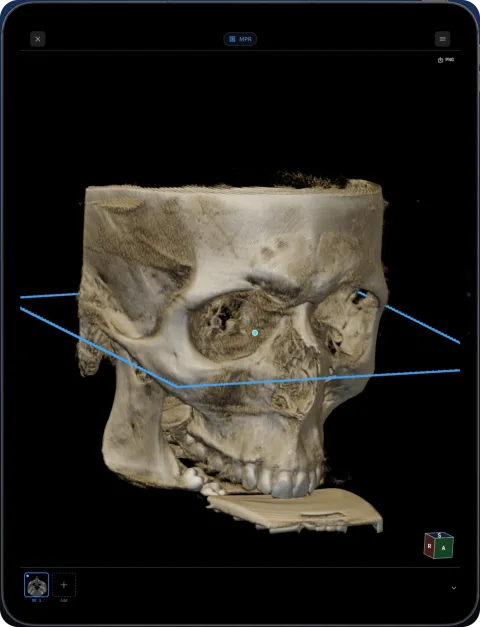
Was eine CS 3D Imaging-CD enthält
Laut dem Benutzerhandbuch zu Carestream Dental CS 3D Imaging gibt es zwei Möglichkeiten, ein Volumen weiterzugeben:
- DICOM-Export — standardmäßige DICOM-Dateien, mit Optionen zum Erstellen einer
DICOMDIR, Anonymisieren und Komprimieren. - Auf CD oder USB exportieren — speichert das Volumen zusammen mit CS 3D Imaging Lite, einem kostenlosen Windows-Viewer, den der Empfänger mit
ViewData.exestartet.
Ossidex kann standardmäßige DICOM-Dateien lesen, daher funktioniert ein DICOM-Export immer. Auf einer Lite-CD sucht Ossidex in den Daten nach DICOM-Dateien und überspringt das Viewer-Programm. Enthält eine CD nur Daten im proprietären Format des Viewers, bitten Sie um einen DICOM-Export.
Hinweis zu den Namen: DEXIS hat 2022 die Intraoralscanner-Sparte von Carestream Dental übernommen. CS 3D Imaging bleibt ein Produkt von Carestream Dental.
So öffnen Sie einen CS 3D-Scan in Ossidex
- Volumenexport öffnen. Öffnen Sie die DVT in CS 3D Imaging. Wählen Sie in einem MPR-, Curve- oder Bilateral-Arbeitsbereich im Exportbereich das Werkzeug „Volume export“ / „Volume Converter“. In CS Imaging können Sie den Konverter auch über die Aktion „Convert To“ des Volumens öffnen, sofern CS 3D Imaging installiert ist.
- Ordner und Auflösung auswählen. Wählen Sie das Ausgabeverzeichnis. Prüfen Sie die axiale Matrixgröße und die Schichtdicke: Eine kleinere Matrix oder größere Schichtdicke kann Details verwerfen. Behalten Sie die Originalauflösung bei, wenn Sie die vollständigen Daten benötigen.
- DICOM exportieren. Wählen Sie die DICOM-Ausgabe und die Komprimierungseinstellung. „Create DICOMDir“ fügt einen Index hinzu; die Bilddateien werden dadurch nicht ersetzt. Verwenden Sie „Anonymize“, wenn dies für den Empfänger angemessen ist. Klicken Sie auf „Export“, schließen Sie gegebenenfalls einen Dialog zur Volumenauswahl ab und kopieren Sie anschließend den gesamten Ausgabeordner.
- Übertragen und importieren. Speichern Sie den Ordner oder die ZIP-Datei in „Dateien“ auf dem iPhone oder iPad oder verwenden Sie den Download-Link der Klinik. Tippen Sie in Ossidex auf + und wählen Sie den Ordner oder das Archiv aus, oder fügen Sie den Link ein. Bewahren Sie die Quelldateien auf, bis Sie die importierte Untersuchung geprüft haben.
- Importiertes Volumen prüfen. Prüfen Sie die Patienten- und Untersuchungsdaten, wählen Sie die Volumenserie aus und scrollen Sie durch den gesamten Bereich. MPR, 3D und die dentale Panorama-Kurve mit eigenen Untersuchungen erfordern Pro; mit der integrierten Beispieluntersuchung können Sie diese Werkzeuge ausprobieren. Eine 2D-Röntgenaufnahme bleibt ein 2D-Bild.
Arbeiten mit einem CS 3D-Volumen auf dem iPad
Carestream-Geräte wie CS 8100 3D, CS 8200 3D und CS 9600 erzeugen Volumen unterschiedlicher Größe – von wenigen Zähnen bis zum gesamten Schädel. Kleine Bildfelder lassen sich schnell importieren und eignen sich ideal für endodontische Fragestellungen in MPR. Größere Volumen lassen sich am besten in der Panoramaansicht beurteilen, in der das Panorama und die nummerierten Querschnitte den Überblick bieten, den Sie aus den dentalen Ansichten von CS 3D Imaging kennen. Messungen verwenden den Pixelabstand aus dem Export. In CS 3D Imaging erstellte Nervenverläufe, Implantatsimulationen und Berichte bleiben in diesem Programm.
Um einen Scan an eine Kollegin oder einen Kollegen mit iPad weiterzugeben, ist ein gezippter DICOM-Export als Link in der Regel einfacher als eine CD.
Häufige Probleme
- Nur ViewData.exe öffnet etwas — die CD enthält möglicherweise keine einfachen DICOM-Dateien. Bitten Sie um einen DICOM-Export; siehe CD mit ausschließlich einem .exe-Viewer.
- STL-Dateien — CS 3D Imaging kann gescannte Objekte als STL exportieren. Ossidex für iPhone und iPad öffnet STL-, PLY- und OBJ-Dateien in einer separaten Ansicht für Oberflächenmodelle. Für CT-Schichten, MPR und die dentale Panorama-Kurve bitten Sie um das DICOM-Volumen.
- Komprimiertes DICOM — Komprimierte Exporte in JPEG und JPEG 2000 lassen sich normal öffnen.
CS 3D Imaging ist eine Marke von Carestream Dental. Ossidex ist ein unabhängiger Viewer und steht in keiner Verbindung zu Carestream Dental; das Unternehmen unterstützt oder sponsert Ossidex nicht. Die nachstehenden Angaben zum Anbieter stammen aus dessen öffentlich zugänglicher Dokumentation und können sich zwischen Softwareversionen ändern.
Export-Checkliste: Was Sie prüfen sollten, bevor Sie um Hilfe bitten
| Anzeige | Nächster Prüfschritt |
|---|---|
| Nur ein Windows-Startprogramm oder ein proprietäres Projekt | Bitten Sie um den ursprünglichen DICOM-Bildexport. Eine EXE- oder Projektdatei durch Umbenennen in .dcm umzuwandeln ist nicht möglich. |
| Nur ein Schnittbild, eine Vorschau oder ein Bericht | Importieren Sie den vollständigen Ordner oder die ZIP-Datei und wählen Sie die rekonstruierte Volumenserie aus. |
| Einige Schichten fehlen | Vergleichen Sie den Export mit der Quelle und kopieren Sie ihn erneut. DICOMDIR allein enthält keine Bilddaten. |
| Die Serie lässt sich in 2D öffnen, aber MPR ist nicht verfügbar | Prüfen Sie den Pro-Zugriff unabhängig von der Datenkompatibilität. Unvollständige räumliche Informationen können die Rekonstruktion verhindern. |
| Messungen oder Implantatplanungen des Anbieters fehlen | Der standardmäßige Bildexport und das bearbeitbare Planungsprojekt des Anbieters sind unterschiedliche Dateien. |
Für eine Anfrage an die Klinik können Sie folgenden Text verwenden: „Bitte senden Sie mir die vollständige rekonstruierte DVT-Untersuchung im standardmäßigen DICOM-Format mit allen Bilddateien, in Originalauflösung und als Ordner oder ZIP-Datei. Ein Windows-Viewer allein reicht nicht aus.“ Geben Sie Patientendaten nur an berechtigte Empfänger weiter. Falls der Import weiterhin fehlschlägt, wenden Sie sich an den Support und geben Sie die App-Version, die Exportsoftware und deren Version sowie die genaue angezeigte Meldung an.
Häufig gestellte Fragen
Gibt es eine CS 3D Imaging-App für das iPad?
Wir haben keinen offiziellen Carestream-Viewer für DVT auf dem iPad gefunden. Ossidex öffnet CS 3D-DICOM-Exporte auf iPad und iPhone.
Kann ich eine Carestream-CD auf einem Mac öffnen?
CS 3D Imaging Lite ist ein Windows-Programm. Auf einem Mac können Sie den CD-Ordner in iCloud Drive kopieren und ihn in Ossidex auf Ihrem iPad öffnen.
Lässt sich ein anonymisierter Export weiterhin öffnen?
Ja. Durch die Anonymisierung werden Patientendaten entfernt, nicht jedoch die Bilddaten.
Quellen
Related pages
DVT-Aufnahmen von jedem Gerät öffnen
Was sich auf einer DVT-CD befindet, was Sie exportieren sollten und Anleitungen für die einzelnen Hersteller.
DVT-Viewer für Zahnmedizin
Panorama, Querschnitte, MPR und 3D für Cone-Beam-CT von jedem Scanner.
Dentsply Sirona Sidexis / Galileos
Wrap&Go-CDs und DICOM-Exporte aus Sidexis 4 und Galileos.
Vatech Ez3D-i
Ez3D-i-Discs und -Exporte mit DCM-Dateien und Simple Viewer.
MPR- und 3D-Volumenrendering auf iPhone und iPad
Nutzen Sie MPR mit gekoppelten Fadenkreuzen, schrägen Ebenen und MIP sowie 3D-Volumenrendering für CT, MRT und dentale DVT (CBCT).
Disc mit ausschließlich einem Windows-Viewer als .exe-Datei
Dental- und Klinik-CDs haben oft nur einen Windows-Viewer. Kopieren Sie den ganzen Ordner mit den DICOM-Bildern und öffnen Sie ihn auf iPad, iPhone oder Mac.