
Carestream Dental
Otwórz badanie CBCT z Carestream CS 3D na iPadzie i iPhonie
Otwórz folder z płyty Carestream CS 3D lub plik ZIP z DICOM w Ossidex — niezależnej przeglądarce na iPhone’a i iPada. Wybierz cały folder: aplikacja znajdzie obrazy i automatycznie pogrupuje badania oraz serie. Nie trzeba ręcznie usuwać plików przeglądarki z płyty.
Masz już folder z płyty? Zacznij tutaj
- Skopiuj cały folder. Skopiuj cały folder z płyty do aplikacji Pliki albo zapisz cały plik ZIP. Plik DICOMDIR i sąsiadujące z nim foldery z obrazami muszą pozostać razem. Nie trzeba uruchamiać pliku EXE ani samodzielnie porządkować plików.
- Wybierz folder w Ossidex. Na iPhonie lub iPadzie stuknij + i wybierz cały folder lub archiwum. Ossidex skanuje zawartość, pomija pliki, które nie są obrazami, i grupuje badania oraz serie.
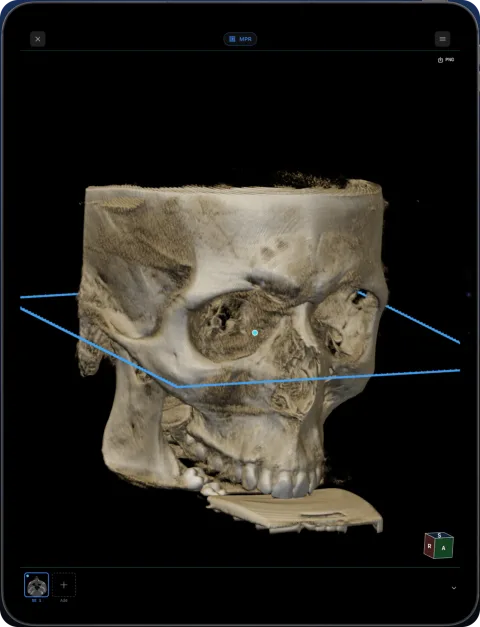
- Otwórz i sprawdź badanie. Wybierz badanie i serię, a następnie przewijaj obrazy. Ossidex umożliwia przeglądanie w 2D, MPR, 3D oraz wyświetlanie łuku zębowego w przypadku zgodnych badań.
Carestream CS 3D na iPhonie i iPadzie (iOS)
Opublikowane wymagania systemowe programu CS 3D Imaging firmy Carestream wymieniają system Windows; nie podano wersji na iOS. Udokumentowana przeglądarka CS 3D nie działa więc jako aplikacja na iPhone’a ani iPada. Aby wyświetlić badanie na urządzeniu z iOS, wyeksportuj obrazy DICOM i otwórz je w Ossidex.
W CS 3D Imaging otwórz wolumen i użyj narzędzia Volume export w panelu Export. W CS Imaging wybierz wolumen i użyj opcji Convert To; do działania konwertera wymagany jest zainstalowany program CS 3D Imaging. Wybierz folder docelowy oraz format wyjściowy DICOM, zachowaj wymaganą rozdzielczość i wyeksportuj wszystkie pliki obrazów. DICOMDIR to opcjonalny indeks, a nie samo badanie.
Skopiuj gotowy folder lub plik ZIP do aplikacji Pliki na iPhonie lub iPadzie, a następnie wybierz + w Ossidex, aby go zaimportować. Wybierz badanie i serię. W przypadku zgodnych badań możesz użyć przeglądania w 2D, MPR i 3D. Adnotacje i prace nad implantami wykonane w CS 3D nie są przenoszone wraz z eksportem obrazów osiowych.
Na płycie CD wolumen jest dostarczany wraz z CS 3D Imaging Lite i programem uruchamiającym ViewData.exe. W dokumentacji eksportu na USB wskazano folder Data oraz plik ViewData.exe. Zachowaj cały pakiet; jeśli nie zawiera standardowych obrazów DICOM, poproś nadawcę o osobny eksport DICOM.
Wypróbuj folder DICOM w przeglądarce
Wybierz cały folder lub plik ZIP w przeglądarce. Wszystkie pliki obrazów muszą znajdować się razem; samodzielny plik DICOMDIR nie zapewnia przeglądarce dostępu do sąsiadujących plików. Przeglądarka ma własne ograniczenia dotyczące formatów i rozmiaru.
Przeglądarka umożliwia bezpłatne przeglądanie 2D i MPR, a także pomiar linijką w milimetrach, jeśli dostępna jest prawidłowa kalibracja przestrzenna. Linijka jest niedostępna bez prawidłowych danych o odstępach. Pomiary kątów, ROI, eksport, 3D i łuk zębowy są dostępne w aplikacji na iPhone’a/iPada.
Częste problemy
- Otwiera się tylko plik ViewData.exe — płyta może nie zawierać zwykłych plików DICOM. Poproś o eksport do DICOM; zobacz płytę zawierającą tylko przeglądarkę .exe.
- Pliki STL — CS 3D Imaging może eksportować zeskanowane obiekty jako STL. Ossidex na iPhone’a i iPada otwiera pliki STL, PLY i OBJ w osobnym widoku modeli powierzchniowych. Aby przeglądać przekroje TK, MPR i łuk zębowy, poproś o wolumen DICOM.
- Skompresowane pliki DICOM — skompresowane eksporty JPEG i JPEG 2000 otwierają się normalnie.
CS 3D Imaging jest znakiem towarowym Carestream Dental. Ossidex to niezależna przeglądarka, która nie jest powiązana z Carestream Dental ani przez tę firmę polecana czy sponsorowana. Poniższe informacje o dostawcy pochodzą z jego publicznej dokumentacji i mogą się zmieniać między wersjami oprogramowania.
Pomoc w przypadku problemu z konkretnym plikiem lub importem
Często zadawane pytania
Czy istnieje aplikacja CS 3D Imaging na iPada?
Nie znaleźliśmy oficjalnej przeglądarki Carestream CBCT na iPada. Ossidex otwiera eksporty DICOM CS 3D na iPadzie i iPhonie.
Czy mogę otworzyć płytę Carestream na Macu?
CS 3D Imaging Lite to program dla systemu Windows. Na Macu możesz skopiować folder z płyty do iCloud Drive i otworzyć go w Ossidex na iPadzie.
Czy wyeksportowane dane po anonimizacji nadal się otwierają?
Tak. Anonimizacja usuwa dane pacjenta, a nie dane obrazowe.
Czy mogę wybrać tylko plik DICOMDIR?
Ossidex na iPhone’a i iPada odczytuje DICOMDIR jako indeks i na jego podstawie znajduje pliki obrazów. Jeśli wybrano tylko indeks, a sąsiadujące obrazy są niedostępne, aplikacja poprosi o wskazanie całego folderu z płyty. Nie trzeba wcześniej usuwać plików przeglądarki dla systemu Windows.
Szczegóły: Co zawiera płyta CS 3D Imaging
Zgodnie z podręcznikiem użytkownika Carestream Dental dla CS 3D Imaging wolumen można udostępnić na dwa sposoby:
- Eksport do DICOM — standardowe pliki DICOM z opcjami utworzenia
DICOMDIR, anonimizacji i kompresji. - Eksport na płytę CD lub USB — zapisuje wolumen razem z CS 3D Imaging Lite, bezpłatną przeglądarką dla systemu Windows, którą odbiorca uruchamia za pomocą
ViewData.exe.
Ossidex odczytuje obsługiwane standardowe pliki DICOM; zgodność zależy od plików i ustawień eksportu. Na płycie z wersją Lite Ossidex wyszukuje pliki DICOM wśród danych i pomija program przeglądarki. Jeśli płyta zawiera wyłącznie dane w zastrzeżonym formacie przeglądarki, poproś o eksport DICOM.
Informacja o nazwach: w 2022 roku DEXIS przejęła linię skanerów wewnątrzustnych Carestream Dental. CS 3D Imaging pozostaje produktem Carestream Dental.
Szczegóły: Jeśli folder nie zawiera obrazów DICOM: wyeksportuj je z oryginalnego oprogramowania
- Otwórz narzędzie eksportu wolumenu. Otwórz badanie CBCT w CS 3D Imaging. W obszarze roboczym MPR, Curve lub Bilateral użyj narzędzia Volume export / Volume Converter w panelu Export. W CS Imaging czynność Convert To dla wolumenu również może otworzyć konwerter, jeśli zainstalowano CS 3D Imaging.
- Wybierz folder i rozdzielczość. Wybierz katalog docelowy. Sprawdź rozmiar macierzy osiowej i grubość warstw: zmniejszenie macierzy lub zwiększenie grubości może spowodować utratę szczegółów. Aby zachować pełne dane, pozostaw oryginalną rozdzielczość.
- Eksportuj do DICOM. Wybierz format DICOM i ustawienie kompresji. Opcja Create DICOMDir dodaje indeks; nie zastępuje plików obrazów. W razie potrzeby wybierz Anonymize. Kliknij Export, zakończ wszelkie okna dialogowe wyboru wolumenu, a następnie skopiuj cały folder wynikowy.
Szczegóły: Praca z wolumenem CS 3D na iPadzie
Urządzenia Carestream, takie jak CS 8100 3D, CS 8200 3D i CS 9600, tworzą wolumeny o różnej wielkości — od kilku zębów po całą czaszkę. Małe pola widzenia szybko się importują i doskonale nadają się do oceny problemów endodontycznych w MPR; większe wolumeny najlepiej analizować w widoku łuku, gdzie panorama i ponumerowane przekroje dają ogólny obraz znany z widoków stomatologicznych CS 3D Imaging. Pomiary wykorzystują odstępy między pikselami zapisane w eksporcie. Ślady przebiegu nerwu, symulacje implantów i raporty utworzone w CS 3D Imaging pozostają w tym programie.
Aby przekazać badanie współpracownikowi korzystającemu z iPada, zwykle łatwiej udostępnić link do spakowanego eksportu DICOM niż wysyłać płytę.
Szczegóły: Lista kontrolna eksportu: co sprawdzić przed zgłoszeniem problemu
| Co widać | Co sprawdzić dalej |
|---|---|
| Tylko program uruchamiający w systemie Windows lub projekt dostawcy | Poproś o oryginalny eksport obrazów DICOM; zmiana nazwy pliku EXE lub pliku projektu na .dcm nie konwertuje go do tego formatu |
| Tylko jeden przekrój, podgląd lub raport | Zaimportuj cały folder lub plik ZIP i wybierz serię zrekonstruowanego wolumenu |
| Brakuje niektórych przekrojów | Porównaj dane z eksportem źródłowym i skopiuj je ponownie; sam plik DICOMDIR nie zawiera obrazów |
| Seria otwiera się w 2D, ale MPR jest niedostępne | Sprawdź osobno dostęp Pro i zgodność danych; niekompletne informacje przestrzenne mogą uniemożliwić rekonstrukcję |
| Brakuje pomiarów lub planów implantologicznych z programu dostawcy | Standardowy eksport obrazów i edytowalny projekt planowania z programu dostawcy to różne pliki |
Wiadomość do kliniki: „Proszę o przesłanie kompletnego, zrekonstruowanego badania CBCT w standardowym formacie DICOM, ze wszystkimi plikami obrazów i w oryginalnej rozdzielczości, jako folder lub plik ZIP. Sama przeglądarka dla systemu Windows nie wystarczy”. Dane pacjenta udostępniaj wyłącznie upoważnionemu odbiorcy. Jeśli import nadal się nie powiedzie, skontaktuj się z pomocą techniczną, podając wersję aplikacji, nazwę i wersję oprogramowania użytego do eksportu oraz dokładny wyświetlany komunikat.
Źródła
- Carestream Dental — eksport wolumenu i ustawienia rozdzielczości
- Carestream Dental — instrukcja obsługi CS 3D Imaging (rozdział dotyczący eksportu)
- DEXIS — często zadawane pytania dotyczące przejęcia
- Carestream Dental — wymagania systemowe CS 3D Imaging
- Carestream Dental — konwerter wolumenów CS Imaging
- Carestream Dental — eksport na płytę CD
- Carestream Dental — zawartość eksportu na USB
Related pages
Otwórz CBCT z dowolnego aparatu
Co znajduje się na płycie CBCT, co wyeksportować i instrukcje dla poszczególnych producentów.
Przeglądarka CBCT dla stomatologii
Pantomogram, przekroje, MPR i 3D dla tomografii stożkowej z dowolnego skanera.
Dentsply Sirona Sidexis / Galileos
Płyty Galileos Viewer otwierają się bez dodatkowych czynności; działają również eksporty DICOM z Sidexis 4.
Vatech Ez3D-i
Płyty i eksporty Ez3D-i zawierające pliki DCM oraz Simple Viewer.
Rekonstrukcja MPR i wizualizacja 3D na iPhonie i iPadzie
Rekonstrukcje wielopłaszczyznowe, krzyżyki, płaszczyzny ukośne, MIP o regulowanej grubości warstwy, wizualizacja wolumenu 3D i przycinanie — TK, CBCT, MRI.
Eksporty Carestream, Sidexis i Romexis
Przenieś badania z Carestream CS 3D, Sidexis lub Romexis do Ossidex na iPadzie. Sprawdź eksport obrazów i planów.