
Carestream Dental
Carestream CS 3D Görüntülemeyi iPad ve iPhone’da açın
Carestream CS 3D disk klasörünüzü veya DICOM ZIP dosyanızı iPhone ve iPad için bağımsız bir görüntüleyici olan Ossidex’te açın. Klasörün tamamını seçin: uygulama görüntüleri bulur ve tetkikleri ve serileri otomatik olarak gruplandırır. Disk görüntüleyici dosyalarını elle ayıklamanız gerekmez.
Disk klasörünüz hazır mı? Buradan başlayın
- Klasörün tamamını saklayın. Disk klasörünün tamamını Files’a kopyalayın veya ZIP dosyasının tamamını kaydedin. DICOMDIR dosyasını ve yanındaki görüntü klasörlerini birlikte tutun. EXE dosyasını çalıştırmanız veya dosyaları kendiniz sıralamanız gerekmez.
- Klasörü Ossidex’te seçin. iPhone veya iPad’de + simgesine dokunun ve klasörün tamamını ya da arşivi seçin. Ossidex içeriği tarar, görüntü olmayan dosyaları atlar ve tetkiklerle serileri gruplandırır.
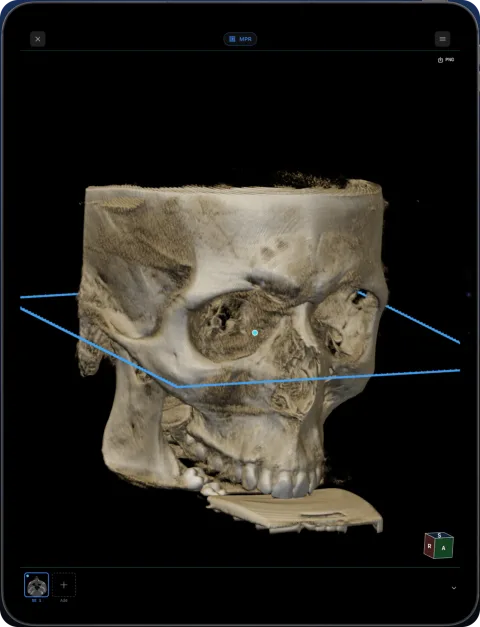
- Tetkiki açıp kontrol edin. Tetkiki ve seriyi seçin, ardından görüntüler arasında gezinmek için kaydırın. Ossidex, uyumlu tetkiklerde 2D görüntüleme, MPR, 3D ve diş arkı görüntüleme sunar.
iPhone ve iPad’de (iOS) Carestream CS 3D
Carestream’in yayımladığı CS 3D Imaging sistem gereksinimlerinde Windows belirtiliyor; iOS sürümü listelenmiyor. Bu nedenle belgelenen CS 3D görüntüleyici, iPhone veya iPad uygulaması olarak çalışmaz. Taramayı iOS’ta görüntülemek için DICOM görüntülerini dışa aktarın ve Ossidex’te açın.
CS 3D Imaging’de hacmi açın ve Export bölmesindeki Volume export aracını kullanın. CS Imaging’de hacmi seçip Convert To seçeneğini kullanın; bu dönüştürücü için CS 3D Imaging’in yüklü olması gerekir. Hedef klasörü ve DICOM çıktısını seçin, gerekli çözünürlüğü koruyun ve tüm görüntü dosyalarını dışa aktarın. DICOMDIR isteğe bağlı bir dizin dosyasıdır; taramanın kendisi değildir.
Tamamlanan klasörü veya ZIP dosyasını iPhone ya da iPad’deki Dosyalar’a kopyalayın. Ardından Ossidex’te + simgesine dokunarak içe aktarın ve tetkikle seriyi seçin. Uyumlu tetkiklerde 2D görüntüleme, MPR ve 3D’yi kullanın. CS 3D açıklamaları ve implant çalışmaları, aksiyel görüntü dışa aktarımıyla aktarılmaz.
CD yöntemi, hacmi CS 3D Imaging Lite ve ViewData.exe başlatıcısıyla birlikte paketler. USB dışa aktarımında Data klasörüyle ViewData.exe bulunur. Paketin tamamını saklayın; standart DICOM görüntüleri içermiyorsa gönderenden ayrıca DICOM dışa aktarımı isteyin.
DICOM klasörünüzü tarayıcıda deneyin
Tarayıcı görüntüleyicide klasörün tamamını veya bir ZIP dosyasını seçin. Tüm görüntü dosyalarını birlikte tutun; tek başına DICOMDIR, tarayıcıya yanındaki dosyalara erişim sağlamaz. Tarayıcının kendine özgü biçim ve boyut sınırları vardır.
Tarayıcı görüntüleyici ücretsiz 2D ve MPR sunar. Geçerli uzamsal kalibrasyon varsa milimetre cinsinden doğrusal ölçüm aracı da kullanılabilir. Geçerli aralık bilgisi yoksa cetvel kullanılamaz. Açı ölçümleri, ROI, dışa aktarma, 3D ve dental ark özellikleri iPhone/iPad uygulamasında kullanılabilir.
Sık karşılaşılan sorunlar
- Yalnızca ViewData.exe açılıyor — diskte standart DICOM bulunmuyor olabilir. DICOM dışa aktarımı isteyin; bkz. yalnızca .exe görüntüleyicisi içeren disk.
- STL dosyaları — CS 3D Imaging, taranmış nesneleri STL olarak dışa aktarabilir. iPhone ve iPad için Ossidex, STL, PLY ve OBJ dosyalarını ayrı bir yüzey modeli görünümünde açar. BT kesitleri, MPR ve dental ark için DICOM hacmini isteyin.
- Sıkıştırılmış DICOM — JPEG ve JPEG 2000 sıkıştırmalı dışa aktarımlar normal şekilde açılır.
CS 3D Imaging, Carestream Dental’ın ticari markasıdır. Ossidex bağımsız bir görüntüleyicidir; Carestream Dental ile bağlantısı yoktur, Carestream Dental tarafından onaylanmamış veya desteklenmemiştir. Aşağıdaki satıcı bilgileri, satıcının herkese açık belgelerinden alınmıştır ve yazılım sürümleri arasında değişebilir.
Belirli bir dosya veya içe aktarma sorunuyla ilgili yardım
Sık sorulan sorular
iPad için CS 3D Imaging uygulaması var mı?
CBCT için Carestream’e ait resmi bir iPad görüntüleyicisi bulamadık. Ossidex, CS 3D DICOM dışa aktarımlarını iPad ve iPhone’da açar.
Carestream diskini Mac’te açabilir miyim?
CS 3D Imaging Lite bir Windows programıdır. Mac’te disk klasörünü iCloud Drive’a kopyalayıp iPad’inizde Ossidex’te açabilirsiniz.
Anonimleştirilmiş dışa aktarım yine de açılır mı?
Evet. Anonimleştirme hasta bilgilerini kaldırır, görüntü verilerini değil.
Yalnızca DICOMDIR dosyasını seçebilir miyim?
iPhone ve iPad için Ossidex, DICOMDIR’ı dizin olarak okur ve buradaki başvurular üzerinden görüntü dosyalarına erişir. Yalnızca dizin seçilmişse ve yanındaki görüntülere erişilemiyorsa uygulama disk klasörünün tamamını seçmenizi ister. Windows görüntüleyici dosyalarını önceden ayıklamanız gerekmez.
Ayrıntılar: CS 3D Imaging diskinin içeriği
Carestream Dental’ın CS 3D Imaging kullanıcı kılavuzuna göre bir hacmi iki şekilde paylaşabilirsiniz:
- DICOM’a aktar — DICOMDIR oluşturma, anonimleştirme ve sıkıştırma seçenekleri sunan standart DICOM dosyaları.
DICOMDIR - CD veya USB’ye aktar — hacmi, alıcının ile başlattığı ücretsiz bir Windows görüntüleyicisi olan CS 3D Imaging Lite
ViewData.exeile birlikte yazar.
Ossidex, desteklenen standart DICOM dosyalarını okur; uyumluluk dosyalara ve dışa aktarım ayarlarına bağlıdır. Lite CD’sinde Ossidex, veriler arasındaki DICOM dosyalarını arar ve görüntüleyici programını atlar. CD’de yalnızca görüntüleyicinin kendi biçimindeki veriler varsa DICOM dışa aktarımı isteyin.
Adlarla ilgili bir not: DEXIS, 2022’de Carestream Dental’ın ağız içi tarayıcı ürün serisini satın aldı. CS 3D Imaging, Carestream Dental ürünü olmaya devam ediyor.
Ayrıntılar: Klasörde DICOM görüntüsü yoksa: orijinal yazılımdan dışa aktarın
- Hacim dışa aktarma aracını açın. CBCT’yi CS 3D Imaging’de açın. MPR, Curve veya Bilateral çalışma alanında Export panelindeki Volume export / Volume Converter aracını kullanın. CS Imaging’de, CS 3D Imaging yüklüyse hacmin Convert To işlemi de dönüştürücüyü açabilir.
- Klasörü ve çözünürlüğü seçin. Çıktı klasörünü seçin. Aksiyel matris boyutunu ve kesit kalınlığını kontrol edin: matrisi küçültmek veya kalınlığı artırmak ayrıntı kaybına neden olabilir. Verilerin tamamına ihtiyaç duyuyorsanız özgün çözünürlüğü koruyun.
- DICOM olarak dışa aktarın. DICOM çıktısını ve sıkıştırma ayarını seçin. Create DICOMDir bir dizin oluşturur; görüntü dosyalarının yerine geçmez. Alıcı için uygunsa Anonymize seçeneğini kullanın. Export’a tıklayın, varsa hacim seçimi iletişim kutusunu tamamlayın ve ardından çıktı klasörünün tamamını kopyalayın.
Ayrıntılar: iPad’de CS 3D hacmiyle çalışma
CS 8100 3D, CS 8200 3D ve CS 9600 gibi Carestream cihazları, birkaç dişten tüm kafatasına kadar farklı boyutlarda hacimler üretir. Küçük görüş alanlarının içe aktarılması hızlıdır ve MPR’de endodontik değerlendirmeler için idealdir. Daha büyük hacimleri en iyi ark görünümünde inceleyebilirsiniz; panoramik görüntü ve numaralandırılmış kesitler, CS 3D Imaging’in dental görünümlerindeki genel bakışı sağlar. Ölçümlerde dışa aktarımdaki piksel aralığı kullanılır. CS 3D Imaging’de oluşturulan sinir izlemeleri, implant simülasyonları ve raporlar o programda kalır.
Taramayı iPad kullanan bir meslektaşınıza göndermek için bağlantı olarak paylaşılan sıkıştırılmış bir DICOM dışa aktarımı genellikle diskten daha pratiktir.
Ayrıntılar: Dışa aktarma kontrol listesi: yardım istemeden önce kontrol edilecekler
| Gördüğünüz durum | Kontrol edilecekler |
|---|---|
| Yalnızca Windows başlatıcısı veya satıcıya özgü bir proje dosyası | Orijinal DICOM görüntü dışa aktarımını isteyin; bir EXE veya proje dosyasının adını .dcm olarak değiştirmek dosyayı dönüştürmez |
| Yalnızca tek bir kesit, önizleme veya rapor | Klasörün veya ZIP dosyasının tamamını içe aktarın ve yeniden oluşturulmuş hacim serisini seçin |
| Bazı kesitler eksik | Kaynak dışa aktarımla karşılaştırıp dosyayı yeniden kopyalayın; DICOMDIR tek başına görüntüleri içermez |
| Seri 2D’de açılıyor ancak MPR kullanılamıyor | Pro erişimini veri uyumluluğundan ayrı olarak kontrol edin; eksik uzamsal bilgiler yeniden oluşturmayı engelleyebilir |
| Satıcının ölçümleri veya implant planları görünmüyor | Standart görüntü dışa aktarımı ile satıcının düzenlenebilir planlama projesi farklı dosyalardır |
Kliniğe ileteceğiniz talep için şu ifadeyi kullanın: “Lütfen yeniden oluşturulmuş CBCT tetkikinin tamamını, tüm görüntü dosyalarıyla birlikte, özgün çözünürlükte, standart DICOM biçiminde klasör veya ZIP olarak gönderin. Yalnızca Windows görüntüleyicisi yeterli değildir.” Hasta verilerini yalnızca yetkili alıcılarla paylaşın. İçe aktarma yine de başarısız olursa uygulama sürümünü, dışa aktarma yazılımının adını ve sürümünü ve ekranda görünen hata mesajını destek ekibine iletin.
Kaynaklar
- Carestream Dental — hacim dışa aktarma ve çözünürlük ayarları
- Carestream Dental — CS 3D Imaging kullanım kılavuzu (dışa aktarma bölümü)
- DEXIS — satın alma ve edinim hakkında sık sorulan sorular
- Carestream Dental — CS 3D Imaging sistem gereksinimleri
- Carestream Dental — CS Imaging Volume Converter
- Carestream Dental — CD’ye dışa aktarım
- Carestream Dental — USB dışa aktarımının içeriği
Related pages
Herhangi bir tarayıcıdan CBCT’yi açın
CBCT diskinde neler bulunur, neleri dışa aktarmalısınız ve üreticiye göre talimatlar.
Diş CBCT görüntüleyici
Herhangi bir tarayıcıdan alınan konik ışınlı BT için panoramik ark, kesitler, MPR ve 3D.
Dentsply Sirona Sidexis / Galileos
Galileos Viewer diskleri doğrudan açılır; Sidexis 4 DICOM dışa aktarımları da çalışır.
Vatech Ez3D-i
DCM dosyaları ve Simple Viewer içeren Ez3D-i diskleri ve dışa aktarımları.
iPhone ve iPad’de MPR ve 3D hacim görüntüleme
BT, CBCT ve MR'da bağlantılı artı işaretleri, oblik düzlemler, slab MIP ve çok düzlemli rekonstrüksiyon; hazır ayarlarla 3D hacim görüntüleme.
Carestream, Sidexis ve Romexis dışa aktarımları
Carestream CS 3D, Sidexis veya Romexis taramalarını iPad’de Ossidex’e aktarın. Dışa aktarma adımlarını öğrenin.