
Kılavuz
İmplant öncesi CBCT’yi inceleme: nelere bakmalı?
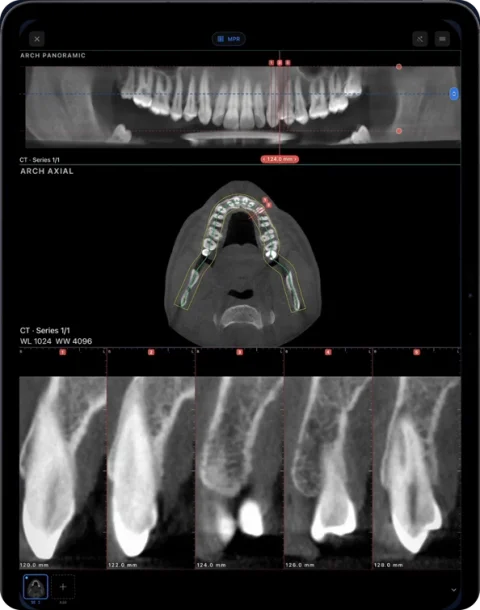
Kemer ve kesit görünümlerini inceleyin, kret yüksekliğini ve genişliğini ölçün; mandibular kanalı, sinüs tabanını ve komşu kökleri değerlendirin. Ossidex, bu görüntüleme iş akışına 16.000’den fazla implant içeren bir kütüphaneden sanal implant yerleştirme, yakınlık uyarıları ve manuel incelemeyle birlikte AI destekli kanal segmentasyonu ekler.
Bu sayfa nedir, ne değildir?
Bu sayfada yazılım kontrolleri ve görüntü incelemesi anlatılır; klinik yönlendirme verilmez. Planı klinisyen belirler ve görüntüleri, kanal seyirlerini, model hizalamasını ve varsa kılavuz tasarımını doğrular.
Tipik görüntüleme iş akışı
- Doğru seriyi açın. CBCT’yi içe aktarın; hastayı, tarihi ve görüntüleme alanının bölgeyi kapsadığını kontrol edin.
- Kemerin seyrini belirleyin. Alveoler kret seviyesindeki aksiyel kesitte kemeri çizin veya otomatik kemeri kabul edin; panoramik görünüm bu eğri boyunca oluşturulur.
- Bölgeye gidin. Panoramik görünümde diş konumuna ilerleyin; diş numaralandırması (FDI veya Universal) yönünüzü bulmanıza yardımcı olur.
- Kesitleri inceleyin. Kretin bukkolingual profilini görmek için bölgedeki dik kesitlerde ilerleyin.
- Ölçün. Kretin yüksekliğini ve genişliğini kesitte ölçmek için cetveli kullanın. Ölçümler, DICOM voksel aralığından hesaplanan geometrik mesafelerdir.
- Komşu yapıları kontrol edin. Kanala, mental foramen bölgesine, sinüs tabanına ve komşu köklere kesitlerde, panoramik görünümde ve MPR’de bakın.
Sıklıkla incelenen yapılar
| Bölge | Yapılar | İncelenecek görünümler |
|---|---|---|
| Posterior mandibula | Mandibular kanal, mental foramen bölgesi | Kesitler ve panoramik görünüm |
| Posterior maksilla | Sinüs tabanı, septalar | Kesitler, koronal görünüm |
| Anterior maksilla | İnsiziv kanal, labial kortikal kemik | Kesitler, sagittal görünüm |
| Herhangi bir bölge | Komşu kökler, kret şekli | Panoramik görünüm, aksiyel görünüm |
Kanalın görünürlüğü taramalar arasında değişir. Bir yapı net olarak görülemiyorsa, bu belirsizlik de önemlidir.
Ölçümle ilgili uyarılar
- Eğik bir kesitte değil, kemere dik gerçek bir kesitte ölçüm yapın.
- Voksel boyutu, görüntü gürültüsü ve metal artefaktları ölçüm hassasiyetini sınırlar.
- CBCT’de gri değerler görecelidir; bkz. Misch sınıfları ve HU.
- Ossidex’te kemeri ayarladığınızda ölçümler korunur; ancak düzenlemelerden sonra ölçümleri yeniden kontrol edin.
Başlamadan önce: tarama kalitesi
CBCT’nin implant bölgesinde ne kadar bilgi gösterebildiği, çekim koşullarına bağlıdır: görüntüleme alanı, voksel boyutu, hasta hareketi ve yakındaki metal yapılar. Küçük voksel boyutuyla alınan dar görüntüleme alanı ince ayrıntıları gösterebilir; ancak tüm kemeri veya sinüsü kapsamayabilir. Kuronlardan ve mevcut implantlardan kaynaklanan saçılma, bunların yanındaki kretin görülmesini engelleyebilir. Bu etkenleri önce kontrol etmek, görüntülerin ne ölçüde güvenilir değerlendirmeyi desteklediğini anlamanıza yardımcı olur.
Başın yönelimini de doğrulamak yararlıdır: başın eğik olması kesitleri eğik hâle getirir; kemer eğrisi de ilgilendiğiniz seviyede kret boyunca ilerlemelidir. Ossidex’te otomatik kemeri nokta nokta düzenleyebilir, düzlem kaymasını ve derinliğini tek bir ayar kartından değiştirebilirsiniz.
Hastaya gösterme
Koltuk başında kullanılan bir iPad ile konsültasyon sırasında panoramik görünümü ve kesitleri gösterebilirsiniz. Ossidex, kesitlerle birlikte kemer görünümünü PDF raporu olarak dışa aktarabilir (Pro).
Kesitte yükseklik ve genişliği ölçme
- Kemerin seyrini belirleyin. Kret seviyesindeki aksiyel kesitte kemeri çizin veya otomatik eğriyi kabul edip noktalarını düzenleyin.
- Bölgeye gidin. Numaralı kesit, incelediğiniz bölgeden geçene kadar panoramik görünüm boyunca ilerleyin.
- Yüksekliği ölçün. Kret tepesinden, uzak durmak istediğiniz yapıya (örneğin kanala veya sinüs tabanına) kadar cetveli kullanın.
- Genişliği ölçün. İlgilendiğiniz seviyelerde kret boyunca ikinci bir çizgi çizin; komşu kesitlerde de tekrarlayın.
- Diğer düzlemleri kontrol edin. Bölgeyi MPR’de ve 3D görünümde doğrulayın; paylaşmanız gerekiyorsa panoramik görünüm ve kesitleri içeren bir kemer PDF’si dışa aktarın.
İmplant planlama
Ossidex, iPhone ve iPad uygulamasında CBCT üzerinde dental implant planlaması yapar. 129 üreticinin 16.000’den fazla implantı arasından seçim yapın veya ölçüleri kendiniz girin; bağlantılı kesitlerde, panoramik görüntüde ve 3D’de konumu, açıyı ve derinliği ayarlayın. Komşu implantlara ve mandibular kanala yakınlık uyarılarını izleyin; ardından planı kaydedin veya PDF raporu dışa aktarın. 2.0 sürümü paralel hizalama, implantlar arasındaki açılar ve her implant boyunca kemik yoğunluğu özelliklerini ekler. İmplant planlama.
Yerel çalışma alanında destek yüzeyleri, manşonlar ve inceleme pencereleri içeren, diş destekli rehber CAD özelliği bulunur. Oluşturma, geometri kontrolleri, inceleme ve STL dışa aktarımı ayrı adımlardır. Yazılım kontrolleri klinik doğrulamayı, üretime uygunluğu veya uyumu kanıtlamaz.
Sık sorulan sorular
Ossidex implant planlaması yapabilir mi?
Ossidex, iPhone ve iPad uygulamasında CBCT üzerinde dental implant planlaması yapar. 129 üreticinin 16.000’den fazla implantı arasından seçim yapın veya ölçüleri kendiniz girin; bağlantılı kesitlerde, panoramik görüntüde ve 3D’de konumu, açıyı ve derinliği ayarlayın. Komşu implantlara ve mandibular kanala yakınlık uyarılarını izleyin; ardından planı kaydedin veya PDF raporu dışa aktarın. 2.0 sürümü paralel hizalama, implantlar arasındaki açılar ve her implant boyunca kemik yoğunluğu özelliklerini ekler.
Mandibular kanalı gösterebilir miyim?
Kanalı kesitlerde, panoramik görünümde ve MPR’de görsel olarak inceleyebilirsiniz. Ossidex sinir kanalının seyrini çizmez veya segmentlere ayırmaz.
Kemer ücretsiz kullanılabilir mi?
Panoramik kemer, kendi taramalarınızda Pro özelliğidir. Yerleşik örnek CBCT’de ücretsiz deneyebilirsiniz.
Related pages
İmplant planlama
iPhone ve iPad’de Ossidex ile CBCT implant planlayın; kanal inceleyin. Romexis DICOM içe aktarımı; kendi tetkikleriniz için Pro gerekir.
Herhangi bir CBCT’den dental panoramik ark ve kesitler
CBCT’de dental arkı işaretleyin; numaralandırılmış kesitler, diş numaraları, HU probu ve PDF raporu içeren canlı bir panorama elde edin — iPad ve iPhone’da.
CBCT nasıl okunur?
Diş hekimliğinde CBCT: aksiyel, koronal ve sagittal düzlemler, panoramik rekonstrüksiyon, kesitler, pencere/seviye ve artefaktlar.
Misch kemik yoğunluğu D1–D4
Misch D1–D4 kemik yoğunluğu, sıkça verilen Hounsfield aralıkları ve CBCT gri değerlerinin neden gerçek HU değil, göreli değerler olduğu.
Diş hekimleri
Hasta başında her tarayıcıdan alınan CBCT görüntülerini inceleyin: ark, kesitler, MPR, 3D ve TME MR.