
Посібник
Перегляд КЛКТ перед імплантацією: на що звернути увагу
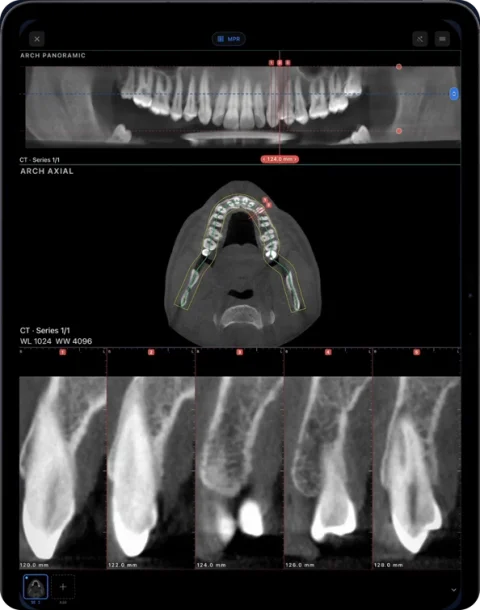
Перегляд КЛКТ перед імплантацією зазвичай передбачає окреслення зубної дуги, перегляд поперечних зрізів у запланованій ділянці, вимірювання доступної висоти й ширини кістки та візуальну оцінку відстані до нижньощелепного каналу, дна пазухи й коренів сусідніх зубів. Ossidex дає змогу переглядати ці зображення на iPad та iPhone; це не програма для планування імплантації чи проєктування хірургічних шаблонів.
Що описує ця сторінка — і чого вона не описує
Тут описано, як лікарі зазвичай переглядають КЛКТ у переглядачі. Це не клінічні рекомендації. Ossidex не дає змоги розміщувати віртуальні імпланти, проєктувати хірургічні шаблони чи рекомендувати лікування.
Типовий процес перегляду
- Відкрийте потрібну серію. Імпортуйте КЛКТ і перевірте дані пацієнта, дату та чи охоплює поле зору потрібну ділянку.
- Окресліть зубну дугу. На аксіальному зрізі через альвеолярний гребінь окресліть дугу або прийміть автоматично побудовану; панорамне зображення формується вздовж неї.
- Перейдіть до потрібної ділянки. Перемістіть курсор до потрібного зуба на панорамному зображенні; нумерація зубів (FDI або Universal) допоможе зорієнтуватися.
- Перегляньте поперечні зрізи. Прокрутіть перпендикулярні поперечні зрізи через потрібну ділянку, щоб побачити щічно-язиковий профіль гребеня.
- Виміряйте. Скористайтеся лінійкою на поперечному зрізі, щоб виміряти висоту й ширину гребеня. Вимірювання відповідають геометричним відстаням, обчисленим на основі розміру вокселя DICOM.
- Перевірте сусідні анатомічні структури. Перегляньте канал, ділянку підборідного отвору, дно пазухи й сусідні корені на поперечних зрізах, панорамному зображенні та в режимі MPR.
Структури, які зазвичай переглядають
| Ділянка | Структури | Де переглядати |
|---|---|---|
| Задній відділ нижньої щелепи | Нижньощелепний канал, ділянка підборідного отвору | Поперечні зрізи й панорамне зображення |
| Задній відділ верхньої щелепи | Дно пазухи, перегородки | Поперечні зрізи, корональні зрізи |
| Передній відділ верхньої щелепи | Різцевий канал, губна пластинка | Поперечні зрізи, сагітальні зрізи |
| Будь-яка ділянка | Сусідні корені, форма гребеня | Панорамне зображення, аксіальний зріз |
Видимість каналу залежить від сканування. Якщо структуру чітко не видно, ця невизначеність сама по собі має значення.
Обмеження вимірювань
- Вимірюйте на справжньому поперечному зрізі, перпендикулярному до зубної дуги, а не на косому зрізі.
- Точність обмежують розмір вокселя, шум і металеві артефакти.
- Значення сірого кольору на КЛКТ відносні; див. класифікацію Misch та HU.
- Після зміни дуги в Ossidex вимірювання зберігаються, але після редагування перевірте їх повторно.
Перш ніж почати: якість сканування
Інформативність КЛКТ у ділянці імплантації залежить від параметрів сканування: поля зору, розміру вокселя, рухів пацієнта та наявності металу поблизу. Мале поле зору й невеликі вокселі дають змогу побачити дрібні деталі, але можуть не охопити всю зубну дугу або пазуху. Розсіювання від коронок і наявних імплантів може приховувати прилеглу ділянку гребеня. Попередня перевірка цих чинників допоможе визначити, наскільки зображенням можна довіряти.
Також варто перевірити орієнтацію: через нахил голови зрізи можуть бути косими, а крива дуги має проходити вздовж гребеня на потрібному рівні. В Ossidex автоматичну дугу можна редагувати, переміщуючи окремі точки, а зміщення площини та глибину можна налаштувати в одній картці параметрів.
Показ пацієнтові
iPad біля стоматологічного крісла дає змогу показати пацієнтові панорамне зображення та поперечні зрізи під час консультації. В Ossidex можна експортувати зображення дуги з поперечними зрізами у звіт PDF (Pro).
Вимірювання висоти й ширини на поперечному зрізі
- Окресліть зубну дугу. На аксіальному зрізі на рівні гребеня окресліть дугу або прийміть автоматичну криву й за потреби налаштуйте її точки.
- Перейдіть до потрібної ділянки. Прокручуйте панорамне зображення, доки пронумерований поперечний зріз не проходитиме через потрібну ділянку.
- Виміряйте висоту. Лінійкою виміряйте відстань від вершини гребеня до структури, якої потрібно уникнути, наприклад каналу або дна пазухи.
- Виміряйте ширину. Проведіть другу лінію поперек гребеня на потрібних рівнях; повторіть вимірювання на сусідніх поперечних зрізах.
- Перевірте інші площини. Перевірте потрібну ділянку в режимах MPR і 3D. За потреби експортуйте PDF із зображенням дуги, панорамним зображенням і поперечними зрізами, щоб поділитися ним.
Що з’явиться згодом
- Планування імплантації Незабаром
Наразі Ossidex дає змогу переглядати зображення й виконувати наведені вище вимірювання. Розміщення віртуальних імплантів, бібліотеки імплантів і хірургічні шаблони не входять до поточної версії програми.
Поширені запитання
Чи може Ossidex планувати імплантацію?
Ні. Це переглядач: у ньому можна окреслювати зубну дугу, переглядати поперечні зрізи й виконувати вимірювання, але не можна розміщувати імпланти чи створювати хірургічні шаблони.
Чи можна переглянути нижньощелепний канал?
Канал можна візуально оцінити на поперечних зрізах, панорамному зображенні та в режимі MPR. Ossidex не дає змоги окреслювати чи сегментувати нервовий канал.
Чи доступна зубна дуга безкоштовно?
Панорамна зубна дуга — функція Pro для власних сканів. Її можна безкоштовно спробувати на вбудованому зразку КЛКТ.
Related pages
Панорамна реконструкція зубної дуги та поперечні зрізи з будь-якої КЛКТ
Позначте зубну дугу на КЛКТ в iPad чи iPhone: отримайте живу панораму, нумеровані поперечні зрізи, нумерацію зубів, вимірювання HU та звіт PDF.
Як читати знімок КЛКТ
Навігація стоматологічною КЛКТ: аксіальна, корональна й сагітальна площини, панорамна реконструкція, поперечні зрізи, вікно/рівень і поширені артефакти.
Щільність кістки за Misch: D1–D4
Дізнайтеся про класи щільності кістки за Misch (D1–D4), типові діапазони одиниць Хаунсфілда та чому значення сірого на КЛКТ відносні, а не справжні HU.
Стоматологам
КЛКТ із будь-якого сканера біля стоматологічного крісла: дуга, зрізи, MPR, 3D і МРТ СНЩС.